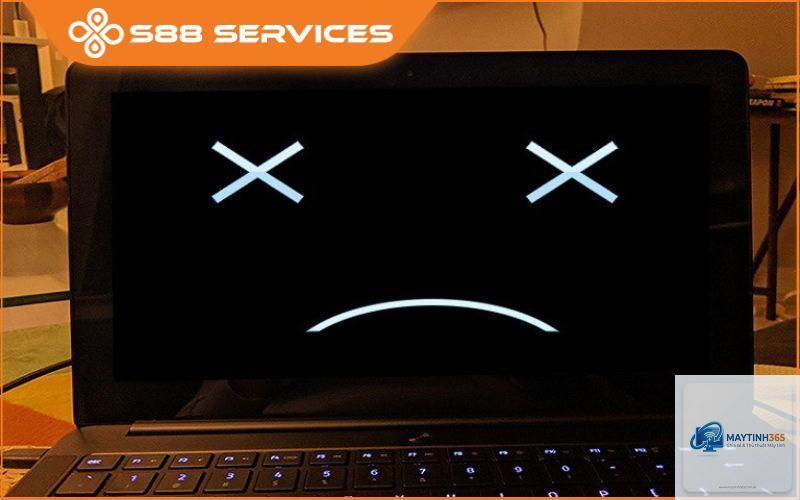
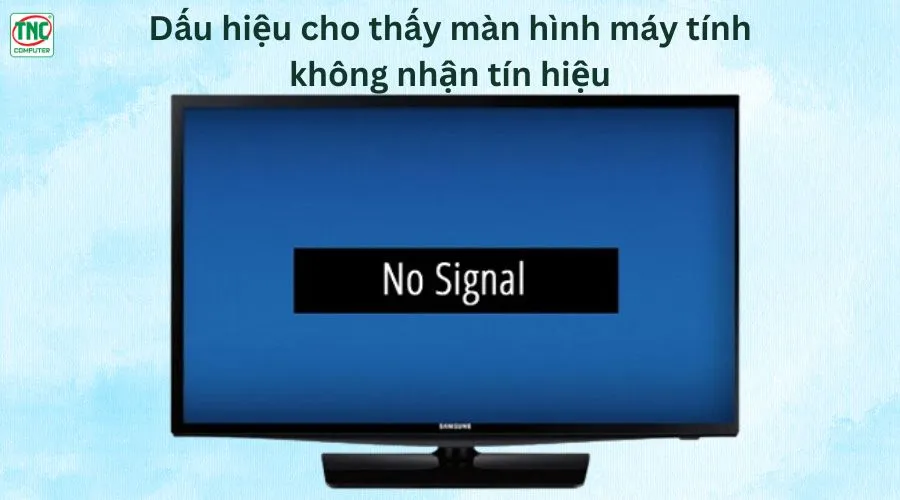
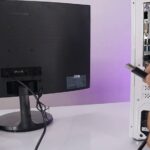
Khi bạn nhấn nút nguồn, đèn trên thùng máy sáng lên, quạt chạy vù vù nhưng màn hình vẫn đen và hiện dòng chữ “No Signal” hoặc “Cable Not Connected”. Đây là một trong những lỗi phần cứng phổ biến nhất mà người dùng máy tính để bàn gặp phải. Tình trạng máy tính bật lên nhưng không có tín hiệu màn hình có thể xuất phát từ nhiều nguyên nhân khác nhau, từ những vấn đề đơn giản như cáp tín hiệu lỏng cho đến các hư hỏng nghiêm trọng như card đồ họa hoặc mainboard. Bài viết này sẽ phân tích toàn bộ các nguyên nhân, hướng dẫn quy trình kiểm tra và cách sửa lỗi một cách có hệ thống, giúp bạn tự xử lý tại nhà mà không cần mang máy ra tiệm.
Bản chất của lỗi máy tính bật lên nhưng không có tín hiệu màn hình
Lỗi này xảy ra khi hệ thống máy tính vẫn nhận được nguồn điện và khởi động nhưng không truyền được tín hiệu hình ảnh đến màn hình. Điều này có nghĩa là CPU vẫn hoạt động, quạt nguồn và quạt tản nhiệt vẫn quay, đèn LED trên mainboard hoặc case sáng, nhưng màn hình không nhận được bất kỳ dữ liệu đồ họa nào từ card màn hình. Hiện tượng này thường được gọi là “no POST” (Power-On Self-Test không thành công) hoặc “black screen of death” ở dạng nhẹ.
Khác với lỗi máy tính không lên nguồn, trường hợp này cho thấy bo mạch chủ và nguồn vẫn hoạt động ở một mức độ nhất định. Vấn đề tập trung vào chuỗi tín hiệu từ card đồ họa đến màn hình, hoặc do một số linh kiện không vượt qua được quá trình POST, khiến hệ thống bị treo ngay từ đầu mà không hiển thị thông báo lỗi nào trên màn hình.
Các nguyên nhân chính gây ra tình trạng mất tín hiệu màn hình
Dựa trên kinh nghiệm sửa chữa thực tế, có 6 nhóm nguyên nhân chính dẫn đến hiện tượng máy bật nguồn nhưng màn hình không nhận tín hiệu. Bảng dưới đây tóm tắt mức độ phổ biến và khả năng khắc phục từng nguyên nhân.
1. Vấn đề kết nối vật lý giữa máy tính và màn hình
Đây là nguyên nhân đầu tiên cần kiểm tra vì nó đơn giản nhất nhưng lại bị nhiều người bỏ qua. Dây cáp VGA, DVI, HDMI hoặc DisplayPort có thể bị lỏng ở một hoặc cả hai đầu sau thời gian sử dụng. Một số màn hình có nhiều cổng đầu vào (VGA và HDMI chẳng hạn), người dùng có thể vô tình cắm nhầm cổng sai.
Cách kiểm tra: Rút hoàn toàn cáp tín hiệu ra khỏi cả máy tính và màn hình, sau đó cắm lại thật chặt. Kiểm tra xem màn hình đã được chọn đúng nguồn tín hiệu (input source) hay chưa. Nếu bạn đang dùng card màn hình rời, hãy đảm bảo dây tín hiệu cắm vào cổng của card rời, không phải cổng trên mainboard (trừ khi CPU có đồ họa tích hợp).
2. RAM bị lỏng hoặc tiếp xúc kém
Khi máy tính bật lên nhưng không có tín hiệu màn hình, RAM là một trong những nghi phạm hàng đầu. Sau một thời gian dài sử dụng, thanh RAM có thể bị xê dịch nhẹ do rung động, hoặc chân tiếp xúc bị oxy hóa bởi độ ẩm. Mainboard có thể vẫn khởi động quạt nhưng nếu RAM không được nhận diện, quá trình POST sẽ dừng lại mà không có bất kỳ thông báo nào.
Cách kiểm tra: Tắt máy, rút dây nguồn. Mở thùng máy, tháo cả hai thanh RAM ra. Dùng cục tẩy trắng hoặc khăn mềm chà nhẹ lên chân tiếp xúc bằng đồng (phần khe cắm). Thổi sạch khe RAM trên mainboard bằng bóng thổi. Sau đó cắm lại RAM, ấn chặt đến khi nghe tiếng “tách”. Nếu có hai thanh RAM, hãy thử cắm từng thanh một vào khe slot thứ hai (khe ưu tiên).
3. Card màn hình rời gặp trục trặc
Với những máy tính sử dụng card đồ họa rời, card màn hình là bộ phận trực tiếp xử lý và xuất tín hiệu hình ảnh. Nếu card màn hình không được cấp nguồn phụ (các đầu cắm 6-pin hoặc 8-pin từ nguồn), hoặc bị lỏng khe cắm PCIe, hoặc thậm chí đã chết, màn hình sẽ không nhận được bất kỳ tín hiệu nào.
Cách kiểm tra: Rút card màn hình ra khỏi khe PCIe, thổi sạch bụi bẩn. Kiểm tra các đầu cáp nguồn phụ từ nguồn máy tính đã được cắm đầy đủ vào card chưa. Nếu có thể, hãy tháo card màn hình ra và thử kết nối màn hình trực tiếp vào cổng xuất hình trên mainboard (nếu CPU có đồ họa tích hợp). Nếu máy tính khởi động bình thường, nguyên nhân nằm ở card màn hình rời.
4. Lỗi mainboard hoặc CPU
Đây là trường hợp nghiêm trọng hơn. Mainboard có thể bị chết một số khe cắm hoặc tụ điện bị phù. CPU có thể bị quá nhiệt hoặc hỏng chân cắm. Khi mainboard hoặc CPU gặp vấn đề, quạt vẫn quay do nguồn điện cấp, nhưng bo mạch chủ không thể thực hiện quá trình POST hoàn chỉnh. Một dấu hiệu nhận biết là các đèn debug trên mainboard hoặc loa bíp (speaker) sẽ phát ra mã lỗi.
Cách kiểm tra: Lắng nghe tiếng bíp từ loa speaker gắn trên mainboard. Mỗi hãng mainboard như Asus, Gigabyte, MSI có mã bíp khác nhau. Ví dụ, 1 bíp dài và 2 bíp ngắn thường báo lỗi RAM hoặc VGA. Nếu không có bất kỳ tiếng bíp nào, rất có thể mainboard hoặc CPU đã chết. Thử tháo pin CMOS ra trong 5 phút để reset BIOS về mặc định.
5. Nguồn máy tính yếu hoặc không ổn định
Nguồn máy tính (PSU) là trái tim của hệ thống. Khi nguồn bị yếu, các đường điện 12V, 5V hoặc 3.3V không đủ để cấp cho card màn hình hoặc mainboard hoạt động ổn định. Đèn vẫn sáng, quạt vẫn quay nhưng card đồ họa không nhận đủ điện để xuất tín hiệu. Người dùng có thể nhận thấy hiện tượng quạt card màn hình quay vài vòng rồi dừng hoặc quay không đều.
Cách kiểm tra: Dùng đồng hồ đo điện hoặc bộ test nguồn (PSU tester) để kiểm tra điện áp đầu ra. Nếu không có thiết bị, hãy thử thay thế bằng một bộ nguồn khác cùng loại hoặc mượn từ bạn bè để test. Nếu máy chạy tốt với nguồn khác, nguyên nhân đã được xác định.
6. Lỗi BIOS hoặc xung đột phần cứng
Trong một số trường hợp, máy tính bật lên nhưng không có tín hiệu màn hình do BIOS bị lỗi cài đặt, chẳng hạn như thiết lập sai tốc độ bus RAM, ép xung không thành công, hoặc cập nhật BIOS bị lỗi. Vấn đề này thường xảy ra sau khi người dùng thay đổi cấu hình phần cứng hoặc cập nhật firmware không thành công.
Cách kiểm tra: Reset CMOS bằng cách tháo pin ra khỏi mainboard trong 5 phút, hoặc dùng jumper Clear CMOS trên mainboard. Nếu máy tính từng hoạt động bình thường và đột nhiên mất tín hiệu sau khi thay đổi cài đặt BIOS, hãy tháo tất cả các thiết bị ngoại vi không cần thiết như ổ cứng phụ, card capture, USB hub.
Hướng dẫn quy trình kiểm tra từ cơ bản đến nâng cao
Để tiết kiệm thời gian và tránh tháo lắp linh kiện không cần thiết, bạn nên tuân thủ quy trình kiểm tra có hệ thống dưới đây. Mỗi bước đều có mục đích loại trừ dần các nguyên nhân.
Bước 1: Kiểm tra nguồn điện và kết nối cơ bản – Đảm bảo dây nguồn của màn hình được cắm chặt, màn hình đã bật. Thử cắm dây tín hiệu vào cổng khác trên màn hình hoặc thử dây cáp khác nếu có.
Bước 2: Kiểm tra RAM – Tháo và vệ sinh chân RAM, thử cắm lại. Nếu có hai thanh, thử từng thanh ở một khe.
Bước 3: Kiểm tra card màn hình – Rút ra và cắm lại, kiểm tra nguồn phụ. Thử xuất tín hiệu từ mainboard.
Bước 4: Reset BIOS – Tháo pin CMOS hoặc dùng jumper.
Bước 5: Kiểm tra các linh kiện khác – Tháo ổ cứng, tháo các card mở rộng ngoại trừ card màn hình, thử khởi động với tối thiểu linh kiện (CPU, 1 thanh RAM, card màn hình rời hoặc on-board).
Bước 6: Kiểm tra nguồn máy tính – Nếu có PSU tester thì dùng, nếu không thì thử thay nguồn khác.
Trong quá trình kiểm tra, hãy chú ý đến các đèn LED trên mainboard hoặc mã bíp. Các mainboard đời mới thường có đèn debug với các chỉ báo CPU, DRAM, VGA, BOOT. Nếu đèn VGA sáng đỏ, vấn đề nằm ở card đồ họa. Nếu đèn DRAM sáng, vấn đề là RAM.
Những sai lầm thường gặp khi tự sửa lỗi máy tính mất tín hiệu màn hình
Nhiều người dùng khi gặp lỗi này thường mắc phải một số sai lầm phổ biến khiến tình trạng trở nên tồi tệ hơn.
Cắm dây tín hiệu sai vị trí: Nhiều người vẫn cắm cáp HDMI vào cổng trên mainboard khi đã gắn card màn hình rời. Lúc này, CPU có đồ họa tích hợp mới có tín hiệu, nhưng nếu CPU không có đồ họa tích hợp (dòng Intel F hoặc AMD không có chữ G), cổng trên mainboard sẽ vô dụng.
Dùng tay ấn mạnh vào linh kiện khi chưa tắt nguồn hoàn toàn: Điện áp dư trong tụ điện có thể gây chập hoặc hỏng linh kiện. Luôn rút dây nguồn và nhấn nút nguồn vài lần để xả tụ trước khi thao tác.
Bỏ qua việc kiểm tra nguồn phụ của card màn hình: Card đồ họa cao cấp cần nguồn phụ 6-pin hoặc 8-pin. Nếu bạn quên cắm, card sẽ không hoạt động và không có tín hiệu.
Vệ sinh RAM bằng chất lỏng hoặc cồn: Dùng cồn isopropyl 90% hoặc cục tẩy là an toàn. Tuyệt đối không dùng nước lã hay chất tẩy rửa thông thường.
Không reset CMOS sau khi thay đổi phần cứng: Khi bạn thay RAM, card đồ họa, hoặc CPU, BIOS có thể giữ lại thông tin cũ, dẫn đến xung đột.
Khi nào nên mang máy tính đến trung tâm sửa chữa?
Mặc dù phần lớn các trường hợp máy tính bật lên nhưng không có tín hiệu màn hình có thể tự xử lý tại nhà, nhưng vẫn có những tình huống cần sự can thiệp của kỹ thuật viên chuyên nghiệp. Bạn nên mang máy đi sửa nếu đã thực hiện đầy đủ các bước kiểm tra trên mà vẫn không có kết quả. Các dấu hiệu sau cho thấy hư hỏng ở mức độ phần cứng sâu như mainboard chết, CPU hỏng, hoặc nguồn bị chập mạch.
Nếu ngửi thấy mùi khét từ nguồn hoặc thấy tụ điện trên mainboard phù lên, hãy dừng ngay việc cấp nguồn. Những trường hợp cần thay thế linh kiện bằng máy hàn, máy đo chuyên dụng hoặc cần kiến thức về mạch điện tử thì không nên tự ý làm. Chi phí kiểm tra tại các trung tâm uy tín thường từ 50.000đ đến 100.000đ, và bạn sẽ được chẩn đoán chính xác nguyên nhân.
Câu hỏi thường gặp về lỗi máy tính bật lên nhưng không có tín hiệu màn hình
Tại sao máy tính bật lên nhưng không có tín hiệu màn hình dù quạt vẫn quay?
Điều này thường xảy ra do RAM bị lỏng, card màn hình không tiếp xúc với mainboard, hoặc nguồn cấp cho card đồ họa không đủ. Quạt quay chứng tỏ nguồn điện chính vẫn hoạt động, nhưng các linh kiện khác chưa được nhận diện trong quá trình POST. Hãy thực hiện các bước kiểm tra RAM và card màn hình như hướng dẫn ở trên.
Làm thế nào để phân biệt lỗi card màn hình và lỗi màn hình?
Nếu bạn có một màn hình khác hoặc một máy tính khác, hãy thử cắm màn hình đang nghi ngờ vào máy tính khác. Nếu màn hình vẫn không lên, đó là lỗi màn hình. Ngược lại, nếu màn hình hoạt động với máy khác thì lỗi nằm ở card đồ họa hoặc kết nối trên máy của bạn. Bạn cũng có thể thử cắm tín hiệu từ laptop vào màn hình để kiểm tra.
Có thể do CPU quá nhiệt gây mất tín hiệu màn hình không?
Có thể. Nếu CPU quá nóng, mainboard sẽ kích hoạt cơ chế bảo vệ bằng cách tắt hoặc treo máy ngay lập tức, dẫn đến mất tín hiệu màn hình. Tuy nhiên, trường hợp này thường đi kèm với việc máy tính tắt đột ngột sau khi hoạt động được vài phút. Nếu máy tắt ngay khi khởi động, hãy kiểm tra keo tản nhiệt và quạt CPU.
Tại sao máy tính có đèn báo nguồn nhưng màn hình vẫn đen?
Đèn báo nguồn sáng cho biết nguồn điện đã được cấp vào mainboard. Tuy nhiên, nếu một trong các linh kiện quan trọng như RAM, CPU, hoặc card màn hình không được POST thành công, hệ thống sẽ treo và không gửi tín hiệu video. Đây là lý do tại sao bạn cần kiểm tra từng linh kiện riêng lẻ.
Làm gì khi máy tính bật lên nhưng không có tín hiệu màn hình sau khi vệ sinh máy?
Sau khi vệ sinh máy, lỗi này thường do bạn vô tình chạm vào các linh kiện làm chúng bị lỏng. Hãy kiểm tra lại tất cả các kết nối: cáp nguồn chính 24-pin trên mainboard, cáp 4+4-pin cho CPU, cáp PCIe cho card màn hình, và các thanh RAM. Nếu bạn đã tháo card màn hình ra, hãy nhớ cắm lại nguồn phụ cho nó.
Kết luận
Lỗi máy tính bật lên nhưng không có tín hiệu màn hình là một sự cố phổ biến nhưng hoàn toàn có thể tự xử lý nếu bạn tiếp cận đúng cách. Điều quan trọng nhất là không hoảng loạn và kiểm tra theo trình tự logic từ đơn giản đến phức tạp. Hãy bắt đầu bằng những kiểm tra vật lý như cáp tín hiệu, RAM và card màn hình, sau đó mới đến mainboard và nguồn. Với hướng dẫn chi tiết trong bài viết này, bạn đã có đầy đủ kiến thức để chẩn đoán và khắc phục phần lớn các nguyên nhân gây ra tình trạng này. Nếu sau khi thực hiện mọi bước mà vẫn không thành công, đừng ngần ngại tìm đến sự trợ giúp từ các kỹ thuật viên chuyên nghiệp để tránh làm hỏng thêm linh kiện.