Máy tính bị mất dữ liệu là một trong những sự cố kinh hoàng nhất đối với bất kỳ người dùng nào, từ sinh viên, nhân viên văn phòng đến doanh nghiệp. Việc đột nhiên không thể truy cập vào các tệp tin quan trọng như ảnh kỷ niệm, tài liệu dự án, hay cơ sở dữ liệu khách hàng có thể gây ra tổn thất lớn về thời gian, công sức và tiền bạc. Thực tế, theo một báo cáo của hãng bảo mật, hơn 30% người dùng từng trải qua tình trạng mất dữ liệu ít nhất một lần trong đời, nhưng không phải ai cũng biết cách xử lý đúng đắn. Bài viết chuyên sâu này sẽ giúp bạn hiểu rõ bản chất của vấn đề máy tính bị mất dữ liệu, các nguyên nhân phổ biến, phương pháp khôi phục hiệu quả, cũng như chiến lược phòng tránh dài hạn.
Mất dữ liệu xảy ra khi các tập tin, thư mục hoặc toàn bộ phân vùng ổ cứng trở nên không thể truy cập được do hư hỏng vật lý, lỗi logic hoặc hành vi của con người. Không phải lúc nào dữ liệu cũng bị xóa vĩnh viễn; trong nhiều trường hợp, thông tin vẫn còn tồn tại trên ổ đĩa nhưng hệ điều hành không thể đọc được do bảng phân vùng bị hỏng, file system bị lỗi, hoặc do virus tấn công. Hiểu được bản chất này giúp người dùng tránh hoảng loạn và có hướng xử lý phù hợp.
Khi máy tính bị mất dữ liệu, điều đầu tiên cần làm là ngừng ngay mọi thao tác ghi dữ liệu mới lên ổ đĩa. Bởi vì dữ liệu cũ vẫn nằm đó và có thể được khôi phục nếu không bị ghi đè. Đây là nguyên tắc vàng trong công tác khôi phục dữ liệu mà bất kỳ kỹ thuật viên nào cũng nhấn mạnh.
Ổ cứng HDD có các bộ phận cơ học như đầu đọc, đĩa từ. Khi máy tính bị rơi, va đập mạnh, hoặc do sử dụng lâu ngày dẫn đến mòn, hỏng đầu đọc, xuất hiện bad sector, dữ liệu sẽ không thể đọc được. Đối với ổ SSD, lỗi controller hoặc chip nhớ NAND bị chai cũng gây mất dữ liệu đột ngột. Sốc điện, sụt áp cũng là nguyên nhân phổ biến khiến ổ cứng ngừng hoạt động.
Nguyên nhân phần mềm
Lỗi hệ thống file: Khi hệ điều hành ghi sai thông tin vào bảng file (FAT, NTFS), máy tính bị mất dữ liệu dưới dạng không tìm thấy ổ, thư mục trống hoặc file bị hỏng.
Virus, mã độc, ransomware: Mã độc mã hóa dữ liệu (ransomware) là một trong những nguyên nhân nguy hiểm nhất, người dùng sẽ mất quyền truy cập hoặc dữ liệu bị khóa vĩnh viễn.
Lỗi khi cập nhật hệ điều hành hoặc phần mềm: Quá trình cập nhật bị gián đoạn, lỗi driver gây xung đột dẫn đến hư hỏng dữ liệu.
Thao tác sai của người dùng: Xóa nhầm, format nhầm ổ cứng, hoặc phân vùng sai.
Nguyên nhân từ môi trường và điện
Mất điện đột ngột, sét đánh, dòng điện không ổn định có thể làm hỏng ổ cứng hoặc gây lỗi phần mềm. Nhiệt độ cao, ẩm ướt cũng làm giảm tuổi thọ thiết bị lưu trữ.
Dấu hiệu nhận biết sớm máy tính sắp bị mất dữ liệu
Nhận biết sớm các dấu hiệu cảnh báo giúp bạn sao lưu kịp thời và giảm thiểu thiệt hại. Một số dấu hiệu điển hình:
Máy tính thường xuyên báo lỗi “Disk error”, “File system corrupt”.
Ổ cứng phát ra tiếng kêu lạ (click, lách cách) – dấu hiệu hỏng đầu đọc.
Tốc độ truy xuất dữ liệu chậm bất thường, treo máy khi mở file lớn.
Thư mục hoặc file bỗng nhiên trống hoặc hiển thị tên file ký tự lạ.
Hệ điều hành thường yêu cầu chkdsk khi khởi động.
Hướng dẫn khôi phục dữ liệu khi máy tính bị mất dữ liệu
Bước 1: Dừng mọi hành động ghi dữ liệu
Đây là bước quan trọng nhất. Ngay khi phát hiện máy tính bị mất dữ liệu, không cài đặt thêm phần mềm, không tải file, không lưu tài liệu mới vào ổ đĩa đó. Nếu là ổ hệ thống, hãy tắt máy và tháo ổ cứng ra để thao tác trên máy tính khác.
Bước 2: Xác định loại sự cố
Kiểm tra xem ổ cứng có được nhận trong BIOS hay không. Nếu BIOS không nhận ổ, rất có thể là hỏng phần cứng, cần đem đến trung tâm chuyên nghiệp. Nếu ổ vẫn nhận nhưng không boot được, có thể khôi phục bằng phần mềm.
Bước 3: Sử dụng phần mềm khôi phục dữ liệu
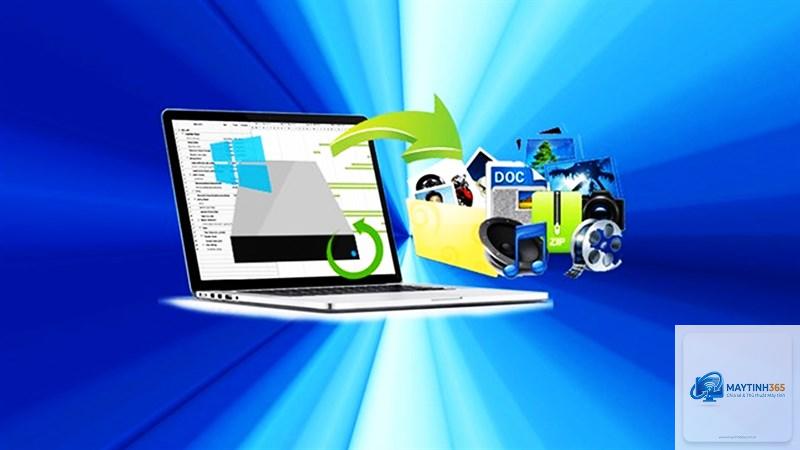
Với trường hợp lỗi logic, các công cụ như Recuva, EaseUS Data Recovery Wizard, R-Studio, TestDisk (cho phân vùng) có thể giúp quét và phục hồi file đã xóa hoặc bị mất do format. Quy trình cơ bản: chọn ổ đĩa cần quét, chạy chế độ deep scan, xem trước file, sau đó lưu vào ổ khác. Lưu ý: không bao giờ lưu file khôi phục vào đúng ổ đang bị lỗi.
Bước 4: Khi nào cần tới dịch vụ chuyên nghiệp?
Nếu ổ cứng phát ra tiếng kêu cơ học, BIOS không nhận, hoặc dữ liệu cực kỳ quan trọng, bạn nên tìm đến các trung tâm khôi phục dữ liệu uy tín. Họ có phòng sạch, thiết bị chuyên dụng và đội ngũ kỹ thuật viên có kinh nghiệm xử lý các sự cố phức tạp như thay đầu đọc, ghép chip.
So sánh các phương pháp khôi phục dữ liệu
Phương pháp
Ưu điểm
Nhược điểm
Phù hợp khi
Dùng phần mềm miễn phí (Recuva)
Miễn phí, thao tác đơn giản
Không hiệu quả với ổ hỏng nặng, file đã ghi đè
File bị xóa gần đây, ổ vẫn hoạt động
Phần mềm chuyên nghiệp (R-Studio, EaseUS)
Quét sâu, hỗ trợ nhiều định dạng, có thể phục hồi RAID
Chi phí cao (vài chục đến vài trăm USD)
Mất dữ liệu do format, phân vùng hỏng, virus
Dịch vụ khôi phục chuyên nghiệp
Tỷ lệ thành công cao nhất, xử lý mọi loại hỏng vật lý
Chi phí lớn (vài triệu đến vài chục triệu), thời gian lâu
Ổ cứng hỏng vật lý, dữ liệu cực kỳ quan trọng
Những sai lầm thường gặp khi máy tính bị mất dữ liệu
Tiếp tục sử dụng máy tính để tìm cách khắc phục: Thao tác này ghi đè dữ liệu cần khôi phục, làm giảm khả năng thành công xuống gần như bằng không.
Cài đặt phần mềm khôi phục lên đúng ổ bị lỗi: Việc cài đặt phần mềm sẽ ghi dữ liệu mới lên ổ, càng làm hỏng cấu trúc file.
Format ổ cứng hoặc sử dụng lệnh clean: Nhiều người nghĩ format sẽ giúp ổ chạy lại bình thường nhưng thực tế nó phá hủy bảng file, khiến việc khôi phục khó khăn hơn.
Tự mở ổ cứng ra để kiểm tra: Hành động này có thể làm hỏng đầu đọc, bụi bẩn xâm nhập khiến dữ liệu không thể cứu được ngay cả với chuyên gia.
Không sao lưu dữ liệu sau khi khôi phục thành công: Nhiều người sau khi lấy lại được dữ liệu lại chủ quan, không thực hiện backup, dẫn đến lặp lại sự cố.
Chiến lược phòng tránh máy tính bị mất dữ liệu hiệu quả
Sao lưu dữ liệu định kỳ – nền tảng của an toàn dữ liệu
Quy tắc 3-2-1 là tiêu chuẩn vàng: giữ ít nhất 3 bản sao dữ liệu, lưu trên 2 loại phương tiện khác nhau (ví dụ: ổ cứng nội bộ và ổ đám mây), và 1 bản sao được đặt ở vị trí offsite (ngoài văn phòng/nhà). Các công cụ tự động như Windows Backup, Acronis True Image, hoặc dịch vụ đám mây như Google Drive, OneDrive, Backblaze giúp việc sao lưu trở nên dễ dàng.
Bảo vệ hệ thống trước virus và ransomware
Cài đặt phần mềm diệt virus uy tín, update thường xuyên. Không mở email lạ, không tải file đính kèm không rõ nguồn gốc. Sử dụng tường lửa và hạn chế quyền admin cho tài khoản thường dùng.
Quản lý nguồn điện và môi trường
Dùng UPS (bỏ lọc điện áp) để tránh mất điện đột ngột. Đặt máy tính ở nơi thoáng mát, tránh ẩm ướt và bụi bẩn.
Theo dõi sức khỏe ổ cứng
Phần mềm như CrystalDiskInfo giúp kiểm tra thông số SMART của ổ cứng, phát hiện sớm bad sector, nhiệt độ cao, và các lỗi tiềm ẩn. Nếu chỉ số reallocated sector count tăng nhanh, hãy sao lưu ngay lập tức và thay ổ mới.
Ứng dụng thực tế: Case study điển hình về máy tính bị mất dữ liệu
Anh Nam, một nhiếp ảnh gia tự do, bỗng nhiên không thể mở thẻ nhớ SD sau khi chụp một đám cưới. Máy tính báo lỗi “card not formatted”. Anh đã không format ngay mà mang đến cho kỹ thuật viên. Bằng phần mềm R-Studio, họ đã quét deep scan và khôi phục lại gần như toàn bộ ảnh RAW. Tổng thiệt hại ước tính nếu mất dữ liệu là 30 triệu đồng tiền công chụp. Sau sự cố, anh Nam đã đầu tư một NAS Synology để tự động backup ảnh từ thẻ nhớ và laptop mỗi ngày.
Một trường hợp khác là công ty kế toán Hưng Thịnh, toàn bộ dữ liệu kế toán trên ổ C: bị mất do ổ SSD lỗi controller. Họ mang ổ đến trung tâm khôi phục, chi phí 15 triệu đồng cho một ổ 256GB. Nếu họ có bản sao lưu trên Google Drive hoặc ổ cứng ngoài, họ đã không phải tốn kém và thời gian chờ đợi hai tuần.
Lưu ý quan trọng khi xử lý máy tính bị mất dữ liệu
Nếu dữ liệu mang tính pháp lý hoặc tài chính, hãy ghi lại trạng thái ban đầu và tham khảo ý kiến chuyên gia trước khi can thiệp.
Đối với doanh nghiệp, cần có chính sách quản lý dữ liệu rõ ràng, bao gồm quy trình ứng phó khi xảy ra sự cố.
Luôn sử dụng ổ cứng chất lượng tốt, tránh hàng fake, hàng kém thương hiệu.
Cập nhật firmware cho SSD định kỳ theo khuyến cáo của hãng để tránh lỗi controller.
Không nên để dữ liệu quý giá duy nhất trên một ổ cứng duy nhất; hãy nhân đôi trên nhiều nơi.
Câu hỏi thường gặp (FAQ) về máy tính bị mất dữ liệu
Máy tính bị mất dữ liệu do format nhầm có khôi phục được không?
Hoàn toàn có thể nếu bạn chưa ghi dữ liệu mới vào ổ đĩa đó. Format nhanh chỉ xóa bảng file, dữ liệu thực tế vẫn còn. Dùng phần mềm như Recuva hay TestDisk có thể quét và phục hồi. Format đầy đủ (full format) có thể ghi đè toàn bộ ổ, khi đó khả năng phục hồi thấp hơn nhiều.
Máy tính không lên nguồn, liệu ổ cứng có mất dữ liệu không?
Chỉ cần ổ cứng chưa hỏng vật lý, dữ liệu vẫn an toàn.
Không nên. Với ổ hỏng cơ học, việc chạy phần mềm quét có thể làm đầu đọc cào xước đĩa, gây hỏng thêm. Trong trường hợp này, hãy tắt máy và mang đến trung tâm chuyên nghiệp.
Mất dữ liệu do ransomware có cách nào cứu không?
Nếu bạn không có bản sao lưu, rất khó. Một số ransomware có công cụ giải mã được công bố bởi các hãng bảo mật (ví dụ: No More Ransom). Tuyệt đối không trả tiền chuộc vì không đảm bảo lấy lại được dữ liệu và còn tiếp tay cho tội phạm.
Định kỳ bao lâu nên sao lưu dữ liệu để tránh máy tính bị mất dữ liệu?
Tùy thuộc vào tần suất thay đổi dữ liệu. Với người dùng cá nhân, sao lưu hàng tuần hoặc hàng tháng. Với doanh nghiệp, nên sao lưu hàng ngày hoặc thậm chí real-time. Hãy thiết lập lịch sao lưu tự động.
Máy tính bị mất dữ liệu không phải là dấu chấm hết cho thông tin quý giá của bạn nếu bạn có kiến thức và hành động đúng đắn. Việc hiểu rõ nguyên nhân, biết cách xử lý ban đầu, và đặc biệt là xây dựng thói quen sao lưu dữ liệu định kỳ là chìa khóa giúp bạn tránh xa những cơn đau đầu do sự cố này gây ra. Đừng chờ đến khi mất dữ liệu mới tìm cách khắc phục; hãy chủ động bảo vệ dữ liệu của bạn ngay hôm nay. Một kế hoạch backup hiệu quả kết hợp với việc sử dụng thiết bị lưu trữ chất lượng và ý thức cảnh giác với mã độc sẽ giảm thiểu rủi ro đến mức thấp nhất, giúp bạn yên tâm làm việc và tận hưởng cuộc sống số.