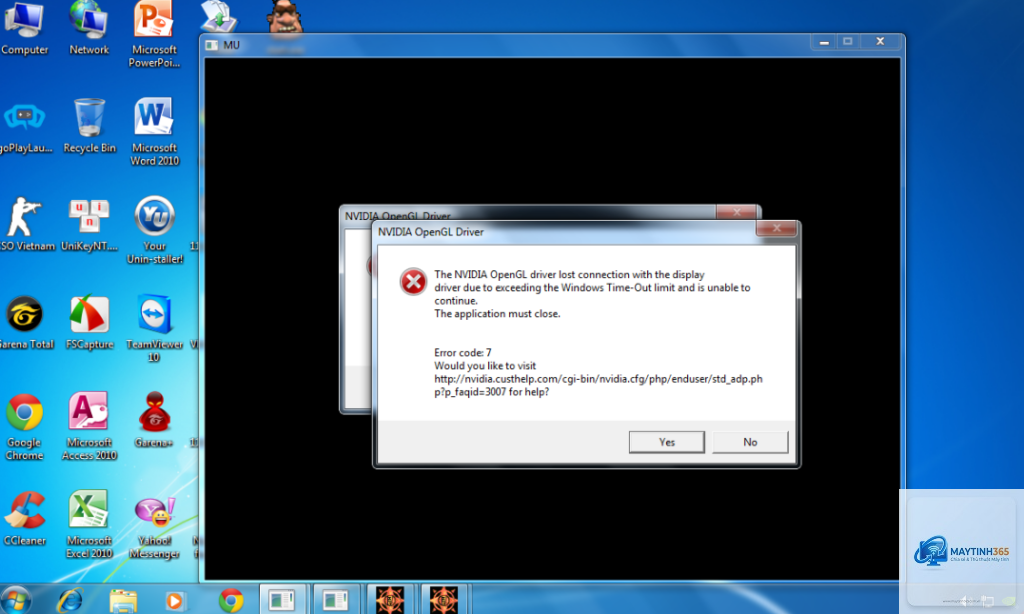
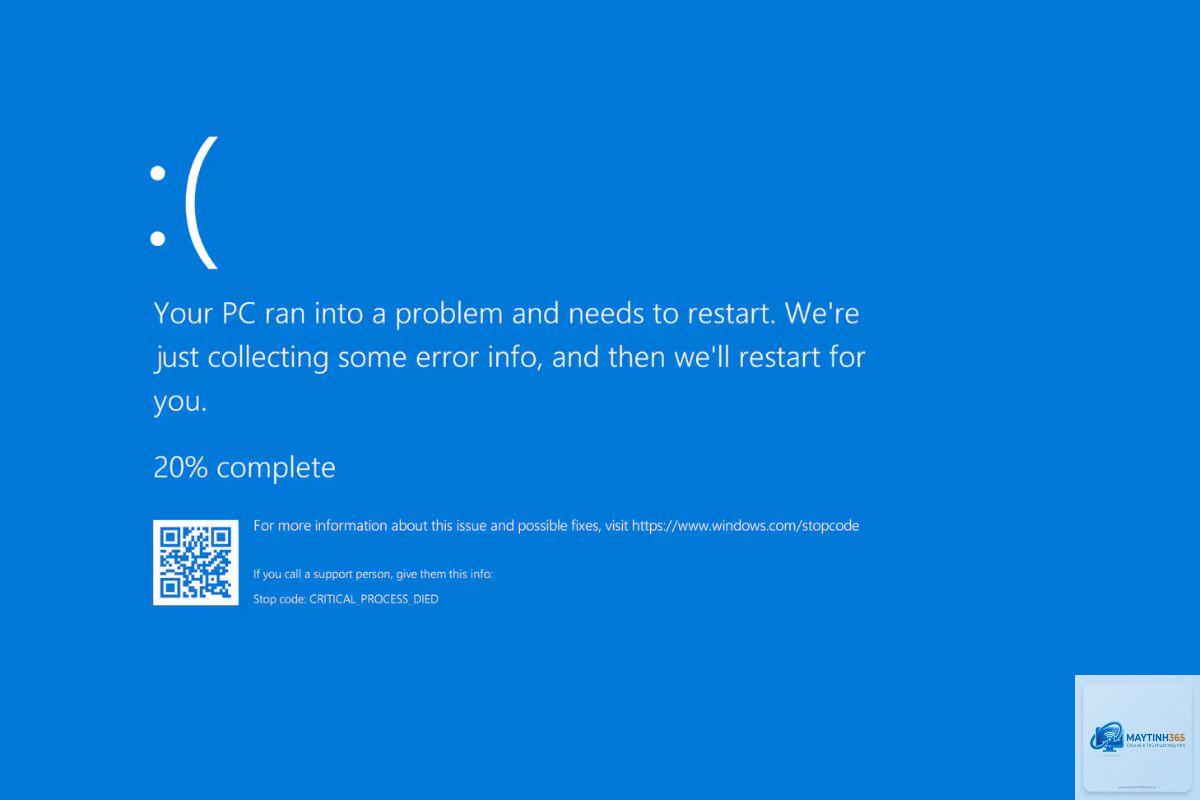
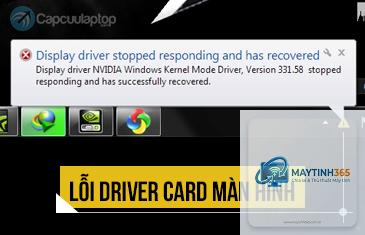
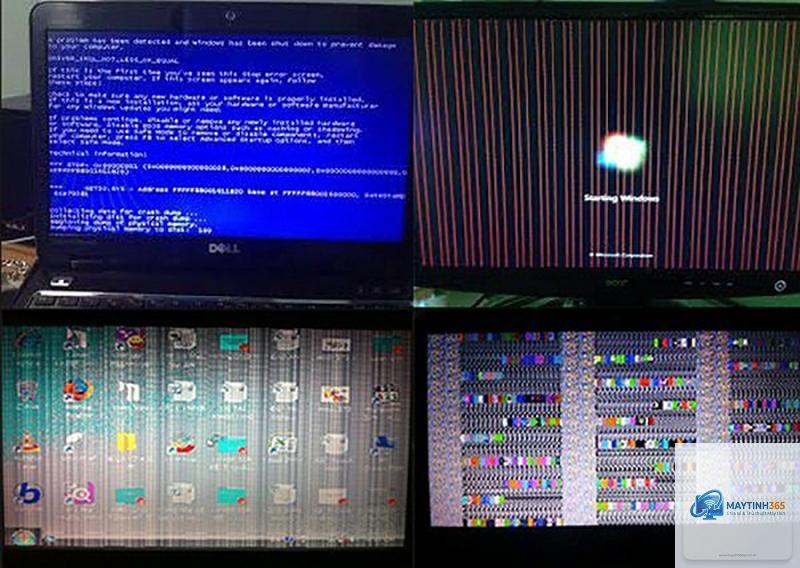
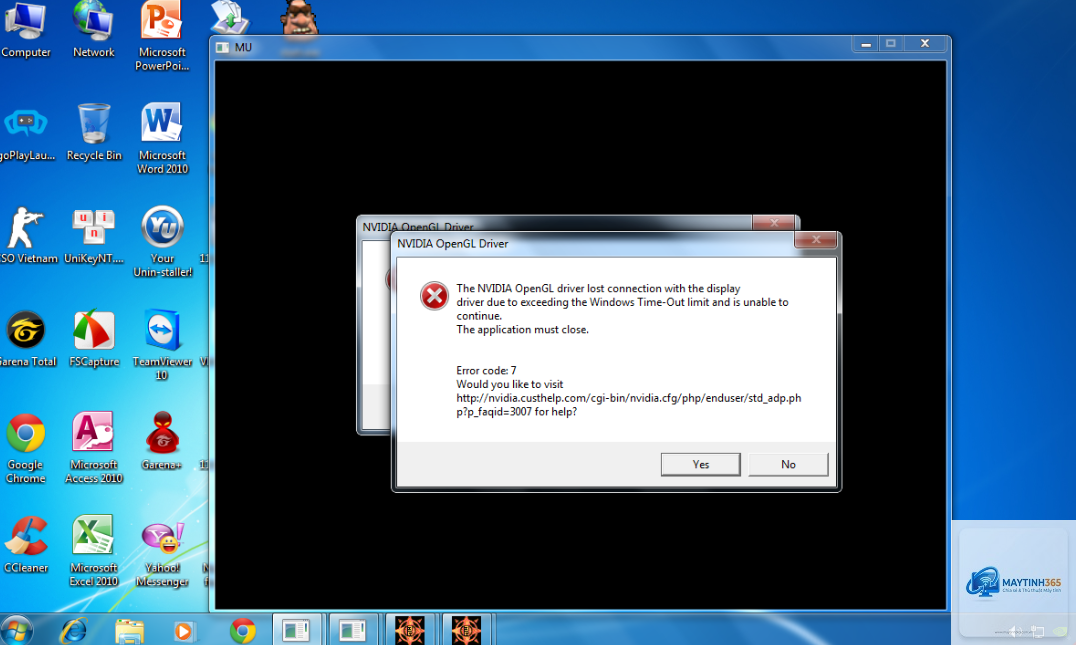
Card màn hình bị lỗi driver là một trong những vấn đề phổ biến nhất mà người dùng máy tính gặp phải, đặc biệt là game thủ, dân đồ họa và những ai thường xuyên sử dụng ứng dụng nặng. Khi driver card đồ họa gặp trục trặc, máy tính có thể xuất hiện hàng loạt triệu chứng khó chịu như màn hình đen, giật lag, lỗi phân giải hay thậm chí là treo máy. Hiểu rõ bản chất của lỗi này không chỉ giúp bạn tiết kiệm thời gian mà còn tránh được những chi phí sửa chữa không đáng có. Bài viết dưới đây sẽ giúp bạn nhận diện chính xác các dấu hiệu, phân tích nguyên nhân sâu xa và đưa ra hướng dẫn xử lý triệt để khi card màn hình bị lỗi driver.
Driver card màn hình (còn gọi là trình điều khiển đồ họa) là phần mềm trung gian cho phép hệ điều hành và các ứng dụng giao tiếp với phần cứng GPU. Khi driver này bị hỏng, thiếu hoặc không tương thích, card màn hình không thể hoạt động đúng chức năng, dẫn đến lỗi hiển thị, giảm hiệu suất hoặc mất tính ổn định. Đây không phải lỗi phần cứng mà là vấn đề về phần mềm, do đó hoàn toàn có thể khắc phục bằng các biện pháp kỹ thuật phù hợp.
Xác định đúng nguyên nhân là bước quan trọng để chọn phương pháp khắc phục hiệu quả.
Cách kiểm tra driver card màn hình có bị lỗi hay không
Trước khi tiến hành sửa chữa, bạn cần kiểm tra chính xác tình trạng driver.
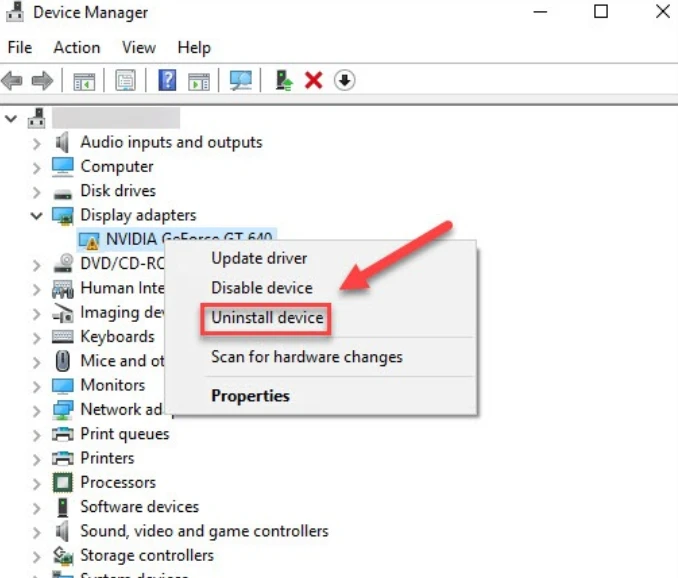
Tìm mục Display adapters: Nhấn mũi tên mở rộng. Nếu thấy biểu tượng dấu chấm than màu vàng, driver đang gặp vấn đề.
Kiểm tra trạng thái driver: Click chuột phải vào card màn hình, chọn Properties. Nếu dòng “Device status” hiển thị “This device is working properly” thì driver hoạt động bình thường, ngược lại sẽ có mã lỗi cụ thể.
Sử dụng phần mềm GPU-Z: Công cụ miễn phí này hiển thị chi tiết thông tin driver, bao gồm phiên bản, ngày phát hành và xung nhịp. Nếu các thông số hiển thị sai lệch so với thực tế, driver có khả năng bị lỗi.
Chạy DirectX Diagnostic Tool (dxdiag): Nhấn Win + R, gõ dxdiag, vào tab Display. Nếu các mục báo “No problems found” thì driver ổn định.
Ngoài ra,
Có thể phân biệt bằng cách cài driver ở chế độ Safe Mode: nếu lỗi vẫn xuất hiện ngay cả khi driver mặc định, nhiều khả năng là lỗi phần cứng. Nếu lỗi chỉ xảy ra khi cài driver đầy đủ hoặc khi chạy ứng dụng nặng, đó là lỗi driver.
Card màn hình bị lỗi driver có tự hết không?
Trong một số trường hợp hiếm, lỗi driver tạm thời có thể tự khắc phục sau khi khởi động lại máy, nhưng phần lớn cần can thiệp thủ công. Nếu không xử lý, lỗi có thể tái diễn và gây hỏng card.
DDU (Display Driver Uninstaller) là công cụ uy tín được cộng đồng game thủ và kỹ thuật viên sử dụng rộng rãi. Nó hoạt động an toàn ở chế độ Safe Mode, nhưng bạn nên sao lưu dữ liệu trước khi dùng đề phòng trường hợp xóa nhầm file.
Cập nhật driver card màn hình bao lâu một lần?
Không cần cập nhật quá thường xuyên. Chỉ nên update khi gặp lỗi hoặc khi có bản vá bảo mật quan trọng. Với game thủ, có thể cập nhật mỗi 2-3 tháng để tối ưu cho tựa game mới. Với người dùng văn phòng, chỉ cần cập nhật khi cần thiết.
Lỗi driver card màn hình có ảnh hưởng đến phần cứng không?
Về lâu dài, lỗi driver kéo dài có thể gây quá nhiệt do card phải hoạt động liên tục ở trạng thái bất thường, dẫn đến giảm tuổi thọ linh kiện. Vì vậy, nên khắc phục sớm để bảo vệ card.
Kết luận
Card màn hình bị lỗi driver là vấn đề kỹ thuật thường gặp nhưng hoàn toàn có thể xử lý nếu bạn hiểu rõ nguyên nhân và áp dụng đúng phương pháp. Từ việc nhận diện dấu hiệu sớm, kiểm tra tình trạng driver cho đến các bước cài đặt lại, cập nhật hoặc rollback, mọi giải pháp đều hướng đến việc khôi phục hoạt động ổn định cho card đồ họa. Hãy luôn nhớ sao lưu dữ liệu và tạo điểm khôi phục trước khi can thiệp sâu vào hệ thống. Nếu đã thử tất cả các cách mà lỗi vẫn tiếp diễn, có thể bạn cần mang máy đến trung tâm bảo hành để kiểm tra phần cứng. Việc duy trì driver đúng và ổn định không chỉ giúp bạn tận hưởng trải nghiệm mượt mà mà còn kéo dài tuổi thọ cho chiếc card màn hình thân yêu của mình.