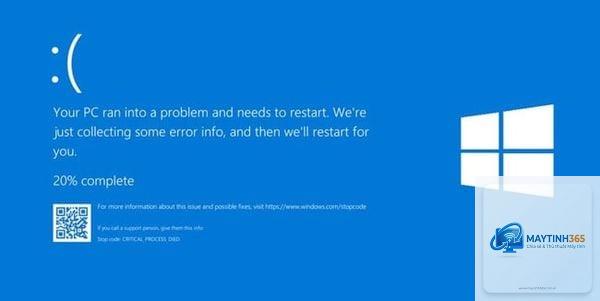
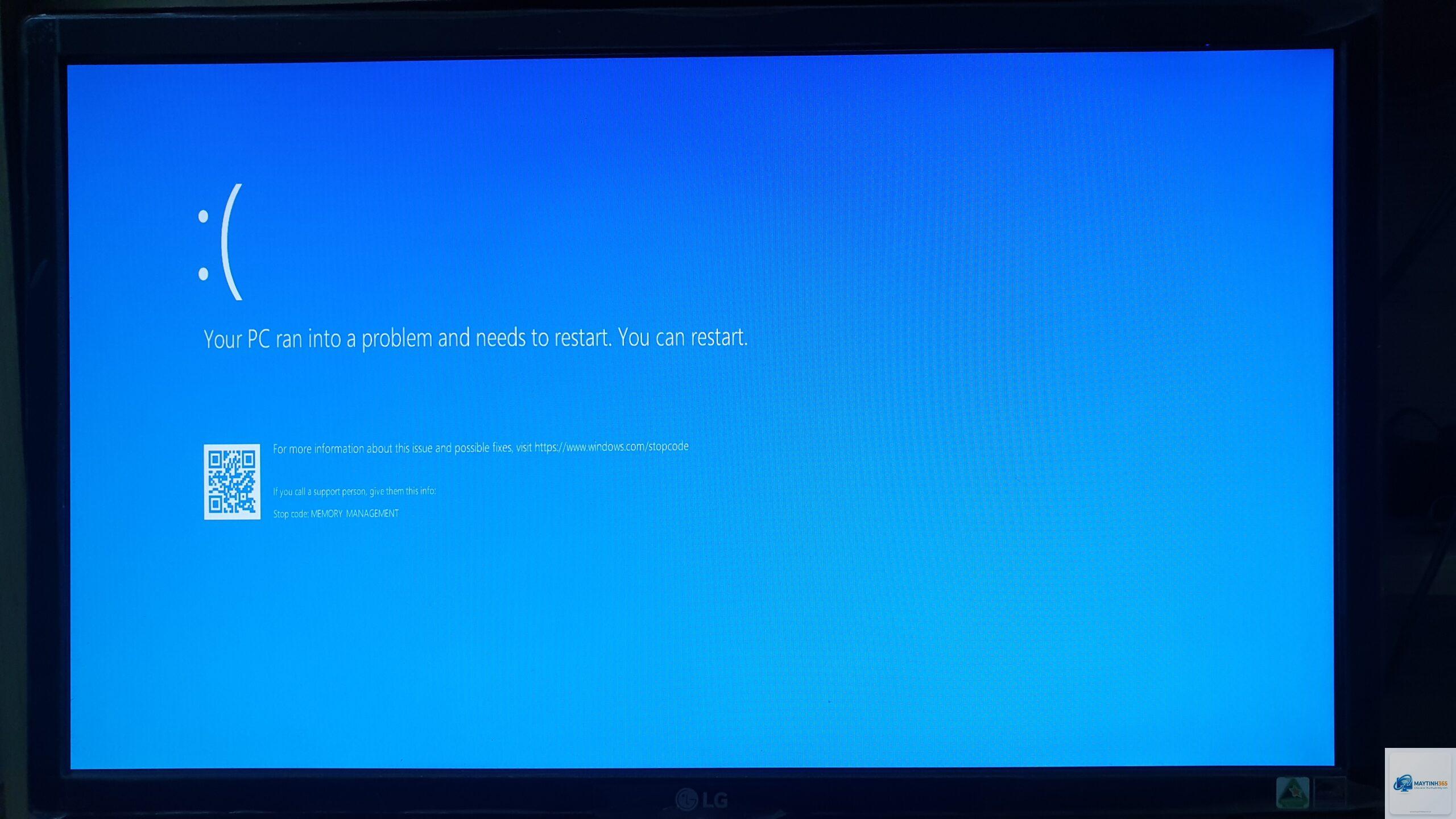
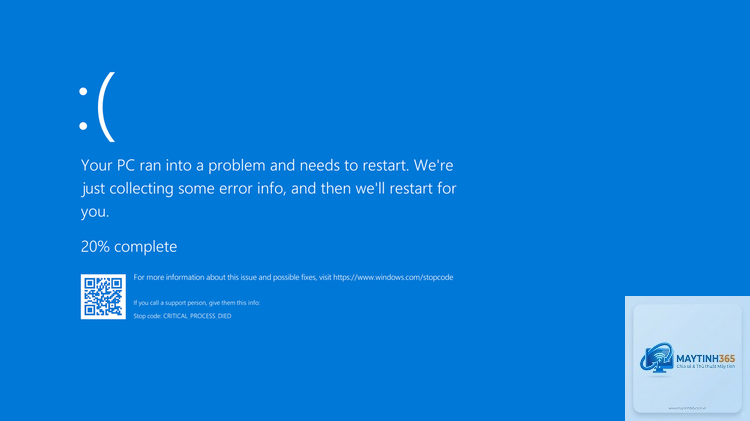
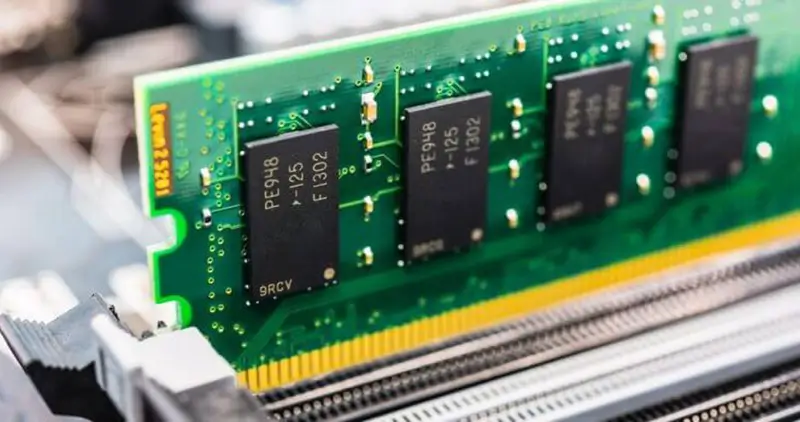
Lỗi màn hình xanh (Blue Screen of Death – BSOD) là một trong những vấn đề nghiêm trọng nhất mà người dùng máy tính có thể gặp phải. Trong số rất nhiều nguyên nhân dẫn đến tình trạng này, ram gây màn hình xanh là một trong những lý do phổ biến nhất nhưng cũng thường bị bỏ qua. Khi thanh RAM hoạt động không ổn định hoặc bị lỗi vật lý, hệ điều hành Windows sẽ không thể truy xuất dữ liệu đúng cách, dẫn đến xung đột bộ nhớ và buộc phải hiển thị màn hình xanh để bảo vệ hệ thống. Hiểu rõ cơ chế hoạt động của RAM, các dấu hiệu nhận biết sớm và cách xử lý triệt để sẽ giúp bạn tiết kiệm thời gian, công sức và chi phí sửa chữa không đáng có. Bài viết này sẽ đi sâu vào phân tích toàn diện vấn đề ram gây màn hình xanh, từ nguyên nhốt gốc rễ đến các giải pháp thực tế đã được kiểm chứng qua nhiều năm kinh nghiệm.
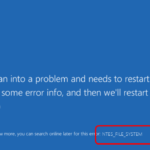
RAM (Random Access Memory) là bộ nhớ tạm thời, đóng vai trò trung gian lưu trữ dữ liệu mà CPU cần xử lý ngay lập tức. Khi một chương trình yêu cầu truy cập vào một vùng nhớ, nếu dữ liệu trong vùng đó bị hỏng hoặc không nhất quán do lỗi RAM, hệ điều hành Windows sẽ kích hoạt cơ chế bảo vệ bằng cách dừng toàn bộ hệ thống và hiển thị thông báo lỗi trên nền xanh – thường kèm theo mã lỗi như MEMORY_MANAGEMENT, PAGE_FAULT_IN_NONPAGED_AREA hoặc IRQL_NOT_LESS_OR_EQUAL.
Không giống như lỗi ổ cứng hay lỗi driver, lỗi do RAM thường xuất hiện ngẫu nhiên, không theo quy luật rõ ràng. Người dùng có thể sử dụng máy tính hàng giờ liền không gặp vấn đề, nhưng đột nhiên màn hình xanh xuất hiện khi mở một ứng dụng nặng hoặc thậm chí khi máy tính ở trạng thái idle. Đây là đặc điểm quan trọng để phân biệt ram gây màn hình xanh với các nguyên nhân khác.
Nhận biết sớm các triệu chứng giúp bạn chủ động kiểm tra và thay thế RAM trước khi lỗi trở nên nghiêm trọng.
Mã lỗi liên quan đến bộ nhớ: Các mã như MEMORY_MANAGEMENT (0x0000001A), PAGE_FAULT_IN_NONPAGED_AREA (0x00000050), IRQL_NOT_LESS_OR_EQUAL (0x0000000A) cho thấy có vấn đề với RAM.
Máy tính tự khởi động lại: Hệ thống không hiển thị màn hình xanh mà tự tắt hoặc restart đột ngột, đặc biệt khi đang thực hiện các tác vụ yêu cầu nhiều bộ nhớ.
File bị hỏng hoặc mất dữ liệu: Lỗi ghi/đọc vùng nhớ có thể khiến các file văn bản, hình ảnh bị lỗi hoặc không mở được.
Hiệu suất hệ thống giảm sút: Máy tính chạy chậm bất thường, thường xuyên bị treo hoặc giật lag ngay cả khi chỉ làm việc với các ứng dụng nhẹ.
Tiếng bíp khi khởi động: Một số bo mạch chủ phát ra các tiếng bíp liên tục báo hiệu lỗi RAM, thường là 1 tiếng dài hoặc nhiều tiếng ngắn.
Nguyên Nhân Cụ Thể Khiến RAM Gây Màn Hình Xanh
Có nhiều nguyên nhân dẫn đến tình trạng ram gây màn hình xanh, từ lỗi phần cứng đến lỗi cấu hình. Lỗi Vật Lý Trên Chip Nhớ
Lỗi vật lý xảy ra khi một hoặc nhiều cell nhớ trên chip RAM không còn khả năng lưu trữ dữ liệu đúng. Nguyên nhân có thể do nhà sản xuất, tác động nhiệt (quá nhiệt), sốc điện hoặc thậm chí tuổi thọ tự nhiên của linh kiện. Một thanh RAM bị lỗi vật lý sẽ gây ra các lỗi bộ nhớ ngẫu nhiên, dẫn đến màn hình xanh khi hệ thống cố gắng truy cập vào các vùng nhớ bị hỏng.
2. Xung Đột XMP/EXPO Hoặc Cài Đặt Sai Tần Số
Các thanh RAM hiện đại thường có hỗ trợ hồ sơ XMP (Intel) hoặc EXPO (AMD) để chạy ở tần số cao hơn mặc định. Nếu bạn kích hoạt hồ sơ ép xung này nhưng bo mạch chủ hoặc CPU không ổn định với tần số đó, hệ thống sẽ thường xuyên gặp lỗi và hiển thị màn hình xanh. Tương tự, việc tự ý tăng điện áp hoặc timing không đúng cũng gây ra tình trạng tương tự.
3. Khe Cắm RAM Bị Bẩn Hoặc Hỏng
Bụi bẩn, oxy hóa hoặc chân cắm bị cong vênh có thể khiến tiếp xúc giữa RAM và bo mạch chủ không tốt. Điều này dẫn đến hiện tượng mất kết nối tạm thời hoặc tín hiệu nhiễu, gây ra lỗi bộ nhớ và BSOD. Nhiều trường hợp ram gây màn hình xanh thực ra chỉ do khe cắm bị bẩn, sau khi vệ sinh sạch sẽ thì mọi vấn đề biến mất.
Khi bạn sử dụng hai hoặc nhiều thanh RAM khác hãng, khác dung lượng hoặc khác tốc độ, hệ thống sẽ phải chạy ở chế độ không đồng bộ. Sự không tương thích này dễ dẫn đến lỗi ghi/đọc dữ liệu, đặc biệt khi hệ thống cố gắng sử dụng Dual Channel hoặc Quad Channel. Đây là nguyên nhân phổ biến khiến nhiều người dùng nâng cấp RAM gặp phải màn hình xanh ngay sau khi lắp thêm thanh mới.
5. Nhiệt Độ Cao Làm Giảm Tính Ổn Định
RAM hoạt động ở nhiệt độ cao liên tục sẽ làm suy giảm khả năng lưu trữ dữ liệu. Khi nhiệt độ vượt ngưỡng cho phép (thường trên 85°C), các cell nhớ bắt đầu mất dữ liệu nhanh hơn, gây ra lỗi bộ nhớ và dẫn đến màn hình xanh. Điều này thường gặp ở các máy tính chơi game hoặc làm đồ họa nặng mà hệ thống tản nhiệt không đủ tốt.
So Sánh Lỗi Màn Hình Xanh Do RAM Với Các Nguyên Nhân Khác
Nguyên nhân
Dấu hiệu nhận biết
Mã lỗi phổ biến
Tần suất xuất hiện
RAM lỗi
Ngẫu nhiên, không phụ thuộc vào tác vụ, máy tính treo hoặc tự restart
Màn hình xanh khi tải nặng, máy tính tắt nguồn đột ngột
KERNEL_POWER, WHEA_UNCORRECTABLE_ERROR
Khi CPU/GPU hoạt động cao
Hướng Dẫn Chi Tiết: Cách Kiểm Tra Và Xác Định Ram Gây Màn Hình Xanh
Trước khi thay thế RAM, bạn cần thực hiện các bước kiểm tra để xác định chính xác nguyên nhân. Các công cụ sau đây sẽ giúp bạn chẩn đoán hiệu quả:
Bước 1: Sử Dụng Windows Memory Diagnostic
Công cụ có sẵn trong Windows giúp kiểm tra nhanh tình trạng RAM. Bạn nhấn Win + R, gõ mdsched.exe và chọn “Restart now and check for problems”. Máy tính sẽ khởi động lại và chạy kiểm tra bộ nhớ. Quá trình này có thể kéo dài từ 10 phút đến vài giờ tùy vào dung lượng RAM. Kết quả sẽ hiển thị khi Windows khởi động lại. Nếu có lỗi, bạn sẽ thấy thông báo cụ thể.
Để kiểm tra chuyên sâu hơn, Memtest86+ là lựa chọn hàng đầu của các kỹ thuật viên phần cứng. Bạn tạo USB boot chạy Memtest86+, sau đó khởi động từ USB. Công cụ sẽ quét toàn bộ vùng nhớ RAM, ghi và đọc dữ liệu nhiều lần để phát hiện các cell lỗi. Chỉ cần một vài lỗi xuất hiện trong quá trình test,
Cách chính xác nhất là chạy Memtest86+ với ít nhất 4 pass. Nếu công cụ báo lỗi, chắc chắn RAM có vấn đề. Ngoài ra,
Kiểm tra xem RAM đã được lắp đúng khe chưa, vệ sinh chân tiếp xúc, vào BIOS tắt XMP. Nếu vẫn lỗi, hãy mang đổi trả bảo hành vì sản phẩm mới có thể bị lỗi từ nhà máy.
Có thể sử dụng hai thanh RAM khác hãng không?
Có thể nhưng không khuyến khích. Nếu bắt buộc, hãy chọn RAM có cùng tần số, cùng timing và cùng điện áp. Ngay cả khi đáp ứng đủ điều kiện, vẫn có nguy cơ xung đột. Tốt nhất nên mua bộ kit hai thanh cùng hãng.
Màn hình xanh xuất hiện sau khi nâng cấp RAM, nguyên nhân là gì?
Rất có thể do xung đột XMP hoặc không tương thích điện áp. Hãy thử vào BIOS và disable XMP, hoặc kiểm tra khe cắm. Nếu sau đó ổn định, RAM mới có thể cần được tinh chỉnh timing thủ công.
Có cần thay cả hai thanh RAM nếu một thanh bị lỗi không?
Không bắt buộc, nhưng nếu hai thanh cùng loại và đã sử dụng lâu, bạn nên thay cả đôi để đảm bảo đồng bộ. Nếu thay một thanh, hãy chọn thanh mới có thông số kỹ thuật giống hệt thanh cũ.
Kết Luận
Lỗi màn hình xanh do RAM gây ra tuy khó chịu nhưng hoàn toàn có thể chẩn đoán và khắc phục nếu bạn có kiến thức đúng. Nguyên nhân chính bao gồm lỗi vật lý cell nhớ, xung đột cài đặt XMP, tiếp xúc kém và không tương thích giữa các thanh RAM. Bằng cách sử dụng các công cụ kiểm tra như Windows Memory Diagnostic và Memtest86+, cùng với các bước thủ công như hoán đổi khe và vệ sinh chân tiếp xúc, bạn có thể xác định chính xác thủ phạm. Giải pháp khắc phục thường là vệ sinh, giảm tần số, cập nhật BIOS hoặc thay thế thanh RAM bị lỗi. Hãy nhớ rằng, việc bỏ qua bước kiểm tra và vội vã cài lại Windows là sai lầm phổ biến cần tránh. Với hướng dẫn chi tiết trong bài viết này, hy vọng bạn sẽ nhanh chóng giải quyết triệt để tình trạng ram gây màn hình xanh và đưa máy tính trở lại hoạt động ổn định như ban đầu.