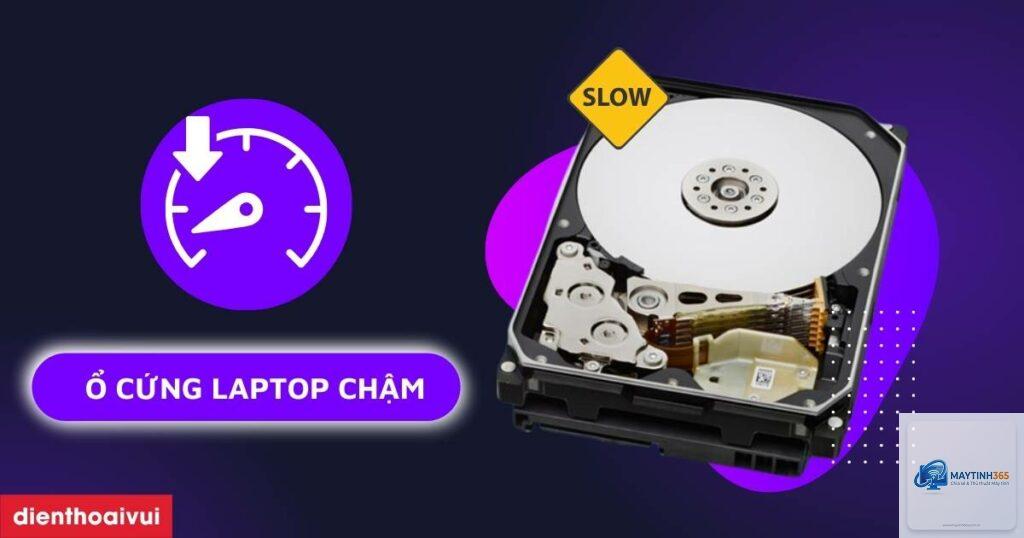
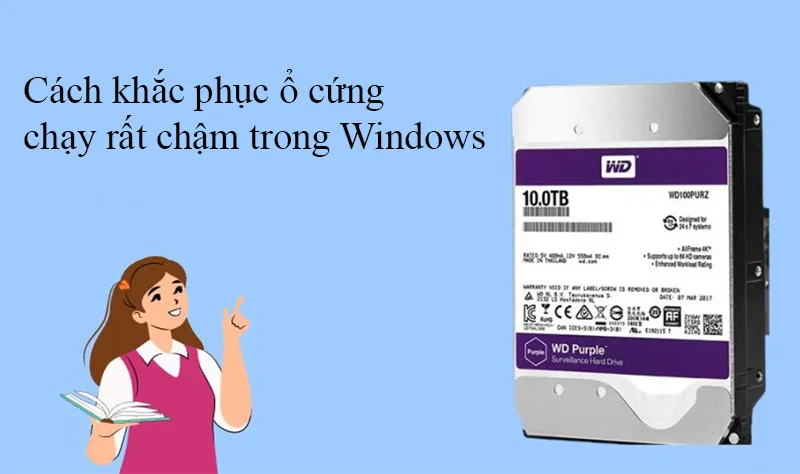
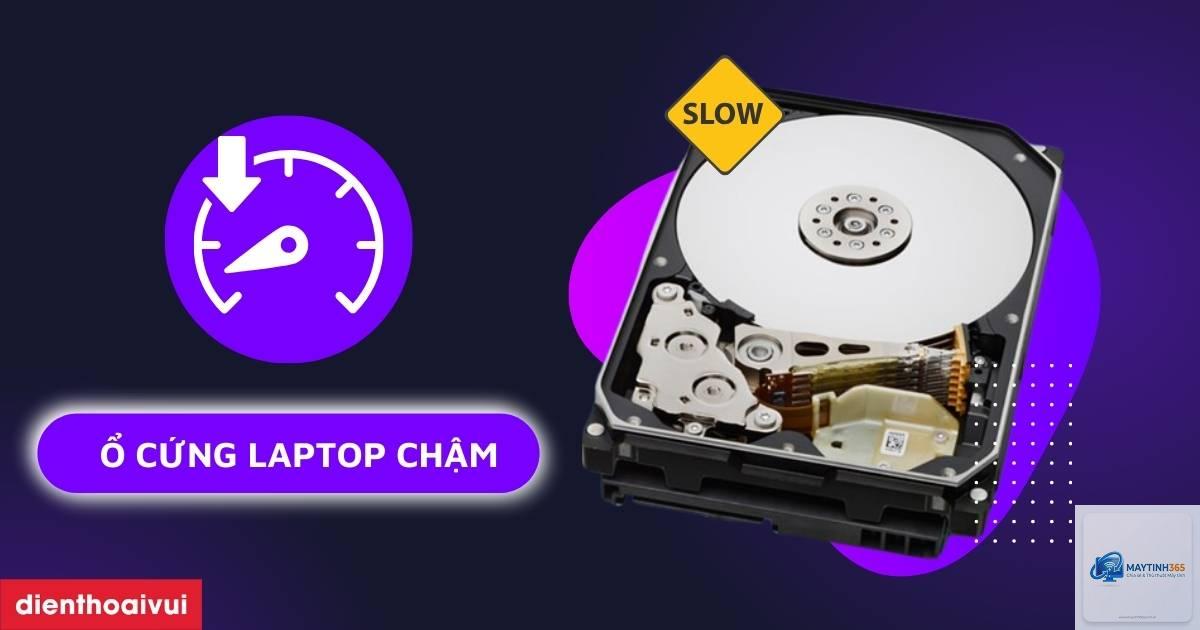
Ổ cứng chạy chậm là tình trạng khiến máy tính trở nên ì ạch, khởi động lâu và thao tác mở file diễn ra chậm chạp. Tốc độ xử lý dữ liệu của ổ cứng ảnh hưởng trực tiếp đến trải nghiệm sử dụng hàng ngày. Bài viết này sẽ phân tích chi tiết nguyên nhân gây ra hiện tượng ổ cứng chạy chậm và hướng dẫn bạn cách khắc phục hiệu quả nhất, từ những thao tác đơn giản đến nâng cấp phần cứng thực tế.
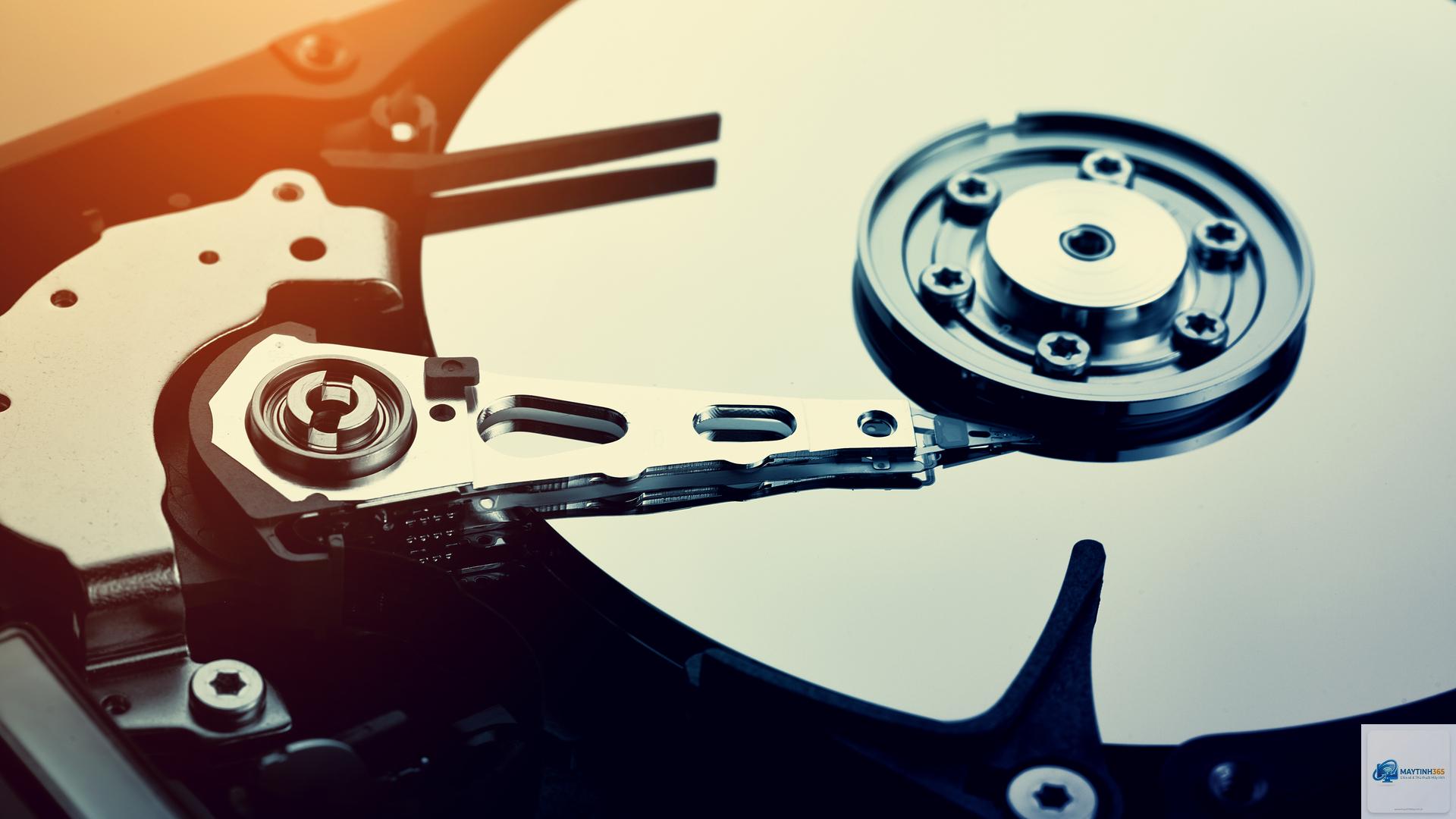
Ổ cứng có nhiệm vụ lưu trữ và đọc/ghi dữ liệu Khi ổ cứng chạy chậm, thời gian truy xuất dữ liệu tăng lên, dẫn đến toàn bộ hệ thống hoạt động chậm lại. Đối với HDD (Hard Disk Drive), tốc độ quay của đĩa từ (thường 5400 hoặc 7200 RPM) quyết định tốc độ đọc ghi. Với SSD (Solid State Drive), tốc độ phụ thuộc vào chip nhớ NAND và giao diện kết nối như SATA hoặc NVMe. Khi hiệu suất giảm, thời gian phản hồi của máy tính tăng lên rõ rệt.
Hiện tượng này không chỉ gây khó chịu mà còn tiềm ẩn nguy cơ mất dữ liệu nếu ổ cứng bị lỗi vật lý. Do đó, việc xác định đúng nguyên nhân ổ cứng chạy chậm là bước quan trọng để đưa ra giải pháp phù hợp.
Nguyên nhân phổ biến khiến ổ cứng chạy chậm
Phân mảnh dữ liệu trên ổ cứng HDD
Khi bạn xóa và ghi file liên tục, dữ liệu bị phân tán khắp bề mặt đĩa từ. Đầu đọc phải di chuyển qua nhiều vị trí để tập hợp lại file, làm tăng thời gian truy xuất. Đây là nguyên nhân hàng đầu khiến ổ cứng chạy chậm trên các máy tính sử dụng ổ HDD truyền thống. Quá trình chống phân mảnh (defrag) giúp sắp xếp lại dữ liệu, giảm thời gian di chuyển đầu đọc.
Bad sector là các vùng trên đĩa từ bị hỏng, không thể đọc/ghi dữ liệu. Khi hệ thống gặp bad sector, ổ cứng phải thử lại nhiều lần hoặc bỏ qua, khiến quá trình truy xuất chậm hẳn. Bad sector xuất hiện do va đập, sản xuất lỗi hoặc tuổi thọ cao. Ổ cứng chạy chậm kèm tiếng kêu lạ thường là dấu hiệu của bad sector.
Ổ cứng đầy dung lượng
Khi dung lượng trống dưới 10-15% tổng dung lượng, hiệu suất ghi giảm mạnh. Hệ điều hành cần không gian trống để hoạt động như swap file, temporary files. Đặc biệt với SSD, việc đầy dung lượng ảnh hưởng đến khả năng cân bằng mài mòn (wear leveling), khiến ổ cứng chạy chậm rõ rệt.
Phần mềm độc hại và virus
Malware, virus hoặc ransomware thường chạy ngầm, liên tục đọc ghi dữ liệu mà người dùng không biết. Chúng chiếm dụng tài nguyên ổ cứng, gây quá tải truy xuất và làm chậm toàn bộ hệ thống. Một số loại virus còn khóa hoặc mã hóa file, tạo ra hàng loạt bad sector ảo. Khi nghi ngờ ổ cứng chạy chậm bất thường, nên kiểm tra bằng phần mềm diệt virus uy tín.
Lỗi driver và firmware cũ
Driver SATA hoặc NVMe lỗi thời không tối ưu được tốc độ truyền dữ liệu. Firmware của ổ cứng (đặc biệt là SSD) cần được cập nhật để vá lỗi và cải thiện hiệu suất. Nếu bạn thấy ổ cứng chạy chậm sau khi cập nhật Windows, có thể do driver không tương thích.
Nhiệt độ cao gây giảm tốc (throttling)
Ổ cứng hoạt động với nhiệt độ lý tưởng từ 30-50°C. Khi quá nóng, SSD sẽ tự động giảm tốc độ (thermal throttling) để bảo vệ linh kiện. HDD cũng dễ hỏng hóc khi nhiệt độ cao. Vỏ máy kín, quạt tản nhiệt kém hoặc môi trường nóng ẩm là nguyên nhân khiến ổ cứng chạy chậm do nhiệt.
So sánh tốc độ ổ cứng HDD và SSD
Thông số
HDD (5400RPM)
HDD (7200RPM)
SSD SATA III
SSD NVMe PCIe 3.0
Tốc độ đọc tuần tự
80-120 MB/s
120-160 MB/s
500-550 MB/s
2000-3500 MB/s
Tốc độ ghi tuần tự
70-110 MB/s
100-140 MB/s
450-520 MB/s
1500-3000 MB/s
Thời gian truy cập ngẫu nhiên
12-15 ms
8-10 ms
0.1 ms
0.05 ms
Khả năng chống sốc
Kém
Kém
Tốt
Tốt
So sánh cho thấy SSD nhanh hơn HDD từ 5-30 lần tùy tác vụ. Nếu ổ cứng chạy chậm do công nghệ cũ, nâng cấp lên SSD là giải pháp tối ưu nhất.
Cách kiểm tra tình trạng ổ cứng chạy chậm
Sử dụng Task Manager (Windows)
Mở Task Manager bằng Ctrl+Shift+Esc, chọn tab Performance rồi nhấp vào Disk. Xem chỉ số Active Time và Response Time. Nếu Active Time luôn ở 100% trong khi tốc độ đọc ghi thấp, ổ cứng đang quá tải. Response Time trên 50ms cho thấy ổ cứng chạy chậm đáng kể.
Công cụ này đo tốc độ đọc/ghi tuần tự và ngẫu nhiên. So sánh kết quả với thông số chuẩn của ổ cứng. Ví dụ: nếu ổ SSD SATA III chỉ đạt 200 MB/s thay vì 500 MB/s, đó là dấu hiệu ổ cứng chạy chậm do giảm hiệu suất.
Sử dụng CrystalDiskInfo để xem SMART
SMART (Self-Monitoring, Analysis and Reporting Technology) cung cấp thông số sức khỏe ổ cứng: reallocated sector count (bad sector được thay thế), current pending sector (sector đang lỗi), raw read error rate. Nếu các giá trị này cao, ổ cứng chạy chậm do lỗi vật lý và cần thay thế.
Giải pháp khắc phục triệt để ổ cứng chạy chậm
Chống phân mảnh (Defragment) cho HDD
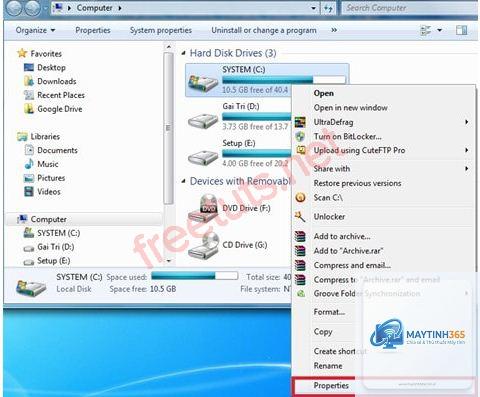
Sử dụng công cụ Defragment and Optimize Drives có sẵn trong Windows. Chọn ổ đĩa HDD, nhấp Optimize. Quá trình này giúp sắp xếp dữ liệu liên tục, giảm thời gian di chuyển đầu đọc. Lưu ý: không chống phân mảnh cho SSD vì không có tác dụng và giảm tuổi thọ chip nhớ.
Giải phóng dung lượng ổ cứng
Xóa file tạm thời (temp), thùng rác, bản cập nhật Windows cũ bằng Disk Cleanup. Gỡ các ứng dụng không dùng, di chuyển file lớn (video, ảnh) sang ổ cứng ngoài. Duy trì dung lượng trống trên 20% để ổ cứng chạy chậm không còn là vấn đề.
Quét virus và malware định kỳ
Sử dụng Windows Defender hoặc phần mềm diệt virus chuyên nghiệp để quét toàn bộ ổ cứng. Các phần mềm như Malwarebytes AdwCleaner giúp phát hiện adware và junkware. Sau khi loại bỏ độc hại, khởi động lại máy và kiểm tra lại hiệu suất.
Cập nhật driver và firmware
Truy cập website nhà sản xuất ổ cứng (Samsung, Kingston, WD) để tải firmware mới nhất. Cập nhật driver SATA/NVMe từ Intel hoặc AMD (theo chipset). Sau khi cập nhật, ổ cứng chạy chậm có thể cải thiện đáng kể nhờ tối ưu giao thức truyền dữ liệu.
Nâng cấp lên SSD
Nếu ổ cứng chạy chậm vẫn không cải thiện dù đã thử các biện pháp trên, nâng cấp từ HDD lên SSD là lựa chọn tối ưu. Thời gian khởi động Windows giảm từ 1-2 phút xuống còn 15-20 giây. Các ứng dụng nặng như Photoshop, game cũng load nhanh hơn. Với hệ thống hỗ trợ NVMe, tốc độ có thể tăng gấp 10-20 lần so với HDD.
Sai lầm thường gặp khi xử lý ổ cứng chạy chậm
Chống phân mảnh SSD: Không những không giúp ích mà còn giảm tuổi thọ chip nhớ. SSD sử dụng bộ điều khiển riêng để quản lý dữ liệu.
Xóa file hệ thống: Xóa nhầm file Windows hay swap file có thể làm máy không khởi động được. Luôn sao lưu dữ liệu quan trọng trước khi dọn dẹp.
Ép xung ổ cứng: Một số hướng dẫn khuyên tăng tốc bằng cách vô hiệu hóa các tính năng bảo vệ, dễ gây mất dữ liệu hoặc hỏng ổ cứng vĩnh viễn.
Không kiểm tra SMART: Bỏ qua các dấu hiệu cảnh báo sớm của bad sector, dẫn đến mất dữ liệu toàn bộ khi ổ cứng chết đột ngột.
Mua ổ cứng dung lượng quá lớn mà không xem xét tốc độ: Ổ HDD 4TB 5400 RPM có thể chậm hơn ổ HDD 1TB 7200 RPM. Nên cân nhọc tốc độ vòng quay thay vì chỉ nhìn dung lượng.
Kiểm tra nhiệt độ ổ cứng bằng phần mềm như HWMonitor. Nếu nhiệt độ trên 60°C, cần cải thiện luồng gió case hoặc gắn thêm quạt. Không di chuyển laptop khi ổ cứng HDD đang hoạt động mạnh vì đầu đọc có thể chạm bề mặt đĩa gây bad sector. Với SSD, hạn chế ghi dữ liệu quá nhiều mỗi ngày (TBW) để kéo dài tuổi thọ.
Sao lưu dữ liệu thường xuyên bằng ổ cứng ngoài hoặc dịch vụ đám mây. Nếu ổ cứng chạy chậm kèm tiếng kêu “click” hoặc “grind”, khả năng cao là lỗi cơ học, cần sao lưu ngay và thay thế ổ cứng mới.
Câu hỏi thường gặp (FAQ) về ổ cứng chạy chậm
Tại sao ổ cứng chạy chậm khi máy tính khởi động?
Do quá nhiều chương trình khởi động cùng Windows, ổ cứng phải đọc hàng loạt file nhỏ. Hãy tắt bớt ứng dụng khởi động trong Task Manager > Startup. Nếu là HDD, việc phân mảnh nhiều cũng kéo dài thời gian khởi động.
Làm thế nào để biết ổ cứng chạy chậm do lỗi phần cứng hay phần mềm?
Sử dụng CrystalDiskInfo để xem SMART. Nếu các giá trị reallocated sector count, current pending sector hoặc raw read error rate khác 0, đó là lỗi phần cứng. Nếu các thông số sức khỏe bình thường nhưng máy chậm, nguyên nhân thường do phần mềm (virus, phân mảnh, driver).
Nâng cấp RAM có giảm ổ cứng chạy chậm không?
Có, nếu máy tính thiếu RAM, hệ thống sẽ sử dụng ổ cứng làm bộ nhớ ảo (pagefile), dẫn đến đọc ghi liên tục. Thêm RAM giảm phụ thuộc vào ổ cứng, giúp máy nhanh hơn. Tuy nhiên, nếu ổ cứng chậm do bad sector hoặc HDD cũ, RAM không giải quyết được vấn đề gốc.
Có nên vệ sinh ổ cứng định kỳ không?
Đối với laptop hoặc PC, vệ sinh bụi bên trong case giúp giảm nhiệt, bảo vệ ổ cứng. Tuy nhiên, không nên tháo rời ổ cứng HDD vì phiến đĩa rất nhạy cảm với bụi. Chỉ cần vệ sinh quạt và khe tản nhiệt là đủ.
Thời gian trung bình ổ cứng HDD và SSD là bao lâu?
HDD thường hoạt động tốt 3-5 năm tùy điều kiện sử dụng. SSD có tuổi thọ lên đến 5-10 năm dựa trên tổng dung lượng ghi (TBW). Tuy nhiên, ổ cứng chạy chậm có thể xuất hiện sớm hơn nếu bị lỗi kỹ thuật.
Kết luận
Ổ cứng chạy chậm là vấn đề phổ biến nhưng có thể khắc phục bằng nhiều cách, từ các thao tác đơn giản như dọn dẹp file, chống phân mảnh, quét virus đến nâng cấp lên SSD. Việc xác định đúng nguyên nhân giúp bạn tiết kiệm thời gian và chi phí. Hãy thường xuyên kiểm tra sức khỏe ổ cứng bằng công cụ chuyên dụng và sao lưu dữ liệu quan trọng. Nếu ổ cứng chạy chậm do tuổi thọ hoặc lỗi vật lý, thay thế ổ cứng mới là giải pháp bền vững nhất để máy tính hoạt động trơn tru trở lại.