Ổ cứng không nhận là tình huống mà bất kỳ người dùng máy tính nào cũng có thể gặp phải. Dù là ổ cứng HDD truyền thống, SSD hiện đại hay ổ cứng di động gắn ngoài, việc máy tính không phát hiện thiết bị lưu trữ khiến dữ liệu quan trọng bị “bỏ quên”. Hiện tượng này xuất phát từ nhiều nguyên nhân: từ lỗi phần cứng đơn giản như cáp SATA lỏng, cổng USB hỏng, cho đến vấn đề phức tạp hơn như partition bị hỏng, driver lỗi thời hoặc ổ cứng bị chết vật lý. Bài viết này sẽ giúp bạn nhận diện chính xác nguyên nhân và đưa ra giải pháp từ cơ bản đến nâng cao, giúp bạn tự tin xử lý sự cố mà không mất dữ liệu.
Ổ cứng không nhận là hiện tượng hệ điều hành (Windows, macOS, Linux) không thể phát hiện hoặc truy cập ổ cứng đã kết nối. Thiết bị lưu trữ có thể không xuất hiện trong File Explorer, Disk Management, BIOS/UEFI, hoặc các công cụ quản lý ổ đĩa khác.
Về bản chất, đây là sự gián đoạn trong chuỗi giao tiếp giữa ổ cứng và bo mạch chủ. Quá trình này bao gồm: cấp nguồn cho ổ cứng, kết nối tín hiệu dữ liệu (SATA, NVMe, USB), driver tương thích, và cấu hình partition hợp lệ. Nếu bất kỳ mắt xích nào bị đứt, ổ cứng sẽ không được nhận diện.
Không xuất hiện trong BIOS/UEFI: Ổ cứng không được mainboard phát hiện ở cấp phần cứng. Nguyên nhân thường là hỏng bo mạch ổ cứng, lỗi cáp, hoặc cổng kết nối.
Có trong BIOS nhưng không trong Windows: Hệ điều hành không gán ký tự ổ đĩa hoặc partition bị hỏng. Vẫn có thể khôi phục bằng phần mềm.
Xuất hiện trong Disk Management nhưng không truy cập được: Partition có thể bị RAW, mất định dạng hoặc bị hỏng sector. Dữ liệu thường vẫn tồn tại.
Ổ cứng phát ra tiếng kêu lạ (click, lách cách): Đây là dấu hiệu hỏng đầu đọc hoặc trục motor. Nguy cơ mất dữ liệu cao, cần xử lý bởi chuyên gia.
Nguyên Nhân Khiến Ổ Cứng Không Nhận Chi Tiết
Nguyên Nhân Phần Cứng
1. Kết nối vật lý lỏng lẻo hoặc hỏng cáp: Cáp SATA, cáp nguồn SATA, cáp USB hoặc cáp eSATA có thể bị lỏng sau thời gian sử dụng, hoặc đứt ngầm bên trong. Đối với ổ cứng ngoài, cổng USB trên máy tính có thể bị yếu hoặc chập chờn.
2. Cổng kết nối trên mainboard bị lỗi: Mainboard có thể bị hỏng cổng SATA hoặc cổng M.2. Thử cắm ổ cứng vào cổng khác để kiểm tra.
3. Nguồn điện không đủ hoặc không ổn định: Ổ cứng HDD cần nguồn 5V và 12V ổn định. PSU yếu hoặc chập chờn khiến ổ cứng không quay hoặc không nhận diện. Đặc biệt với ổ cứng gắn ngoài qua USB, cáp Y có thể cần nguồn kép.
4. Ổ cứng bị hỏng bo mạch (PCB): Tụ điện, chip điều khiển hoặc đầu nối trên PCB bị cháy/đứt. Thường gặp khi bị sụt áp, chập điện hoặc sốc tĩnh.
5. Ổ cứng bị bad sector nặng hoặc chết đầu đọc: Với HDD, khi đầu đọc chạm vào đĩa từ hoặc motor không quay, ổ cứng sẽ không thể khởi tạo. Với SSD, controller chip hoặc NAND flash bị lỗi.
Nguyên Nhân Phần Mềm
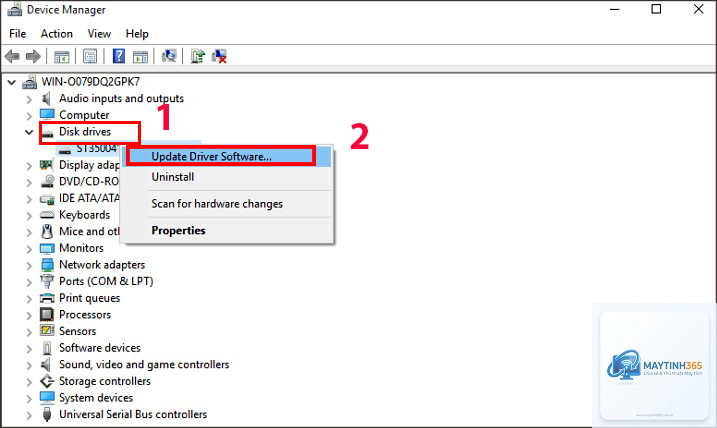
1. Driver không tương thích hoặc lỗi thời: Đặc biệt với ổ cứng NVMe trên Windows cần driver riêng. Windows Update có thể xung đột driver cũ.
2. Lỗi partition table (MBR/GPT): Bảng phân vùng bị hỏng do virus, mất điện đột ngột khi ghi dữ liệu, hoặc thao tác sai khi chia ổ.
3. Ổ cứng bị RAW: File system bị hỏng khiến Windows không thể nhận diện định dạng, hiển thị là RAW thay vì NTFS/FAT32.
4. Thiếu ký tự ổ đĩa: Khi ổ được phát hiện trong Disk Management nhưng chưa được gán ký tự, người dùng sẽ không thấy trong This PC.
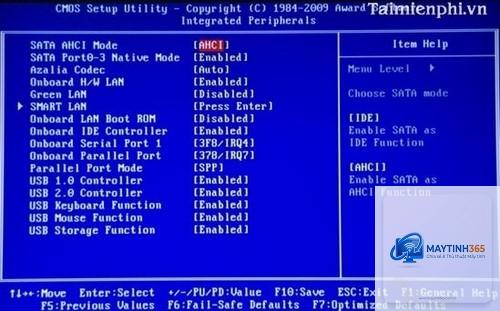
5. Bị ẩn hoặc disable trong BIOS/UEFI: Một số mainboard có chế độ tắt cổng SATA hoặc NVMe để tiết kiệm điện năng, hoặc do cài đặt sai RAID/AHCI.
Dấu Hiệu Nhận Biết Cụ Thể Khi Ổ Cứng Không Nhận
Hiện tượng
Khả năng nguyên nhân
Ổ cứng không quay, không có cảm giác rung nhẹ khi chạm
Mất nguồn, hỏng motor hoặc bo mạch
Có tiếng click đều đặn (click of death)
Đầu đọc hỏng, chạm đĩa
Tiếng kêu rít, rè
Trục motor mòn, khô dầu
Không xuất hiện trong BIOS nhưng có trong Device Manager
Driver lỗi, xung đột chipset
Xuất hiện biểu tượng USB nhưng không truy cập được
Lỗi partition, RAW, hoặc virus
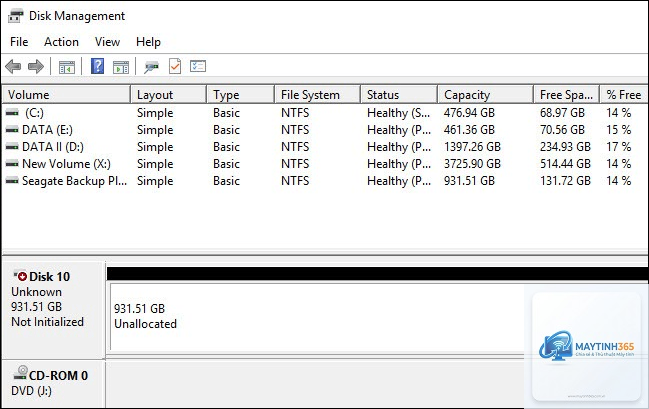
Windows Disk Management thấy ổ nhưng hiện “Unknown”, “Not Initialized”
Hỏng boot record hoặc partition table
Cách Khắc Phục Ổ Cứng Không Nhận – Hướng Dẫn Từ Cơ Bản Đến Nâng Cao
Bước 1: Kiểm Tra Kết Nối Vật Lý
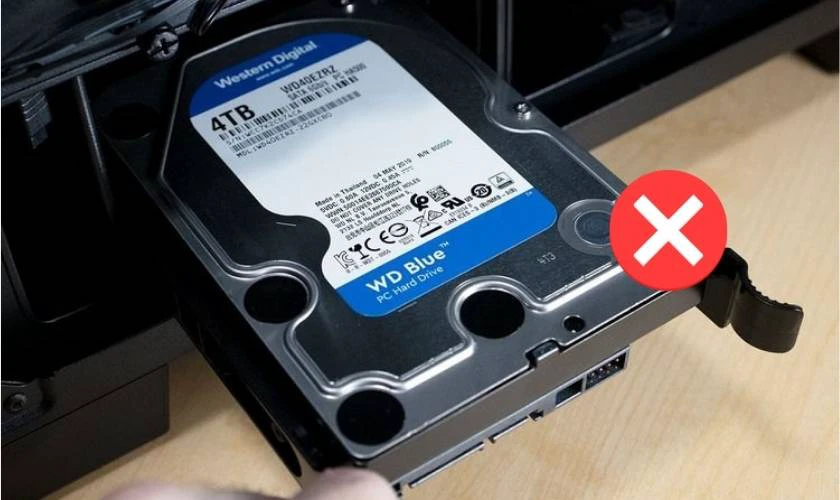
Ngắt nguồn, rút cáp SATA/data và cáp nguồn khỏi ổ cứng và mainboard. Cắm lại chặt.
Đổi cổng SATA khác trên mainboard hoặc đổi cổng USB khác trên máy tính.
Nếu là ổ ngoài, thử đổi cáp USB khác (tốt nhất là loại ngắn, chất lượng cao).
Đối với ổ M.2 NVMe, tháo ra lau chân tiếp xúc bằng cồn isopropyl, cắm lại.
Bước 2: Kiểm Tra Trong BIOS/UEFI
Khởi động lại máy, nhấn phím Del/F2/F12 (tùy mainboard) để vào BIOS.
Tìm mục “Storage Configuration”, “SATA Configuration”, hoặc “Boot Order”.
Kiểm tra xem ổ cứng có xuất hiện trong danh sách không. Nếu có, chuyển xuống bước tiếp.
Nếu không thấy, thử load default settings (F9) và khởi động lại.
Bước 3: Sử Dụng Disk Management Trong Windows
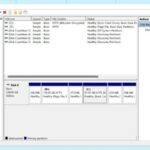
Nhấn chuột phải Start -> Disk Management.
Nếu thấy ổ cứng hiện là “Disk X, Unknown, Not Initialized”, nhấp chuột phải -> Initialize Disk. Chọn GPT (cho ổ trên 2TB) hoặc MBR.
Nếu thấy ổ hiện là “Unallocated”,
Có thể cứu được. Đèn sáng chứng tỏ ổ đã có nguồn, nhưng không nhận diện được. Nguyên nhân thường do lỗi partition, driver, hoặc bo mạch. Bạn thử kết nối với máy tính khác hoặc dùng phần mềm phục hồi dữ liệu như Recuva, EaseUS Data Recovery Wizard. Nếu không thành công, cần đến dịch vụ chuyên nghiệp.
Tại sao ổ cứng ngoài không nhận nhưng vẫn chạy?
Ổ cứng ngoài có thể vẫn quay đều (nghe thấy tiếng rung nhẹ) nhưng board chuyển đổi USB trong vỏ ổ bị lỗi. Thử tháo ổ cứng ra khỏi vỏ và cắm trực tiếp vào máy tính qua cáp SATA. Nếu nhận, vấn đề là ở vỏ ổ (cáp USB, chip bridge).
Ổ cứng không nhận có phải do virus không?
Có. Một số loại virus ẩn ổ đĩa trong Windows hoặc làm hỏng partition table. Quét virus bằng phần mềm diệt mạnh (Kaspersky, Bitdefender) từ USB boot. Tuy nhiên, virus chỉ chiếm tỷ lệ nhỏ, phần lớn là lỗi phần cứng hoặc partition.
Nên dùng phần mềm nào để kiểm tra ổ cứng không nhận?
CrystalDiskInfo (kiểm tra S.M.A.R.T), HDDScan (kiểm tra bad sector), TestDisk (phục hồi partition bị mất), EaseUS Partition Master (quản lý partition), DMDE (phục hồi dữ liệu chuyên sâu). Nếu ổ không xuất hiện ở cấp phần cứng, các phần mềm này không hoạt động.
Làm sao để boot từ ổ cứng ngoài khi máy không nhận?
Vào BIOS, bật Legacy boot (nếu là ổ MBR) hoặc UEFI (nếu GPT). Enable “USB Boot” hoặc “External Device Boot”. Nếu ổ cứng ngoài đã có hệ điều hành, chọn nó làm boot priority. Nếu vẫn không boot được, kiểm tra lại partition có active không.
Kết Luận Về Ổ Cứng Không Nhận
Lỗi ổ cứng không nhận là vấn đề phổ biến nhưng không phải lúc nào cũng là dấu chấm hết. Với hầu hết trường hợp, bạn có thể tự khắc phục bằng các bước kiểm tra kết nối, driver, và công cụ sẵn có của Windows. Tuy nhiên, nếu ổ cứng có dấu hiệu hỏng cơ học (tiếng kêu, vỏ nóng bất thường, mùi khét), hãy dừng ngay mọi thao tác và nhờ đến dịch vụ phục hồi dữ liệu uy tín. Mục tiêu cuối cùng vẫn là bảo toàn dữ liệu của bạn. Duy trì sao lưu định kỳ (backup) và sử dụng ổ cứng có thương hiệu chính hãng sẽ giảm thiểu rủi ro gặp phải lỗi này trong tương lai.