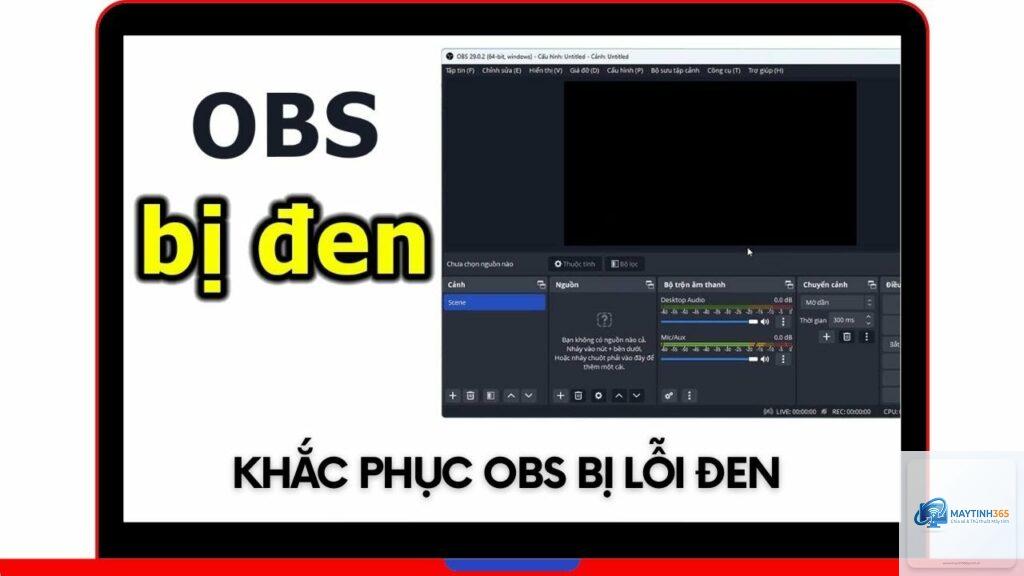
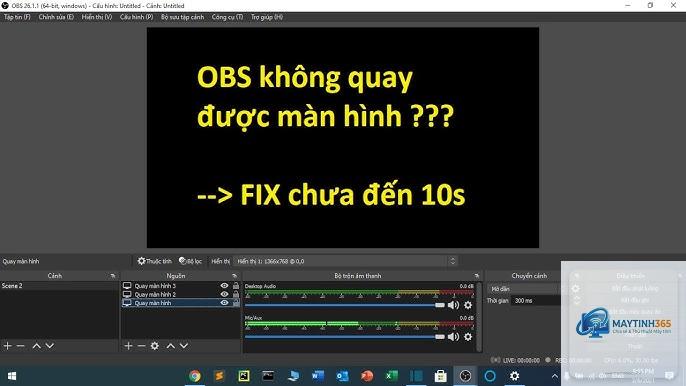
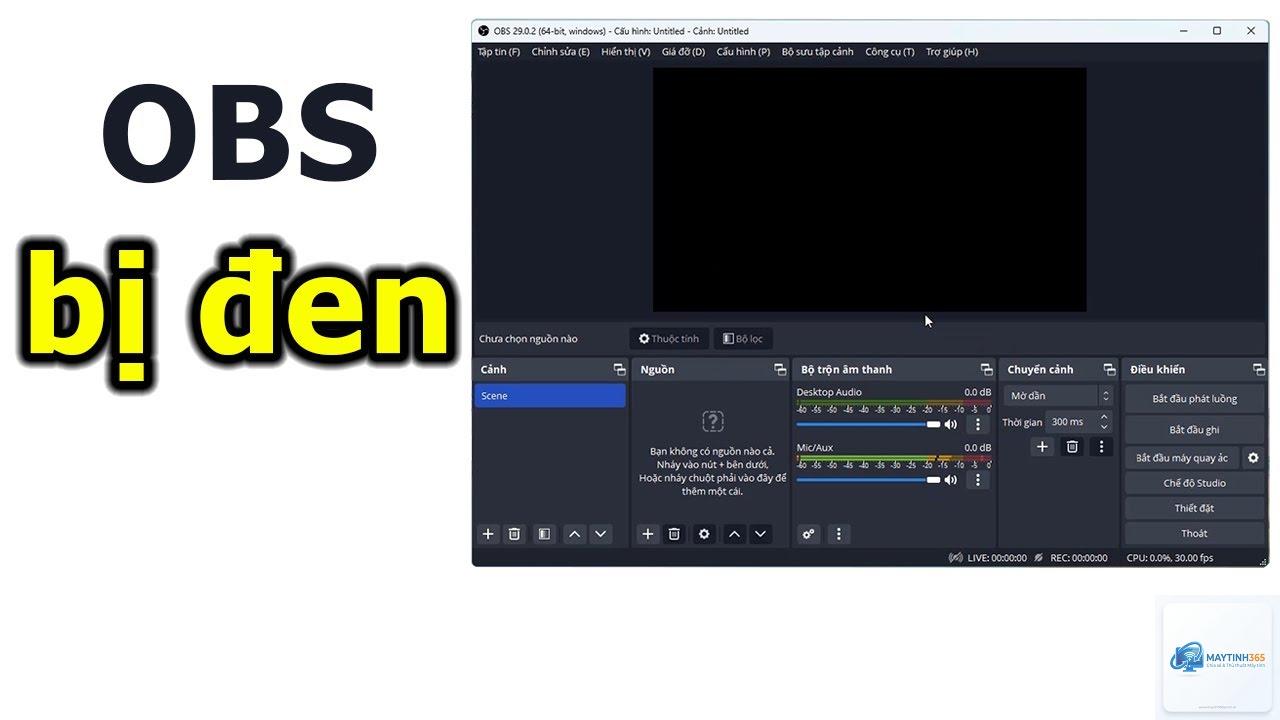
Phần mềm OBS Studio là công cụ ghi hình và livestream miễn phí phổ biến nhất hiện nay. Tuy nhiên, tình trạng OBS không ghi hình được là lỗi thường gặp khiến người dùng mất thời gian và ảnh hưởng đến công việc. Khi bạn bấm Start Recording nhưng không có video nào được tạo ra, hoặc báo lỗi, hoặc file video bị hỏng – tất cả đều nằm trong phạm vi vấn đề này. Bài viết dưới đây phân tích mọi nguyên nhân tiềm ẩn và đưa ra giải pháp cụ thể cho từng trường hợp.
Trước khi fix lỗi, cần phân biệt rõ OBS của bạn đang gặp vấn đề ở giai đoạn nào. Có ba nhóm chính: lỗi không thể bắt đầu ghi (bấm nút không có phản hồi), lỗi ghi được nhưng file video trống hoặc không mở được, và lỗi ghi gián đoạn hoặc giật lag dẫn đến file hỏng.
Bản chất kỹ thuật của OBS là mã hóa video và âm thanh theo thời gian thực bằng encoder (x264 hoặc NVENC/AMF). Nếu có bất kỳ gián đoạn nào trong quá trình này, OBS sẽ báo lỗi hoặc tự động ngừng ghi. Hệ thống có thể xuất hiện thông báo “Recording failed”, “Output file could not be opened” hoặc đơn giản là ứng dụng treo mà không báo lỗi.
Theo thống kê từ các diễn đàn hỗ trợ như Reddit r/obs, hơn 60% trường hợp OBS không ghi hình được xuất phát từ cấu hình sai thư mục output hoặc thiếu quyền ghi file. Khoảng 20% liên quan đến driver card đồ họa lỗi thời, số còn lại là do xung đột với phần mềm diệt virus hoặc thiếu bộ giải mã âm thanh.
8 nguyên nhân phổ biến khiến OBS không ghi hình được
Nguyên nhân
Dấu hiệu nhận biết
Mức độ phổ biến
Thư mục lưu trữ output sai hoặc bị khóa
Báo lỗi “Unable to open file” hoặc không có file video
Cao
Encoder không tương thích với phần cứng
OBS treo hoặc crash khi bấm Start Recording
Trung bình
Driver GPU cũ hoặc lỗi
Giật lag, mất frame, file video hỏng
Cao
Thiếu quyền ghi file trên ổ cứng
OBS báo lỗi permission hoặc không tìm thấy ổ đĩa
Trung bình
Dung lượng ổ cứng đầy
OBS tự động dừng ghi giữa chừng
Cao
Xung đột với phần mềm diệt virus
Start Recording nhưng không có gì xảy ra
Thấp
Định dạng file hoặc codec sai
File ghi được nhưng không xem được
Trung bình
Cấu hình âm thanh không hợp lệ
OBS yêu cầu thiết lập audio trước khi ghi
Thấp
Hướng dẫn kiểm tra và khắc phục từng bước
1. Kiểm tra thư mục output và quyền ghi file
Đây là bước đầu tiên và đơn giản nhất nhưng lại bị bỏ qua nhiều nhất. Trong OBS, vào Settings > Output > Recording Path. Đảm bảo đường dẫn này tồn tại trên ổ cứng và bạn có quyền ghi vào đó. Không nên chọn thư mục hệ thống như Program Files hoặc thư mục bị đồng bộ với cloud mà không có quyền offline.
Nếu bạn dùng ổ cứng di động hoặc thẻ nhớ, hãy thử chuyển thư mục sang ổ C: trong thư mục Videos. Nhiều trường hợp OBS không ghi hình được chỉ vì ổ đĩa bị ngắt kết nối tạm thời hoặc thư mục không tồn tại.
OBS sử dụng hardware encoder từ GPU (NVENC cho NVIDIA, AMF cho AMD) để giảm tải CPU. Nếu driver quá cũ, encoder không hoạt động hoặc gây lỗi. Hãy tải driver mới nhất từ trang chủ NVIDIA hoặc AMD, sau đó khởi động lại máy.
Kiểm tra trong OBS: Settings > Output > Output Mode: Advanced > Encoder. Nếu bạn chọn phần cứng encoder mà OBS báo unavailable, đó là dấu hiệu driver lỗi. Tạm thời chuyển sang Software (x264) để kiểm tra, nếu ghi được thì chắc chắn vấn đề nằm ở driver GPU.
3. Điều chỉnh bitrate và độ phân giải phù hợp
Nhiều người dùng thiết lập bitrate quá cao so với khả năng xử lý của máy. Ví dụ, ghi video 4K với bitrate 60.000 Kbps trên card đồ họa tầm trung có thể khiến OBS không ghi hình được do quá tải. Hãy giảm độ phân giải xuống 1080p hoặc 720p, giảm FPS từ 60 xuống 30 để kiểm tra.
Trong Settings > Video, đặt Base (Canvas) Resolution và Output (Scaled) Resolution tương thích. Nếu bạn muốn ghi mượt mà, nên chọn output resolution bằng với base resolution để tránh scaling tốn tài nguyên.
4. Vô hiệu hóa Preview và tối ưu OBS
Khi OBS không ghi hình được, đôi khi phần mềm đang bị quá tải bởi chức năng hiển thị preview. Hãy tắt Preview bằng cách vào View > Studio Mode hoặc nhấn chuột phải vào cửa sổ preview và chọn Disable Preview.
Ngoài ra, kiểm tra Settings > Advanced > Audio và bỏ chọn mục “Force audio to mono” nếu không cần thiết. Một số cấu hình âm thanh phức tạp có thể gây ra lỗi ghi hình.
5. Xóa bộ nhớ đệm và reset OBS về mặc định
Sau nhiều lần sử dụng, các file tạm của OBS có thể bị hỏng gây ra lỗi. Vào Settings > Output > Output Mode: Advanced > Recording > Encoder Settings, kiểm tra và xóa các tùy chọn custom encoder nếu có. Cách nhanh nhất là rename thư mục cấu hình OBS để tạo cấu hình mới.
Đóng OBS hoàn toàn, vào thư mục %appdata%obs-studio (Windows), đổi tên thư mục này thành obs-studio-backup. Khởi động lại OBS, nó sẽ tạo cấu hình mặc định. Nếu lỗi không còn,
Nguyên nhân thường do thiếu codec hoặc file ghi bị lỗi. Hãy cài đặt K-Lite Codec Pack hoặc dùng VLC Media Player. Nếu file MKV, mở trực tiếp bằng VLC. Nếu file MP4, thử dùng công cụ Remux trong OBS để chuyển đổi.
OBS không ghi hình được khi chơi game fullscreen, làm sao khắc phục?
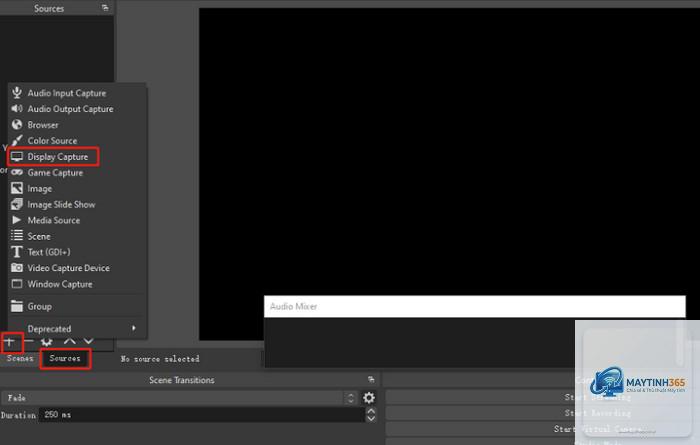
Đây là lỗi liên quan đến Game Capture. Trong properties của Game Capture source, thử chọn Capture any fullscreen application và bỏ chọn Use anti-cheat compatibility hook. Nếu vẫn lỗi, chuyển sang Display Capture.
Lỗi OBS không bắt đầu ghi khi đã bấm Start Recording – không có phản hồi gì cả?
Hãy kiểm tra tổ hợp phím nóng. Vào Settings > Hotkeys, đặt lại phím tắt cho Start/Stop Recording. Đồng thời kiểm tra xem OBS có bị treo không – nhìn vào cửa sổ OBS có đứng im không, nếu có thì tắt và mở lại với Administrator.
OBS ghi hình được vài giây rồi tự động dừng, xử lý thế nào?
Nguyên nhân thường do ổ cứng chậm hoặc bitrate quá cao. Mở Task Manager, xem ổ đĩa có hoạt động 100% không. Nếu có, chuyển thư mục output sang ổ SSD. Giảm bitrate và thử lại.
Đã thử tất cả cách nhưng OBS vẫn không ghi hình được, phải làm sao?
Cách cuối cùng là gỡ hoàn toàn OBS bằng Revo Uninstaller, xóa sạch registry và thư mục cấu hình. Sau đó cài lại phiên bản mới nhất từ trang chủ. Nếu vẫn lỗi, thử dùng phần mềm thay thế như XSplit Broadcaster trong thời gian khắc phục.
Kết luận
Lỗi OBS không ghi hình được có thể xuất phát từ nhiều nguyên nhân, từ cài đặt đơn giản như thư mục lưu trữ đến vấn đề driver và phần cứng. Việc kiểm tra theo thứ tự: thư mục output, quyền ghi file, driver GPU, và cấu hình encoder sẽ giúp bạn giải quyết đến 90% trường hợp. Luôn tạo thói quen xem log file của OBS sau mỗi lần lỗi để biết chính xác thông báo lỗi là gì.
Hy vọng với hướng dẫn chi tiết trên, bạn có thể tự mình fix lỗi và tiếp tục ghi hình mượt mà. Nếu vẫn gặp vấn đề, đừng ngần ngại tham gia cộng đồng OBS trên Reddit hoặc Discord để được hỗ trợ từ những người dùng khác.