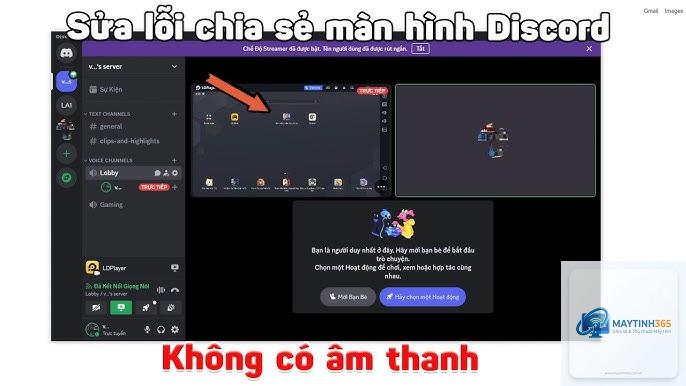
Lỗi discord không có âm thanh là một trong những vấn đề phổ biến nhất mà người dùng gặp phải khi sử dụng ứng dụng này. Tình trạng mất âm thanh trên Discord có thể xảy ra đột ngột trong lúc đang trò chuyện, chơi game hoặc họp nhóm. Nguyên nhân thường đến từ cài đặt đầu ra âm thanh sai, xung đột driver, hoặc lỗi hệ thống. Bài viết này sẽ phân tích toàn bộ nguyên nhân và hướng dẫn chi tiết cách khắc phục lỗi không nghe được âm thanh trên Discord trên cả máy tính và điện thoại.
Discord là ứng dụng giao tiếp bằng giọng nói và văn bản, sử dụng công nghệ WebRTC để truyền tải âm thanh theo thời gian thực. Khi xảy ra lỗi mất âm thanh, luồng dữ liệu âm thanh từ người nói không đến được loa hoặc tai nghe của người nghe. Vấn đề này có thể xuất phát từ ba nhóm chính: cấu hình trong Discord, cài đặt hệ thống máy tính, hoặc thiết bị phần cứng.
Khác với các lỗi mất âm thanh thông thường, lỗi discord không có âm thanh thường có tính chọn lọc. Bạn vẫn nghe được âm thanh từ các ứng dụng khác nhưng không nghe được Discord, hoặc chỉ mất âm thanh ở một số kênh voice nhất định. Điều này cho thấy vấn đề nằm ở phần mềm chứ không phải phần cứng hỏng hoàn toàn.
5 nguyên nhân chính gây ra lỗi không có âm thanh trên Discord
Sai thiết bị đầu ra âm thanh trong cài đặt Discord
Đây là nguyên nhân thường gặp nhất khiến discord không có âm thanh. Discord cho phép người dùng chọn riêng thiết bị đầu ra (output device) khác với thiết bị mặc định của Windows. Nếu bạn cắm tai nghe mới, thay đổi loa, hoặc cài driver âm thanh mới, Discord vẫn giữ nguyên cấu hình cũ. Kết quả là âm thanh được gửi đến thiết bị không tồn tại hoặc đã bị ngắt kết nối.
Discord tương tác trực tiếp với driver âm thanh của hệ thống. Các driver âm thanh thế hệ cũ, driver không tương thích với Windows 11, hoặc driver bị hỏng do cập nhật Windows gây ra lỗi discord không có âm thanh. Đặc biệt, driver Realtek và Nvidia High Definition Audio thường xuyên gây xung đột với Discord.
Chế độ yên lặng (Suppress Noise) và giảm âm lượng tự động
Tính năng Suppress Noise trong Discord sử dụng AI để lọc tiếng ồn nền. Tuy nhiên, nếu cài đặt quá mức, nó có thể làm mất hoàn toàn âm thanh từ micro hoặc loa. Ngoài ra, khi Discord phát hiện có tiếng ồn lớn, nó tự động giảm âm lượng các âm thanh khác gây hiểu lầm là mất âm thanh.
Lỗi kết nối WebRTC và NAT
Discord sử dụng giao thức WebRTC để truyền tải âm thanh ngang hàng. Nếu router hoặc tường lửa chặn các cổng UDP cần thiết (cổng 443, 50000-65535), kết nối âm thanh sẽ bị gián đoạn. Biểu hiện là bạn thấy người khác đang nói (icon xanh nhấp nháy) nhưng không nghe thấy gì.
Trùng lặp thiết bị đầu vào và đầu ra
Khi bạn chọn cùng một thiết bị cho cả đầu vào (micro) và đầu ra (loa), có thể xảy ra hiện tượng hồi tiếp hoặc Discord tự động tắt âm thanh để tránh loop. Điều này thường xảy ra với tai nghe Bluetooth hoặc headset có micro tích hợp.
Hướng dẫn khắc phục lỗi Discord không có âm thanh chi tiết
Kiểm tra thiết bị đầu ra trong Discord
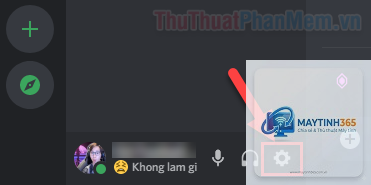
Mở Discord và nhấp vào biểu tượng bánh răng (User Settings) ở góc dưới bên trái. Chọn thẻ Voice & Video. Trong phần Output Device, hãy chọn Default (Mặc định) để Discord tự động sử dụng thiết bị âm thanh mặc định của hệ thống. Nếu bạn muốn chọn thiết bị cụ thể, hãy đảm bảo thiết bị đó đang được kết nối và hiển thị trong danh sách.
Sau đó, kéo xuống phần Microphone và chọn Default cho Input Device. Bấm vào nút Let’s Check để Discord kiểm tra âm thanh. Nếu thanh màu xanh nhấp nháy khi bạn nói, nghĩa là micro hoạt động. Nhấn nút Hear My Own Voice để nghe thử âm thanh đầu ra.
Tắt tính năng giảm tiếng ồn và kiểm soát âm lượng
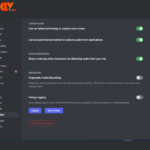
Trong cùng tab Voice & Video, tìm mục Noise Suppression. Chọn Off hoặc thử từng mức: None, Low, Medium, High. Nếu discord không có âm thanh do tính năng này, bạn sẽ thấy ngay sự khác biệt khi tắt hoàn toàn. Tiếp theo, tắt mục Echo Cancellation nếu đang bật. Kiểm tra thanh trượt Volume Output và Volume Input, đảm bảo chúng không ở mức 0.
Thay đổi chế độ Legacy Audio
Discord cung cấp tùy chọn sử dụng hệ thống âm thanh cũ (Legacy) thay vì hệ thống mới. Điều này thường khắc phục được xung đột driver. Trong tab Voice & Video, cuộn xuống phần Audio Subsystem. Chọn Legacy từ menu thả xuống. Discord sẽ yêu cầu khởi động lại. Sau khi khởi động lại, kiểm tra xem âm thanh đã hoạt động chưa.
Mở Device Manager (Quản lý thiết bị) trên Windows bằng cách nhấn Windows + X và chọn Device Manager. Mở rộng mục Sound, video and game controllers. Nhấp chuột phải vào driver âm thanh của bạn (thường là Realtek High Definition Audio hoặc Nvidia Audio) và chọn Update driver. Chọn Search automatically for drivers. Sau khi cập nhật, khởi động lại máy tính.
Nếu Windows không tìm thấy driver mới, hãy truy cập trực tiếp trang web của nhà sản xuất bo mạch chủ hoặc card âm thanh để tải driver mới nhất. Đối với laptop Dell, HP, Lenovo, bạn nên dùng công cụ hỗ trợ của hãng để cập nhật driver âm thanh.
Kiểm tra cài đặt âm thanh Windows
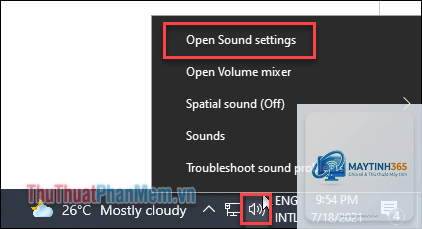
Nhấp chuột phải vào biểu tượng loa trên thanh taskbar, chọn Open Sound settings. Trong phần Output, đảm bảo thiết bị đầu ra đúng. Nhấp vào Device properties, kiểm tra thanh trượt âm lượng không ở mức 0. Kéo xuống Advanced sound options, tìm Discord trong danh sách App volume and device preferences. Đảm bảo thanh trượt Output cho Discord không bằng 0 và thiết bị đầu ra được chọn đúng.
Vô hiệu hóa độc quyền âm thanh của ứng dụng
Windows cho phép ứng dụng chiếm quyền kiểm soát độc quyền thiết bị âm thanh. Điều này có thể ngăn Discord phát âm thanh. Vào Sound settings > More sound settings (hoặc mở Control Panel > Sound). Trong tab Playback, nhấp chuột phải vào thiết bị mặc định, chọn Properties. Vào tab Advanced, bỏ chọn Allow applications to take exclusive control of this device. Nhấn Apply và OK.
Sửa lỗi WebRTC và NAT
Nếu bạn nghi ngờ lỗi kết nối, hãy bật Quality of Service (QoS) trong Discord. Vào User Settings > Voice & Video > Enable Quality of Service High Packet Priority. Nếu không hiệu quả, thử tắt QoS. Kiểm tra cài đặt tường lửa Windows: Vào Windows Security > Firewall & network protection > Allow an app through firewall. Đảm bảo Discord được phép truy cập trên cả Private và Public network.
Đối với router, hãy đảm bảo UPnP được bật. Nếu bạn ở môi trường mạng công ty hoặc trường học, hãy thử sử dụng VPN để thay đổi đường truyền. Một số nhà mạng chặn cổng UDP dẫn đến discord không có âm thanh.
Xóa bộ nhớ đệm và khởi động lại Discord
Bộ nhớ đệm của Discord có thể bị hỏng gây lỗi âm thanh. Đóng hoàn toàn Discord. Nhấn Windows + R, gõ %appdata% và Enter. Xóa thư mục Discord (hoặc đổi tên thành Discord.old để giữ bản sao lưu). Tiếp theo, gõ %localappdata% vào Run, xóa thư mục Discord. Khởi động lại máy tính và mở Discord. Ứng dụng sẽ tạo lại bộ nhớ đệm mới.
So sánh cách khắc phục lỗi Discord không có âm thanh trên máy tính và điện thoại
Yếu tố
Trên máy tính (Windows/Mac)
Trên điện thoại (Android/iOS)
Nguyên nhân phổ biến
Driver âm thanh, xung đột ứng dụng, sai thiết bị đầu ra
Cài đặt âm thanh của hệ thống, lỗi Bluetooth, chế độ im lặng
Cách kiểm tra nhanh
Vào Voice & Video Settings, chọn Default cho output
Kiểm tra nút tai nghe trong kênh voice, đảm bảo không tắt âm
Khắc phục driver
Cập nhật driver âm thanh từ Device Manager
Không có driver riêng, chỉ cần cập nhật hệ điều hành
Sai lầm thường gặp khi sửa lỗi Discord không có âm thanh
Chỉ kiểm tra âm lượng Discord mà bỏ qua âm lượng Windows
Nhiều người dùng vào Discord, thấy thanh âm lượng trong ứng dụng ở mức 100 nhưng vẫn không nghe được. Thực tế, Windows có thanh âm lượng riêng cho từng ứng dụng. Nếu thanh âm lượng Discord trong Windows Volume Mixer ở mức 0, bạn không thể nghe gì. Luôn kiểm tra cả hai nơi.
Cài đặt sai thiết bị đầu ra sau khi cắm tai nghe mới
Khi chuyển từ loa sang tai nghe, hoặc từ tai nghe có dây sang Bluetooth, Discord không tự động chuyển thiết bị. Bạn phải vào Settings để thay đổi. Nếu vẫn không có âm thanh, hãy chọn Default thay vì tên thiết bị cụ thể.
Tắt Noise Suppression quá mức mà không thử từng mức
Một số người nghĩ rằng tắt hoàn toàn Noise Suppression sẽ khắc phục mọi lỗi. Nhưng với một số cấu hình, để ở chế độ Low hoặc Medium lại hoạt động tốt hơn. Hãy thử từng mức cài đặt.
Lưu ý quan trọng khi xử lý lỗi Discord không có âm thanh
Nếu bạn đang sử dụng Discord trên trình duyệt web, hãy thử chuyển sang ứng dụng desktop. Phiên bản web thường gặp lỗi âm thanh do hạn chế của trình duyệt. Ngược lại, nếu ứng dụng desktop bị lỗi, thử dùng phiên bản web để kiểm tra nguyên nhân.
Đối với người dùng tai nghe Bluetooth, hãy đảm bảo chế độ headset (có micro) được chọn thay vì chế độ stereo. Trên Windows, tai nghe Bluetooth thường hiển thị hai thiết bị: Headphones (stereo) và Headset (hands-free). Chế độ Headset cho phép micro hoạt động nhưng chất lượng âm thanh thấp hơn. Chọn đúng thiết bị trong cả Windows và Discord.
Nếu tất cả cách trên không hiệu quả, hãy thử gỡ cài đặt và cài lại Discord. Sử dụng Revo Uninstaller để xóa hoàn toàn các file registry còn sót. Tải phiên bản mới nhất từ trang chủ discord.com và cài đặt. Đây là giải pháp cuối cùng nhưng thường giải quyết triệt để lỗi discord không có âm thanh.
Câu hỏi thường gặp về lỗi Discord không có âm thanh
Tại sao Discord không có âm thanh nhưng các ứng dụng khác vẫn hoạt động?
Nguyên nhân thường do Discord đang sử dụng thiết bị đầu ra khác với thiết bị mặc định. Kiểm tra trong Settings > Voice & Video > Output Device. Nếu chọn một thiết bị không còn kết nối, âm thanh sẽ không phát ra. Chuyển về Default để khắc phục.
Làm thế nào để sửa lỗi Discord không có âm thanh khi chơi game?
Lỗi này thường xảy ra do xung đột với ứng dụng capture card hoặc phần mềm chỉnh âm thanh. Tắt overlay Discord trong game (User Settings > Game Overlay > Toggle off). Đồng thời, chạy Discord với quyền Administrator: Nhấp chuột phải icon Discord > Run as administrator.
Discord không phát âm thanh thông báo dù đã bật?
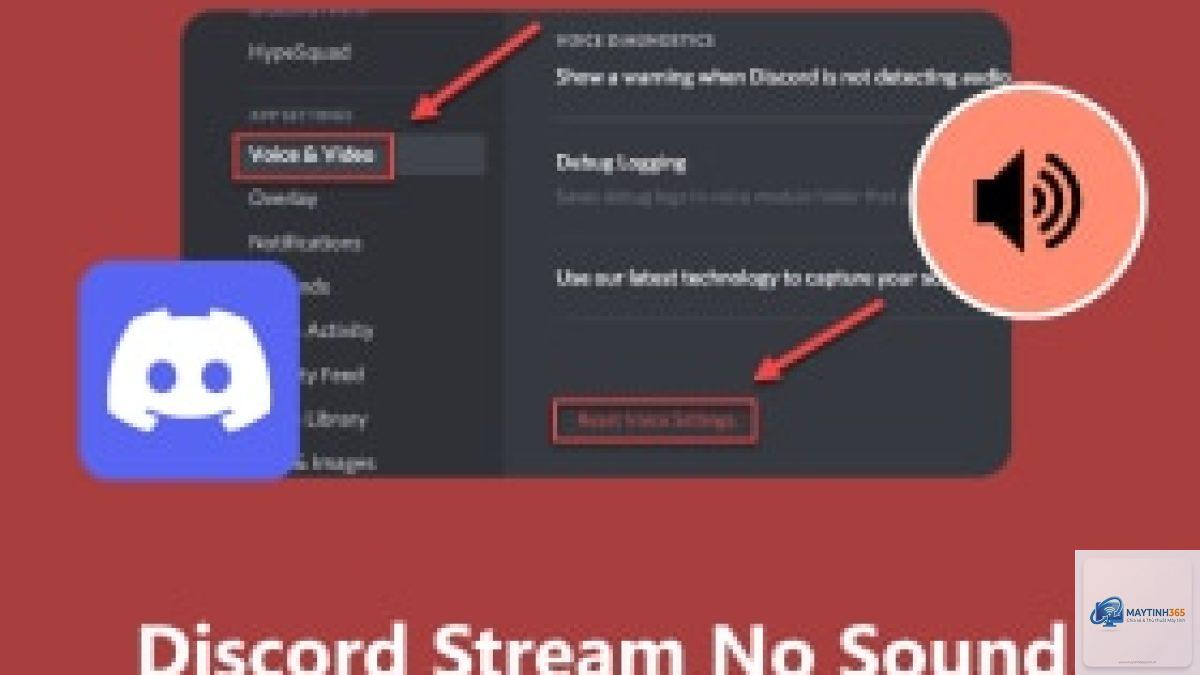
Vào User Settings > Notifications > Sounds. Đảm bảo tất cả âm thanh thông báo được bật. Kiểm tra âm lượng notification trong Windows Volume Mixer. Nếu vẫn không được, vào Voice & Video > Advanced > Reset Voice Settings.
Tại sao Discord mất âm thanh sau khi cập nhật Windows?
Cập nhật Windows thường thay đổi driver âm thanh. Cập nhật lại driver âm thanh từ trang chủ nhà sản xuất. Vào Discord Settings > Voice & Video > Audio Subsystem chọn Legacy. Nếu đang ở chế độ Legacy, chuyển sang Standard.
Cách khắc phục lỗi không nghe được âm thanh trên Discord điện thoại?
Vào Settings > Voice & Video > Reset Voice Settings. Kiểm tra không ở chế độ Im lặng (Mute). Tắt Bluetooth nếu đang kết nối với thiết bị không tương thích. Xóa cache ứng dụng trong Settings > Apps > Discord > Storage > Clear Cache.
Discord không có âm thanh trong kênh voice cụ thể?
Rời kênh voice và vào lại. Kiểm tra xem bạn có bị Server Mute hay không (biểu tượng micro màu đỏ). Nhờ admin kiểm tra quyền Speak trong kênh. Nếu vẫn lỗi, thoát ứng dụng và vào lại.
Kết luận
Lỗi discord không có âm thanh có thể xuất phát từ nhiều nguyên nhân khác nhau, từ cài đặt sai đơn giản đến xung đột hệ thống phức tạp. Phần lớn trường hợp có thể khắc phục bằng cách kiểm tra thiết bị đầu ra, tắt noise suppression, hoặc chuyển chế độ Legacy Audio. Nếu các bước cơ bản không hiệu quả, hãy tiến hành cập nhật driver, kiểm tra tường lửa, và cuối cùng là cài lại Discord. Ghi nhớ quy trình kiểm tra từ đơn giản đến phức tạp sẽ giúp bạn tiết kiệm thời gian và giải quyết triệt để vấn đề.