Microsoft Teams trở thành công cụ hội họp trực tuyến không thể thiếu cho hàng triệu người dùng trên toàn cầu. Tuy nhiên, một trong những vấn đề gây khó chịu nhất là tình trạng “đang nói nhưng người khác không nghe thấy” do teams bị lỗi microphone. Sự cố này không chỉ làm gián đoạn cuộc họp mà còn ảnh hưởng nghiêm trọng đến hiệu suất công việc và uy tín cá nhân. Bài viết này sẽ đi sâu vào nguyên nhân, các giải pháp chi tiết từ cơ bản đến nâng cao, cùng những mẹo hữu ích giúp bạn khắc phục triệt để lỗi microphone trên Teams.
Hiện tượng và dấu hiệu nhận biết lỗi microphone trên Teams
Khi micro không hoạt động đúng cách, người dùng thường gặp một trong các triệu chứng sau:
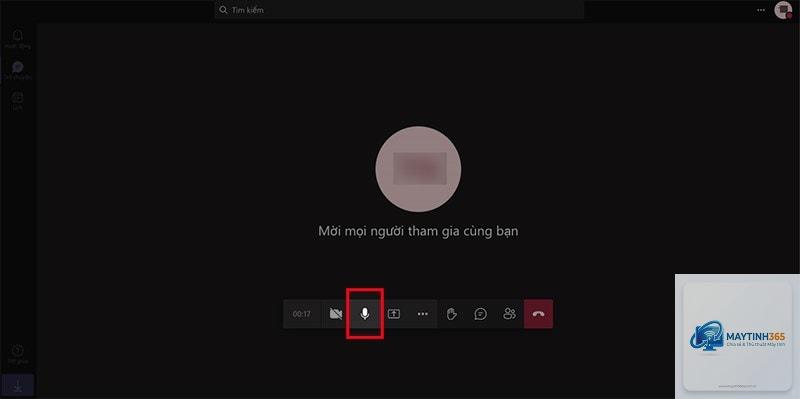
Biểu tượng micro trên thanh công cụ cuộc họp bị gạch chéo hoặc hiển thị tình trạng “tắt tiếng” dù đã nhấn bật.
Người tham gia không nghe thấy giọng nói của bạn, dù bạn vẫn nghe rõ họ.
Âm thanh bị rè, méo tiếng, hoặc gián đoạn ngắt quãng khi nói.
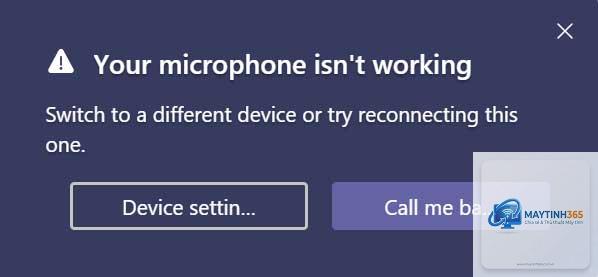
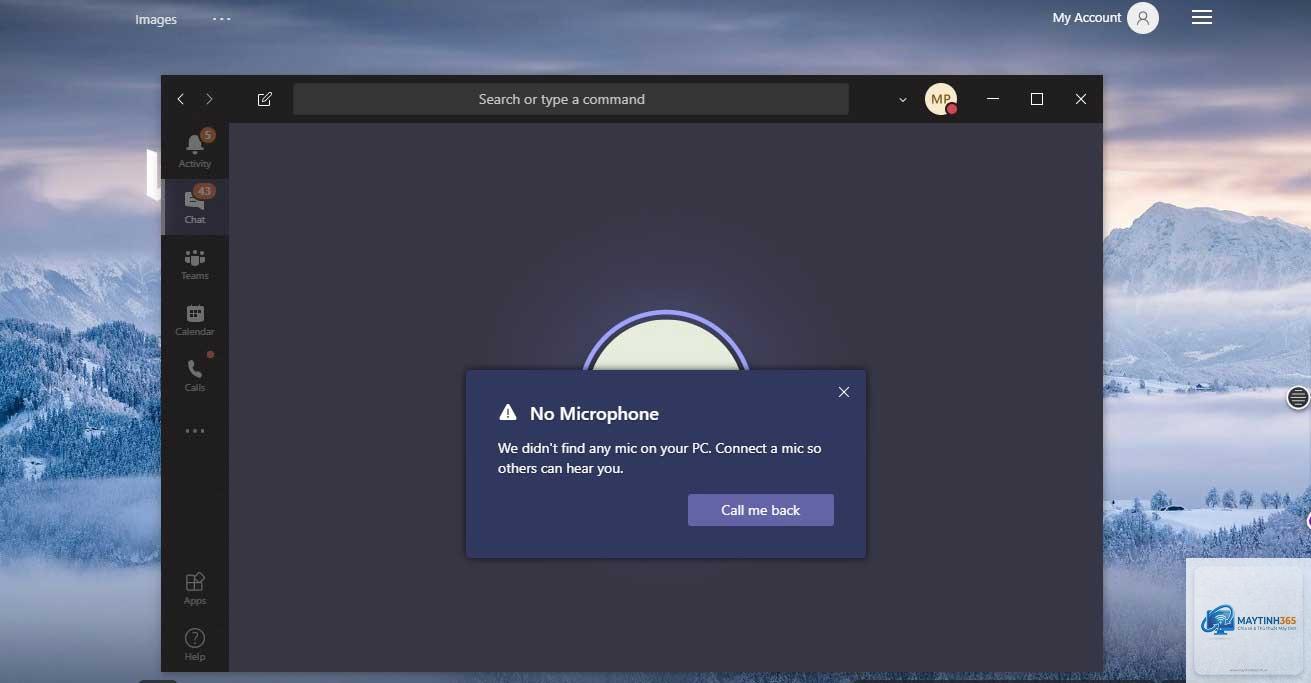
Thông báo lỗi “Chúng tôi không thể tìm thấy micrô của bạn” hiện lên khi bắt đầu cuộc gọi.
Test cuộc gọi thử (test call) trong Teams không thu được âm thanh nào.
Các dấu hiệu này có thể xuất hiện ngay sau khi cập nhật hệ thống, cài đặt thiết bị mới hoặc đôi khi xảy ra ngẫu nhiên mà không rõ nguyên nhân.
Nguyên nhân phổ biến khiến micro Teams không hoạt động
Lỗi mic trên Teams thường xuất phát từ nhiều yếu tố khác nhau, bao gồm:
1. Cài đặt âm thanh trong Teams sai
Teams có cơ chế tự chọn thiết bị mặc định, nhưng đôi khi nó chọn sai micro (ví dụ: chọn loa thay vì mic). Hoặc bạn vô tình chọn đúng thiết bị nhưng lại để mức âm lượng bằng 0.
2. Quyền riêng tư của hệ điều hành chặn mic
Windows và macOS đều có tính năng bảo vệ quyền riêng tư, yêu cầu ứng dụng phải được cấp phép mới được truy cập micro. Nếu bạn vô tình từ chối hoặc chưa bật quyền cho Teams, micro sẽ bị vô hiệu hóa hoàn toàn.
3. Driver âm thanh lỗi thời hoặc xung đột
Driver là phần mềm trung gian giữa hệ điều hành và phần cứng micro. Khi driver bị cũ hoặc không tương thích với phiên bản Windows mới, micro có thể ngừng hoạt động. Việc cắm nhiều thiết bị âm thanh (loa, tai nghe, webcam) cùng lúc cũng gây xung đột driver.
4. Ứng dụng Teams bị lỗi cache hoặc phiên bản cũ
Cache tích tụ lâu ngày hoặc phiên bản Teams lỗi thời thường gây ra các hành vi bất thường, trong đó có lỗi micro. Đặc biệt sau các bản cập nhật lớn, tệp tin tạm thời có thể bị hỏng.
5. Thiết bị micro bị hỏng phần cứng hoặc kết nối lỏng lẻo
Dù ít gặp hơn, nhưng jack cắm tai nghe bị oxy hóa, cổng USB lỏng, hoặc micro tích hợp trên laptop xuống cấp theo thời gian cũng là nguyên nhân. Thử kiểm tra bằng cách cắm thiết bị vào máy tính khác để loại trừ.
Các giải pháp khắc phục lỗi microphone trong Teams – Từ dễ đến khó
Bạn nên thực hiện tuần tự từng bước để tìm ra giải pháp phù hợp.
Bước 1: Kiểm tra và chọn đúng thiết bị micro trong Teams
Mở ứng dụng Teams, nhấp vào biểu tượng ba chấm (More options) bên cạnh ảnh đại diện, chọn Settings.
Trong tab Devices, kéo đến mục Audio devices. Kiểm tra phần Microphone: đảm bảo đã chọn đúng thiết bị bạn đang sử dụng (ví dụ: Microphone (Realtek Audio), hoặc tên tai nghe của bạn).
Nhấn vào Make a test call để kiểm tra. Nếu nghe thấy giọng nói của mình phát lại, micro đã hoạt động. Nếu không, hãy tăng thanh trượt Volume bên dưới lên mức 80-100.
Nếu thiết bị đúng nhưng vẫn không có âm thanh, hãy thử chuyển sang một thiết bị khác trong danh sách (ví dụ: chọn Microphone Array thay vì Microphone Realtek) rồi thử lại.
Bước 2: Bật quyền truy cập micro cho Teams trên Windows
Đây là nguyên nhân phổ biến nhất gây ra lỗi microphone Teams không hoạt động trên Windows 10/11.
Nhấn Windows + I để mở Settings, chọn Privacy & security.
Chọn Microphone từ thanh menu bên trái.
Bật công tắc Microphone access – đảm bảo “Microphone access” được bật.
Kéo xuống mục Let apps access your microphone, bật công tắc này.
Trong danh sách phía dưới, tìm Microsoft Teams (hoặc Teams for work or school) và đảm bảo công tắc bên cạnh đang ở trạng thái On.
Lưu ý: Nếu bạn dùng Windows 11, giao diện có thể hơi khác nhưng các bước tương tự. Đôi khi cần khởi động lại Teams sau khi thay đổi quyền.
Bước 3: Cập nhật driver âm thanh
Driver lỗi thời hoặc bị hỏng khiến hệ thống không nhận diện được micro. Cách cập nhật:
Nhấp chuột phải vào Start, chọn Device Manager.
Mở rộng mục Audio inputs and outputs. Tìm thiết bị Microphone của bạn (thường có tên Microphone Array hoặc Realtek High Definition Audio).
Nhấp chuột phải, chọn Update driver, sau đó chọn Search automatically for drivers.
Nếu Windows không tìm thấy driver mới,
Lý do phổ biến là Teams vẫn chọn thiết bị mặc định cũ (loa tích hợp). Vào Settings > Devices trong Teams, chọn đúng tai nghe vừa cắm cho cả Speaker và Microphone. Kiểm tra thêm quyền micro trong Privacy Settings như hướng dẫn ở trên.
Lỗi micro Teams có thể do virus hoặc phần mềm độc hại không?
Rất hiếm. Đa số trường hợp là do cài đặt phần mềm hoặc driver. Tuy nhiên, nếu bạn nghi ngờ, hãy chạy Windows Defender hoặc phần mềm diệt virus để quét toàn bộ hệ thống.
Tôi dùng máy tính công ty, bị chặn không thể thay đổi cài đặt quyền micro, phải làm sao?
Liên hệ với bộ phận IT hoặc quản trị viên hệ thống để được cấp quyền. Họ có thể đã cấu hình chính sách nhóm (Group Policy) chặn ứng dụng truy cập micro. Nếu không,
Kiểm tra quyền riêng tư micro trước tiên, vì các bản cập nhật lớn đôi khi reset lại cài đặt này. Sau đó kiểm tra driver âm thanh (cập nhật hoặc rollback). Cuối cùng, chạy troubleshooter âm thanh của Windows: Settings > System > Troubleshoot > Other troubleshooters > Audio troubleshooter.
Kết luận
Lỗi microphone trong Microsoft Teams không phải là vấn đề quá phức tạp nếu bạn hiểu rõ nguyên nhân và có phương pháp xử lý đúng đắn. Với hướng dẫn chi tiết từ kiểm tra thiết bị, cấp quyền, cập nhật driver đến xóa cache và tắt tính năng nâng cao, bạn hoàn toàn có thể tự khắc phục mà không cần nhờ đến kỹ thuật viên. Điều quan trọng là không bỏ qua các bước cơ bản và kiểm tra tuần tự từ dễ đến khó. Hãy luôn chạy test call trước mỗi cuộc họp quan trọng để đảm bảo mọi thứ hoạt động trơn tru. Khi đã nắm vững các kỹ thuật này, bạn sẽ không còn lo lắng mỗi lần nhận lời mời họp Teams nữa.