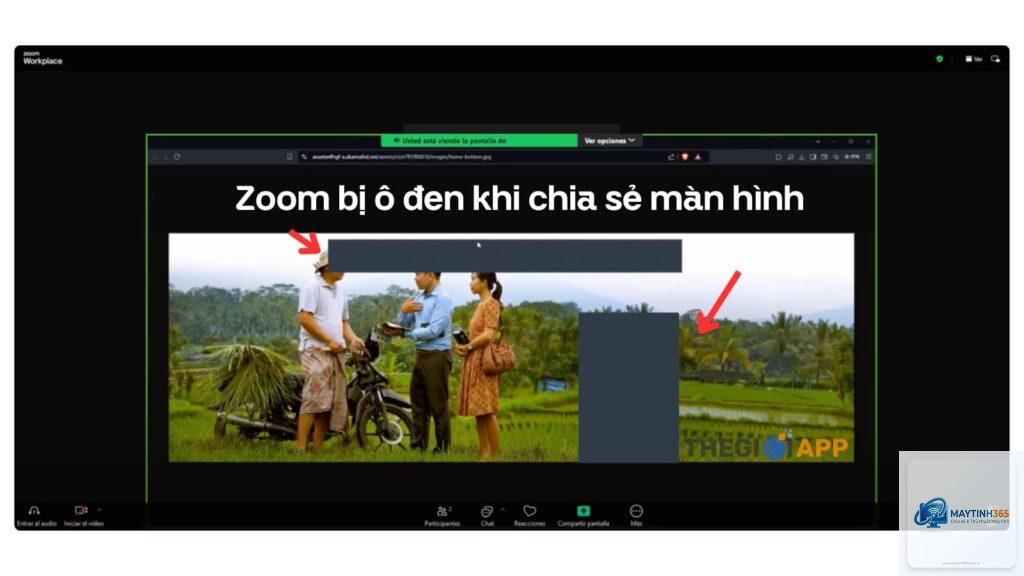
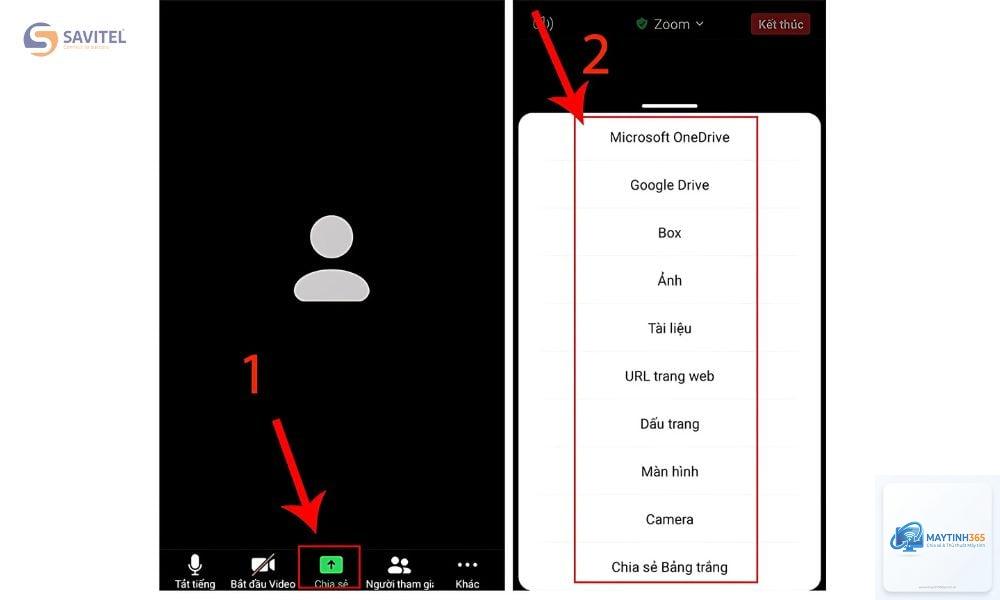
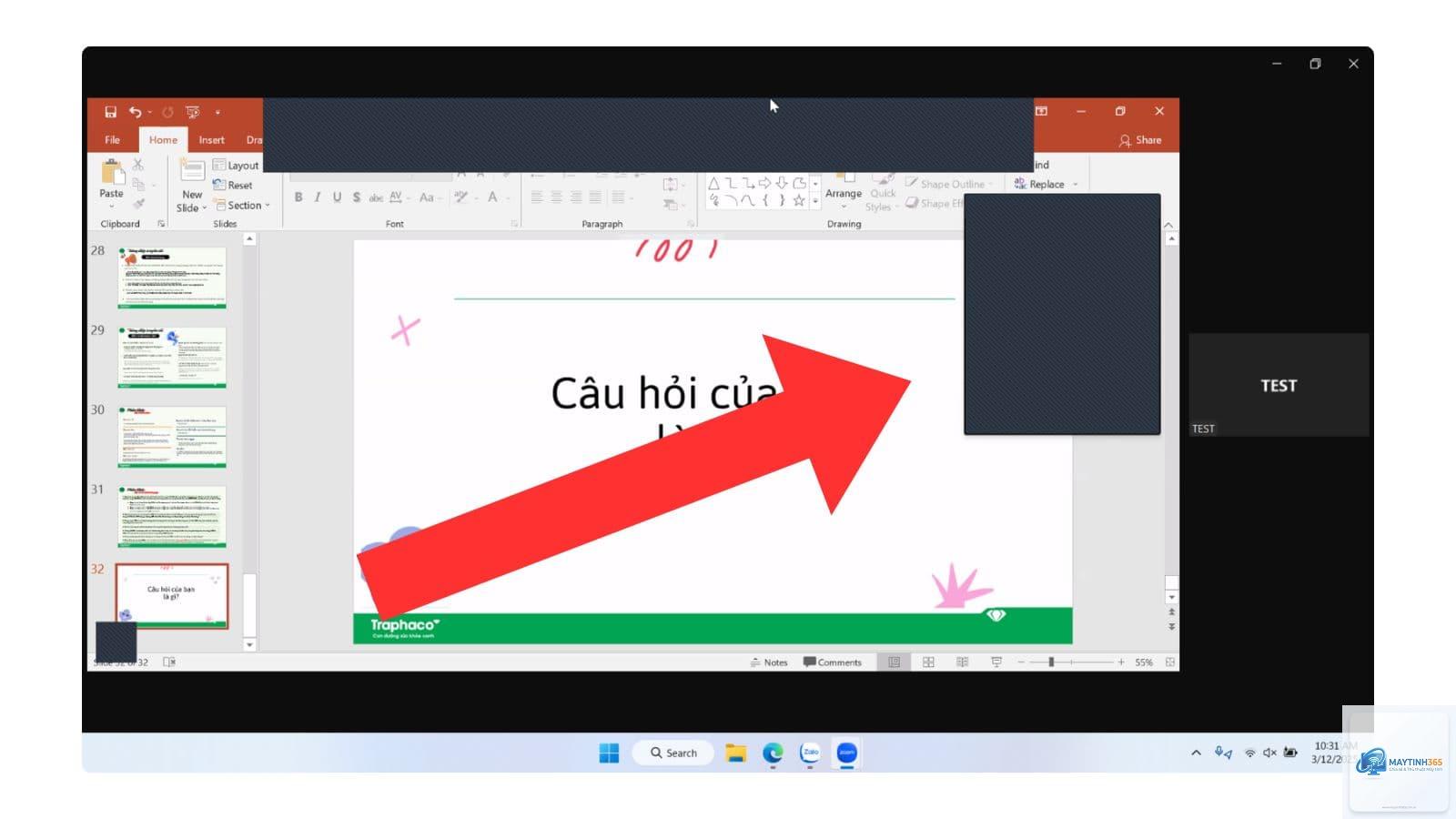
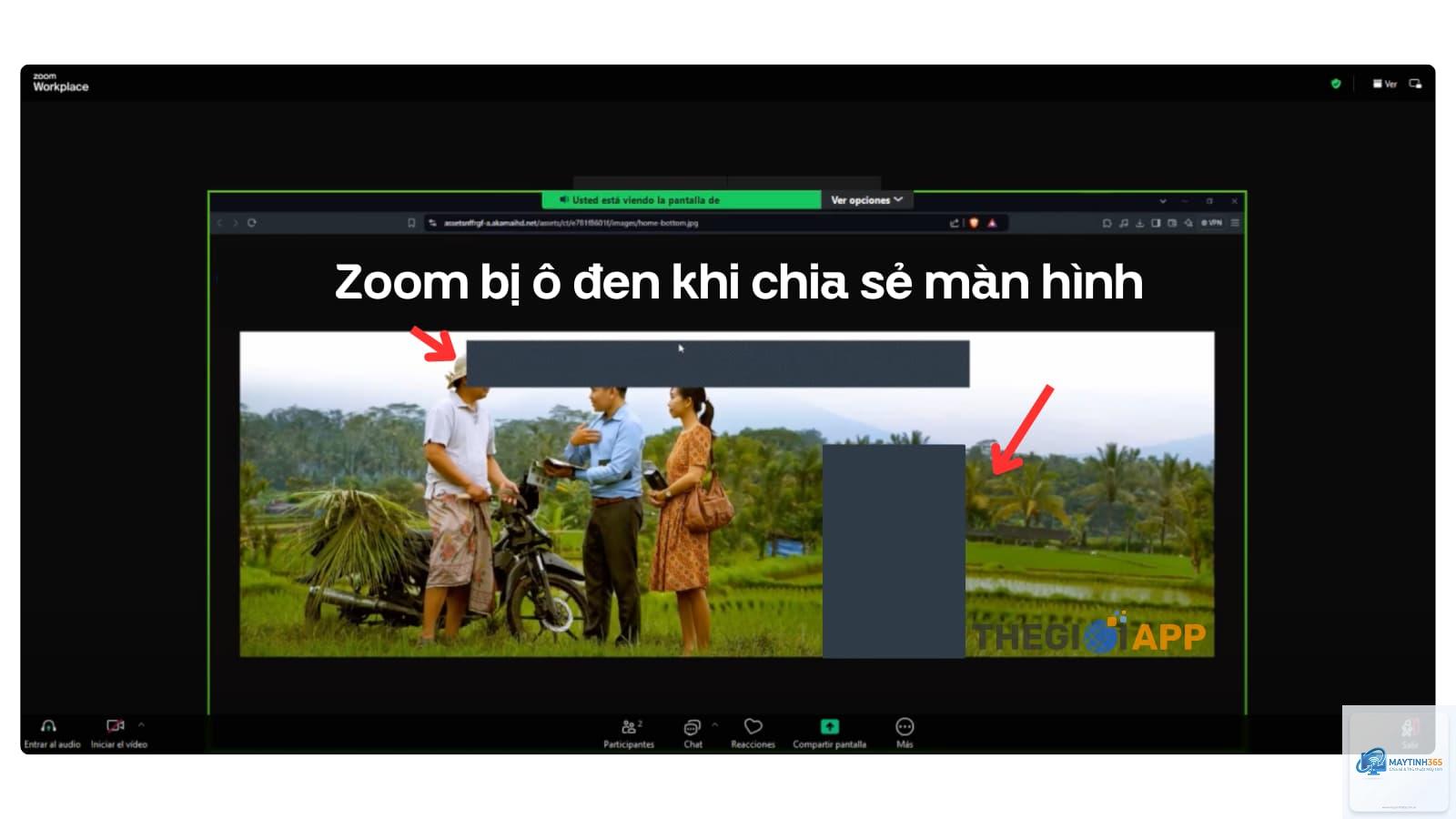
Khi tham gia cuộc họp trực tuyến trên Zoom, việc không thể chia sẻ màn hình là một trở ngại lớn, ảnh hưởng đến hiệu quả công việc và giao tiếp. Tình trạng Zoom không chia sẻ màn hình được có thể xuất phát từ nhiều nguyên nhân khác nhau, từ cài đặt phần mềm, xung đột hệ thống đến vấn đề về quyền hạn tài khoản. Bài viết này sẽ phân tích chi tiết tất cả các lý do và hướng dẫn bạn từng bước khắc phục triệt để, giúp bạn lấy lại khả năng trình chiếu trong tích tắc.
Lỗi không thể chia sẻ màn hình trên Zoom thực chất là quá trình phần mềm gặp sự cố trong việc lấy quyền truy cập vào màn hình hoặc cửa sổ ứng dụng của bạn để phát trực tiếp đến các người tham gia. Hệ thống Zoom yêu cầu một số điều kiện nhất định về cả phần cứng lẫn phần mềm mới có thể thực hiện thao tác này một cách trơn tru.
Khi bạn nhấn nút “Share Screen” nhưng không thấy bất kỳ phản hồi nào, hoặc màn hình đen, hoặc thông báo lỗi xuất hiện, điều đó cho thấy một trong các thành phần sau đang bị gián đoạn: driver đồ họa, cài đặt bảo mật của hệ điều hành, phiên bản Zoom lỗi thời, hoặc cấu hình tài khoản bị hạn chế bởi host.
Nguyên nhân phổ biến khiến Zoom không chia sẻ màn hình được
1. Phiên bản Zoom lỗi thời hoặc chưa cập nhật
Zoom thường xuyên phát hành các bản vá lỗi và cập nhật tính năng. Phiên bản cũ có thể thiếu các bản sửa lỗi liên quan đến khả năng tương thích với hệ điều hành hoặc driver đồ họa, dẫn đến tình trạng Zoom không chia sẻ màn hình được.
2. Xung đột với phần mềm chụp màn hình hoặc ghi hình khác
Các ứng dụng như OBS Studio, Bandicam, hoặc tính năng Game Bar của Windows đôi khi chiếm quyền ưu tiên truy cập màn hình, khiến Zoom không thể lấy được tín hiệu. Điều này thường xảy ra khi bạn chạy nhiều phần mềm ghi hình cùng lúc.
3. Driver đồ họa bị lỗi hoặc chưa tương thích
Card đồ họa (GPU) đóng vai trò quan trọng trong việc xuất hình ảnh màn hình. Driver lỗi thời, bị hỏng hoặc không tương thích với phiên bản Zoom mới nhất là nguyên nhân hàng đầu gây ra lỗi Zoom không chia sẻ màn hình được trên cả Windows và macOS.
4. Cài đặt bảo mật hệ thống ngăn chặn quyền truy cập màn hình
Hệ điều hành hiện đại như Windows 10/11 hoặc macOS có các lớp bảo vệ quyền riêng tư. Nếu Zoom chưa được cấp quyền ghi lại màn hình trong phần cài đặt quyền riêng tư, tính năng chia sẻ sẽ bị vô hiệu hóa.
5. Cài đặt tài khoản Zoom bị giới hạn bởi host
Trong các cuộc họp do người khác tổ chức, host có thể tắt quyền chia sẻ màn hình của tất cả người tham gia. Khi đó, nút Share Screen sẽ bị ẩn hoặc không thể nhấn được.
6. Sự cố kết nối mạng hoặc băng thông thấp
Mạng internet không ổn định hoặc băng thông quá thấp cũng có thể khiến Zoom không thể thiết lập kết nối để truyền tải dữ liệu màn hình, đặc biệt khi bạn cố gắng chia sẻ video độ phân giải cao.
Đảm bảo tùy chọn “Allow apps to record your screen” được bật.
Trong danh sách, đảm bảo Zoom đã được bật quyền.
Nếu không thấy Zoom trong danh sách, nhấn “Add an app” và thêm file Zoom.exe.
Trên macOS:
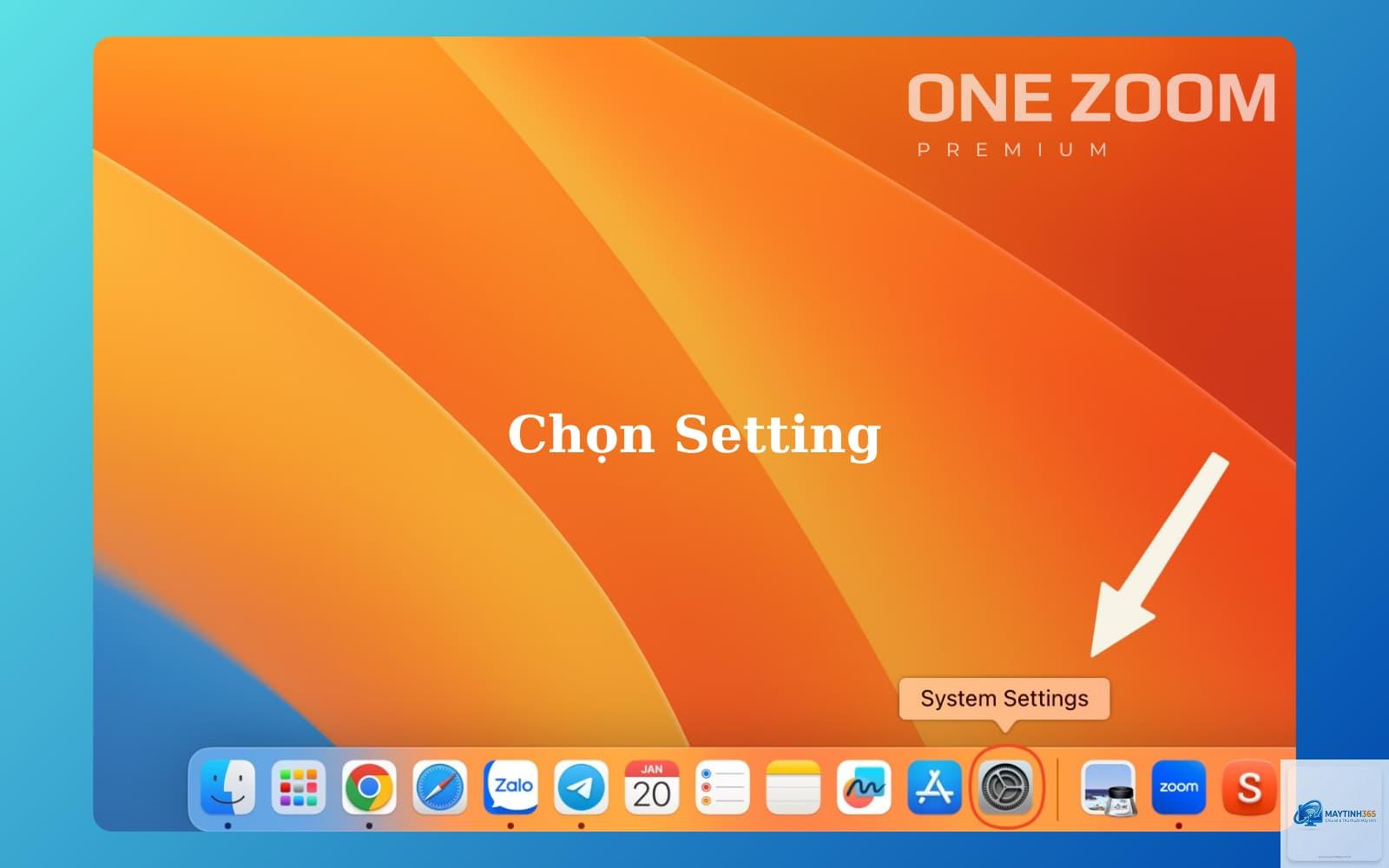
Vào System Settings > Privacy & Security > Screen Recording.
Kích hoạt quyền cho ứng dụng Zoom bằng cách đánh dấu tick vào ô bên cạnh.
Nếu Zoom đã có mặt nhưng bị tắt, hãy bật nó lên. Nếu chưa, nhấn dấu “+” và thêm Zoom từ thư mục Applications.
Khởi động lại ứng dụng Zoom để thay đổi có hiệu lực.
Bước 3: Tắt các ứng dụng xung đột đang chạy ngầm
Hãy đóng các phần mềm có khả năng can thiệp vào việc ghi hình màn hình như OBS, XSplit, Discord (khi đang stream), hoặc các tiện ích chụp ảnh màn hình tự động. Nếu bạn đang sử dụng nhiều màn hình, hãy thử ngắt kết nối màn hình phụ và chỉ giữ lại một màn hình chính khi chia sẻ.
Kiểm tra thông qua Task Manager (Windows) hoặc Activity Monitor (macOS) để tìm và kết thúc các tiến trình nghi ngờ.
Bước 4: Cập nhật driver đồ họa lên phiên bản ổn định nhất
Truy cập trang web chính thức của nhà sản xuất card đồ họa (NVIDIA, AMD, Intel) để tải driver mới nhất. Sau khi cài đặt, khởi động lại máy tính. Đối với laptop, hãy đảm bảo driver cho cả card onboard lẫn card rời đều được cập nhật.
Thử chạy Zoom ở chế độ tương thích: nhấp chuột phải vào biểu tượng Zoom, chọn Properties > Compatibility > Run this program in compatibility mode for Windows 8 hoặc 7.
Bước 5: Kiểm tra cài đặt quyền chia sẻ từ host cuộc họp
Nếu bạn là người tham gia, hãy liên hệ với chủ phòng để yêu cầu bật quyền “Share Screen” cho tất cả mọi người. Trên Zoom Web Portal, host có thể vào Settings > In Meeting (Basic) > Screen sharing và chọn “All participants” thay vì “Host only”.
Đối với tài khoản Zoom của riêng bạn, hãy kiểm tra trong phần Settings của tài khoản web: bảo đảm tùy chọn “Screen sharing” được bật ở cả hai chế độ “Host Only” hoặc “All Participants”.
Bước 6: Khởi động lại ứng dụng Zoom và thiết bị
Đôi khi lỗi Zoom không chia sẻ màn hình được chỉ là sự cố tạm thời. Thoát hoàn toàn ứng dụng Zoom, đảm bảo không còn tiến trình nền nào. Khởi động lại máy tính sau đó mở lại Zoom và thử chia sẻ.
So sánh các phương pháp khắc phục lỗi Zoom không chia sẻ màn hình được
Phương pháp
Mức độ hiệu quả
Thời gian thực hiện
Độ phức tạp
Cập nhật Zoom
Cao (30-40% trường hợp)
1-2 phút
Thấp
Cấp quyền ghi màn hình
Rất cao (50-60%)
2-3 phút
Trung bình
Tắt ứng dụng xung đột
Cao (20-30%)
1-2 phút
Thấp
Cập nhật driver đồ họa
Trung bình (10-15%)
5-10 phút
Cao
Kiểm tra quyền host
Cao (nếu đúng nguyên nhân)
Dưới 1 phút
Thấp
Khởi động lại thiết bị
Trung bình (5%)
2-5 phút
Thấp
Lợi ích khi khắc phục thành công lỗi chia sẻ màn hình Zoom
Việc giải quyết dứt điểm tình trạng Zoom không chia sẻ màn hình được mang lại nhiều lợi ích thiết thực cho người dùng.
Nguyên nhân có thể nằm ở driver đồ họa hoặc xung đột với phần mềm diệt virus. Hãy thử tạm thời vô hiệu hóa phần mềm diệt virus, cập nhật driver, và kiểm tra lại quyền ghi màn hình trong cài đặt hệ thống.
Lỗi Zoom không chia sẻ màn hình được có phải do tài khoản miễn phí không?
Không. Cả tài khoản miễn phí và trả phí đều có quyền chia sẻ màn hình. Tuy nhiên, tài khoản miễn phí bị giới hạn thời gian cuộc họp 40 phút (với 3 người trở lên), nhưng tính năng chia sẻ vẫn hoạt động bình thường.
Làm cách nào để khắc phục lỗi Zoom không chia sẻ màn hình được trên máy Mac?
Vào System Settings > Privacy & Security > Screen Recording, bật quyền cho Zoom. Nếu Zoom không xuất hiện trong danh sách, nhấn dấu “+” và thêm thủ công. Sau đó thoát hoàn toàn Zoom và mở lại.
Tôi có thể chia sẻ màn hình qua Zoom Web Client (trình duyệt) không?
Có, nhưng phiên bản web có ít tính năng hơn và thường gặp lỗi hơn so với ứng dụng desktop. Để chia sẻ màn hình ổn định, hãy sử dụng ứng dụng Zoom cài đặt trên máy tính.
Lỗi “Can’t share screen” kèm mã lỗi 10002 là gì?
Mã lỗi 10002 thường liên quan đến vấn đề kết nối mạng. Kiểm tra tốc độ mạng, khởi động lại router, và thử kết nối qua mạng khác. Nếu vẫn lỗi, hãy cài đặt lại Zoom.
Kết luận
Lỗi Zoom không chia sẻ màn hình được tuy gây phiền toái nhưng hoàn toàn có thể khắc phục được với các bước kiểm tra từ cơ bản đến nâng cao. Bắt đầu từ việc cập nhật phần mềm, kiểm tra quyền riêng tư, tắt ứng dụng xung đột, cho đến cập nhật driver đồ họa, bạn sẽ nhanh chóng tìm ra nguyên nhân và giải quyết triệt để. Hãy luôn duy trì ứng dụng Zoom ở phiên bản mới nhất và thường xuyên kiểm tra cài đặt hệ thống để đảm bảo mọi cuộc họp diễn ra suôn sẻ. Nếu đã thử tất cả các cách mà vẫn không được, liên hệ bộ phận hỗ trợ kỹ thuật của Zoom để được trợ giúp thêm.