Trình duyệt Chrome chiếm hơn 65% thị phần trình duyệt web trên toàn cầu, nhưng không ít người dùng gặp tình trạng Chrome không phát được video. Lỗi này xuất hiện trên nhiều nền tảng như YouTube, Facebook, Netflix hay các trang web nhúng video. Bài viết này sẽ phân tích nguyên nhân gốc rễ và cung cấp các giải pháp cụ thể, từ cơ bản đến nâng cao, giúp bạn khôi phục khả năng phát video trên Chrome một cách nhanh chóng.
Khi Chrome không phát được video, điều đó có nghĩa là trình duyệt không thể tải hoặc xử lý luồng dữ liệu video từ máy chủ. Video có thể hiển thị màn hình đen, chỉ có âm thanh mà không có hình ảnh, hoặc hiển thị thông báo lỗi cụ thể. Lỗi này thường liên quan đến một trong bốn yếu tố chính: kết nối mạng, bộ nhớ cache, plugin hoặc tiện ích mở rộng, và cấu hình phần cứng.
Chrome sử dụng công nghệ mã hóa video như H.264, VP9 và AV1. Nếu trình duyệt thiếu codec cần thiết hoặc phần cứng không hỗ trợ, video sẽ không phát. Ngoài ra, các chính sách bảo mật mới của Chrome cũng có thể chặn một số nguồn video không an toàn.
Các nguyên nhân phổ biến khiến Chrome không phát được video
Tiện ích mở rộng (extension) gây xung đột: Các extension chặn quảng cáo, bảo mật hoặc tăng tốc có thể vô tình chặn video.
Trình duyệt chưa được cập nhật: Phiên bản Chrome cũ không tương thích với công nghệ mã hóa video mới.
Phần cứng tăng tốc bị vô hiệu hóa hoặc lỗi: GPU không được tận dụng đúng cách dẫn đến không giải mã được video.
Driver đồ họa lỗi thời: Driver card màn hình không hỗ trợ các codec video hiện đại.
Xung đột với antivirus hoặc tường lửa: Phần mềm bảo mật chặn luồng dữ liệu video.
Lỗi DNS hoặc mạng: Không thể kết nối tới máy chủ video hoặc băng thông quá thấp.
Hướng dẫn chi tiết khắc phục Chrome không phát được video
1. Khởi động lại trình duyệt và thiết bị
Đây là bước đơn giản nhất nhưng thường hiệu quả. Đóng hoàn toàn Chrome và mở lại. Nếu vẫn lỗi, hãy khởi động lại máy tính hoặc điện thoại. Quá trình này giải phóng bộ nhớ RAM và làm mới các kết nối mạng.
2. Xóa bộ nhớ cache và cookie
Cache hỏng là nguyên nhân hàng đầu khiến Chrome không phát được video. Cách thực hiện:
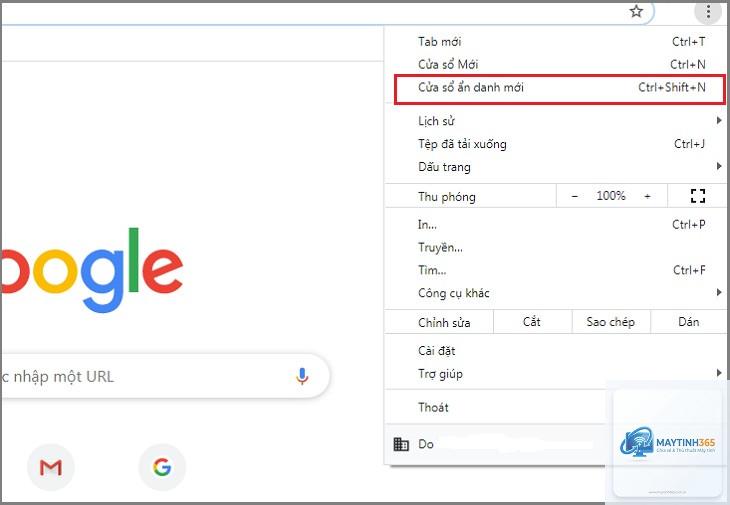
Nhấn vào biểu tượng ba chấm dọc ở góc phải trên cùng → Cài đặt.
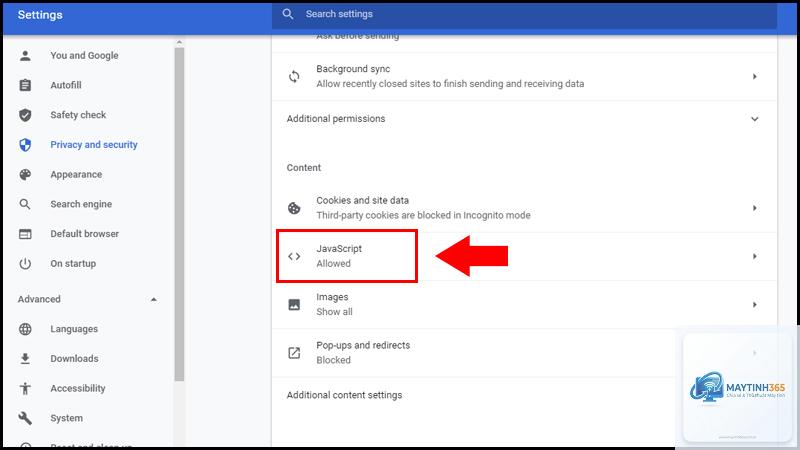
Chọn Quyền riêng tư và bảo mật → Xóa dữ liệu duyệt web.
Chọn khoảng thời gian Từ trước đến nay.
Tích vào Cookie và dữ liệu trang web cũng như Hình ảnh và tệp được lưu trong bộ nhớ đệm.
Lỗi này thường do cache hoặc extension chặn quảng cáo gây xung đột. Xóa cache, tắt extension AdBlock, hoặc đăng xuất khỏi tài khoản YouTube để kiểm tra.
Chrome không phát được video HTML5, phải làm sao?
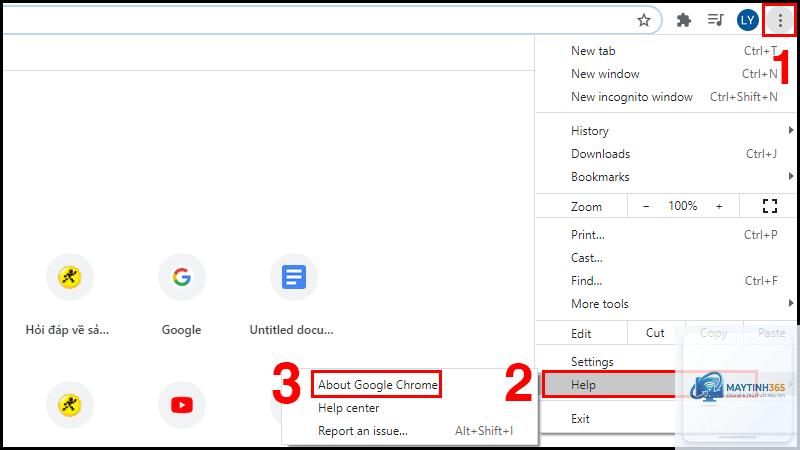
Kiểm tra xem Chrome có được cập nhật không. Tắt tăng tốc phần cứng và cập nhật driver đồ họa. Nếu vẫn lỗi, vào chrome://gpu để xem thông tin GPU có bị lỗi không.
Làm cách nào để fix lỗi Chrome không phát được video trên Facebook?
Xóa cookie của Facebook, vô hiệu hóa extension bảo mật, và kiểm tra xem Facebook có bật chế độ “Xem video ở chất lượng cao” không.
Video chỉ có tiếng không có hình trên Chrome?
Lỗi này thường do codec video không được hỗ trợ hoặc driver GPU cũ. Cập nhật driver và tắt tăng tốc phần cứng. Thử chuyển đổi chất lượng video xuống 480p.
Chrome không phát được video trên Netflix dù mạng tốt?
Netflix yêu cầu Widevine DRM và băng thông tối thiểu. Vào chrome://components kiểm tra Widevine đã cập nhật chưa. Tắt VPN và extension chặn quảng cáo.
Kết luận
Lỗi Chrome không phát được video có thể xuất phát từ nhiều nguyên nhân khác nhau, từ đơn giản như cache bẩn cho đến phức tạp như driver đồ họa. Bằng cách áp dụng tuần tự các bước hướng dẫn trong bài viết, bạn có thể tự khắc phục thành công mà không cần nhờ đến kỹ thuật viên. Hãy bắt đầu từ các giải pháp cơ bản như xóa cache, tắt extension, kiểm tra cập nhật trước khi can thiệp sâu hơn. Nếu đã thử tất cả mà vẫn không được, cân nhắc cài đặt lại Chrome hoặc liên hệ bộ phận hỗ trợ của Google.