Excel bị chậm là một trong những vấn đề gây khó chịu nhất đối với dân văn phòng, kế toán, phân tích dữ liệu. Khi file Excel nặng dần theo thời gian, mỗi thao tác lọc, tính toán hay mở file đều trở nên rề rà, thậm chí treo máy. Điều này không chỉ làm giảm năng suất mà còn tiềm ẩn rủi ro mất dữ liệu. Bài viết này sẽ đi sâu vào mọi nguyên nhân khiến Excel bị chậm và cung cấp các giải pháp chi tiết, từ cơ bản đến nâng cao, giúp bạn lấy lại tốc độ xử lý mượt mà.
Để giải quyết triệt để tình trạng Excel bị chậm, trước hết cần xác định chính xác nguyên nhân. Có rất nhiều yếu tố tác động, từ cách bạn quản lý dữ liệu, công thức cho đến cấu hình phần cứng.
Đây là thủ phạm số một khiến Excel chạy chậm. Các công thức như VLOOKUP, INDEX-MATCH, SUMIFS, SUMPRODUCT nếu được dùng tràn lan trên hàng chục nghìn dòng sẽ gây áp lực rất lớn lên bộ xử lý. Đặc biệt, hàm VLOOKUP tham chiếu toàn bộ cột (ví dụ VLOOKUP(A2, C:D,2,0) thay vì VLOOKUP(A2, C1:D10000,2,0) ) buộc Excel phải quét toàn bộ cột, cực kỳ tốn tài nguyên. Các công thức mảng (array formula) cũng là nguyên nhân phổ biến khiến Excel bị chậm đáng kể.
File Excel có quá nhiều định dạng có điều kiện
Conditional Formatting rất hữu ích nhưng lạm dụng nó sẽ khiến file nặng và chậm. Mỗi lần Excel tính toán lại, nó phải kiểm tra từng ô có thuộc quy tắc định dạng hay không. Nếu bạn áp dụng định dạng có điều kiện cho toàn bộ cột hoặc hàng chục quy tắc chồng chéo, tốc độ tính toán sẽ giảm mạnh.
Dữ liệu thừa, ô trống và đối tượng ẩn
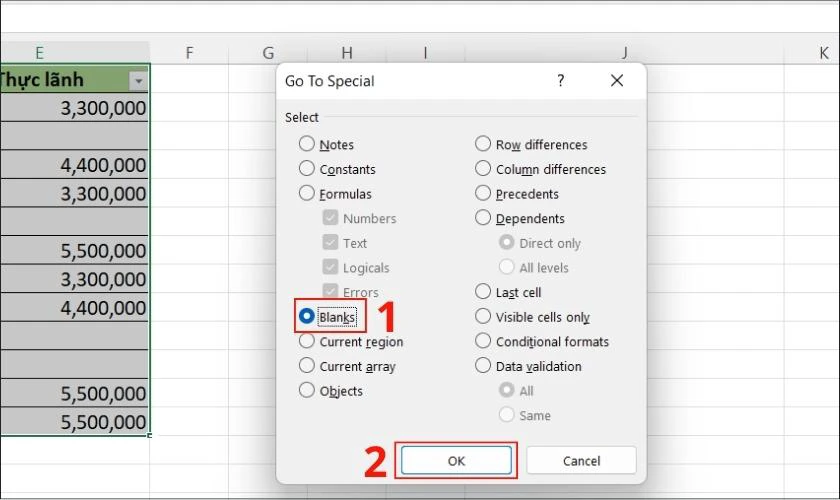
Nhiều người dùng vô tình để lại hàng ngàn dòng hoặc cột trống trong vùng dữ liệu, hoặc các đối tượng như hình dạng, hình ảnh, nút bấm ẩn trong sheet. Excel vẫn phải quét toàn bộ vùng sử dụng (used range) dù các ô đó trống. Điều này là nguyên nhân phổ biến khiến Excel bị chậm khi cuộn hoặc mở file.
Phần cứng máy tính không đáp ứng
Excel là phần mềm khá nặng nếu xử lý dữ liệu lớn. RAM thấp (dưới 8GB), ổ cứng HDD chậm (thay vì SSD), CPU đời cũ đều góp phần làm Excel ì ạch. Đặc biệt với các file có dung lượng trên 50MB hoặc chứa hàng trăm nghìn dòng, máy tính cấu hình thấp sẽ khó xử lý mượt.
Các add-in như Power Pivot, Power Query, Solver hoặc các macro do người dùng tự viết nếu không được tối ưu có thể chiếm nhiều tài lượng khi Excel khởi động hoặc thực thi.
Cách kiểm tra và chẩn đoán mức độ nghiêm trọng của Excel bị chậm
Trước khi tiến hành tối ưu, bạn cần biết chính xác nguyên nhân thuộc về phần nào. Có thể dùng các công cụ có sẵn trong Excel để phân tích.
Sử dụng “Inquire” để phân tích cấu trúc file
Excel có một bổ trợ tên là Inquire (có sẵn trong phiên bản Office Professional Plus hoặc Office 365). Vào tab Inquire, chọn Analyze Workbook. Công cụ này sẽ thống kê số ô, công thức, định dạng có điều kiện, đối tượng trong workbook, giúp bạn xác định nguồn gây chậm của Excel.
Kiểm tra dung lượng và số trang tính
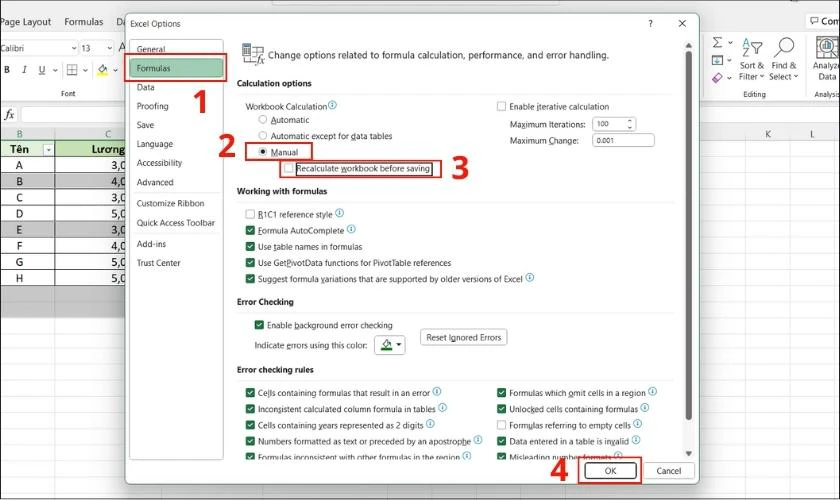
Mở File Explorer, xem kích thước file.xlsx. Nếu file lớn hơn 10MB mà chỉ chứa vài nghìn dòng dữ liệu đơn giản, rất có thể file đang chứa nhiều định dạng hoặc đối tượng ẩn. Vào tab Formulas > Calculation Options, chọn Manual. Nếu sau đó Excel xử lý nhanh hơn, chứng tỏ vấn đề là do các công thức tính toán tự động.
Kiểm tra used range
Nhấn Ctrl+End để xem ô cuối cùng mà Excel đánh dấu là vùng sử dụng. Nếu ô đó nằm xa dữ liệu thực tế (ví dụ dữ liệu chỉ đến dòng 1000 nhưng Ctrl+End lại nhảy xuống dòng 50000), thì bạn đang gặp vấn đề về used range. Đây là nguyên nhân điển hình khiến Excel bị chậm khi cuộn hoặc lưu file.
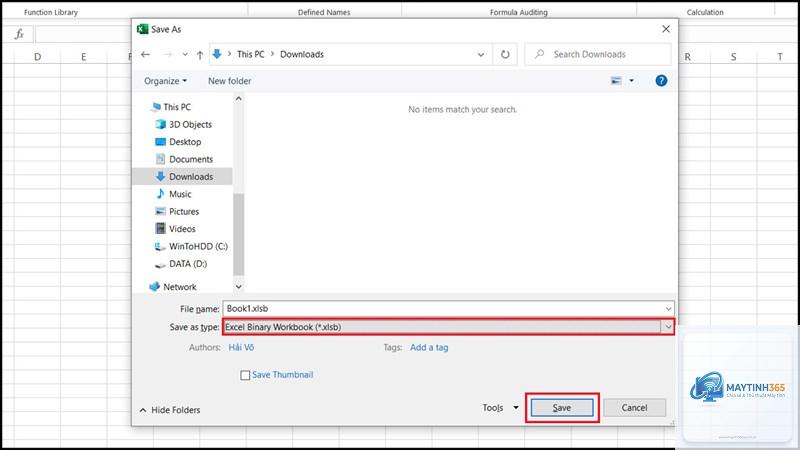
Nguyên nhân thường là do định dạng có điều kiện quá nhiều, đối tượng ẩn, hoặc used range lớn. Hãy dọn dẹp các yếu tố này và lưu lại dưới dạng.xlsb (binary workbook) để giảm dung lượng và tăng tốc lưu.
Làm thế nào để kiểm tra xem công thức nào đang làm Excel chậm?
Dùng Inquire > Analyze Workbook hoặc có thể dùng tính năng Formula Auditing > Show Formulas để xem toàn bộ công thức. Công thức nào có đốm màu nhiều hoặc xuất hiện ở hàng loạt ô thường là thủ phạm.
Excel bị chậm khi cuộn thì khắc phục thế nào?
Thường do used range quá rộng, hoặc các hàng/cột ẩn. Reset used range và xóa các dòng trống. Cũng có thể do phần cứng đồ họa – thử tắt hardware acceleration trong File > Options > Advanced.
Có nên dùng 32-bit hay 64-bit Excel để giảm chậm?
Nếu file có dung lượng lớn hơn 2GB hoặc cần xử lý dữ liệu lớn, nên dùng Excel 64-bit vì nó có thể truy cập nhiều RAM hơn. Tuy nhiên, 64-bit có thể không tương thích với một số add-in cũ.
Tại sao Excel bị chậm dù dữ liệu không nhiều?
Vẫn có thể do công thức phức tạp, nhiều pivot table, macro chạy trong nền, hoặc file bị hỏng nhẹ. Thử tạo workbook mới và copy dữ liệu dưới dạng giá trị (paste special values) để xem có hết chậm không.
Kết luận
Excel bị chậm không phải là vấn đề không thể giải quyết. Bằng cách áp dụng có hệ thống các biện pháp tối ưu từ dọn dẹp file, cải tiến công thức, quản lý định dạng cho đến nâng cấp phần cứng, bạn hoàn toàn có thể lấy lại tốc độ làm việc. Quan trọng nhất là duy trì thói quen quản lý dữ liệu khoa học ngay từ đầu để ngăn ngừa Excel bị chậm tái diễn. Hãy bắt đầu kiểm tra file của bạn ngay hôm nay và áp dụng các bước trong hướng dẫn này – tốc độ xử lý sẽ cải thiện rõ rệt.