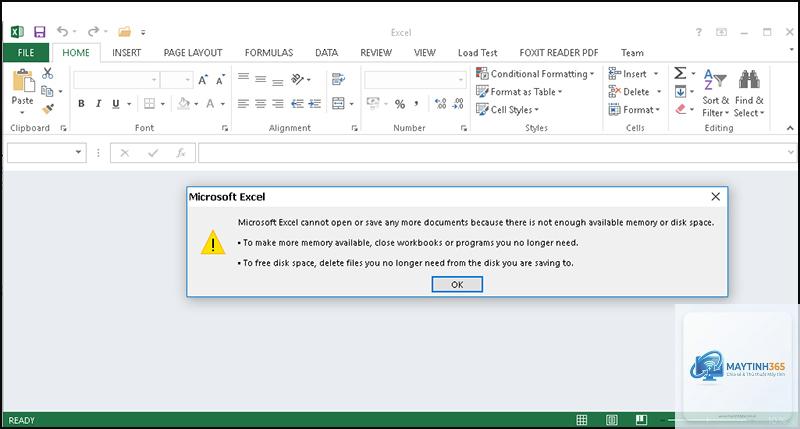
Khi bạn gặp tình trạng excel không mở được file, công việc và dữ liệu quan trọng có thể bị gián đoạn nghiêm trọng. Đây là lỗi phổ biến mà người dùng Microsoft Excel thường xuyên đối mặt, từ phiên bản 2010, 2013, 2016, 2019 cho đến Office 365. Vấn đề này có thể xuất phát từ file bị hỏng, xung đột phần mềm, lỗi registry hoặc thậm chí do virus. Bài viết này sẽ giúp bạn hiểu rõ nguyên nhân và cung cấp các phương pháp khắc phục hiệu quả nhất.
Nguyên nhân phổ biến khiến Excel không mở được file
Có nhiều lý do dẫn đến tình trạng file Excel không mở được, từ đơn giản đến phức tạp. Phân tích đúng nguyên nhân sẽ giúp bạn chọn giải pháp phù hợp, tránh mất thời gian với các cách không hiệu quả.
File Excel bị hỏng do lỗi phần cứng hoặc phần mềm
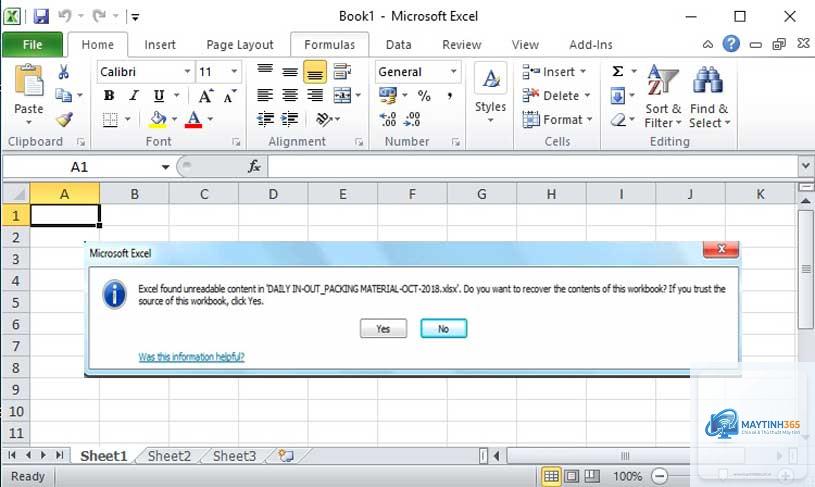
Khi ổ cứng có bad sector, RAM bị lỗi hoặc quá trình tắt máy đột ngột xảy ra, file Excel dễ bị hỏng cấu trúc. Lúc này Excel không thể đọc được dữ liệu, dẫn đến thông báo lỗi “Excel cannot open the file” hoặc “File is corrupted”. Các file.xlsx,.xls,.xlsm đều có thể gặp tình trạng này.
Bản thân ứng dụng Excel cũng có thể gặp sự cố. Phiên bản Office lỗi thời, thiếu bản cập nhật, hoặc xung đột với add-in là những nguyên nhân thường gặp. Khi khởi động Excel và mở file, nếu ứng dụng tự đóng hoặc báo lỗi, rất có thể Excel của
Sử dụng tính năng Open and Repair, mở bằng Safe Mode, hoặc dùng phần mềm sửa file chuyên dụng. Nếu file quan trọng, hãy tìm bản sao lưu từ trước.
File Excel không mở được nhưng các file Word, PowerPoint vẫn bình thường?
Điều này cho thấy file Excel cụ thể bị hỏng, hoặc có vấn đề với cài đặt Excel riêng. Thử sửa chữa Office qua Control Panel: vào Programs and Features, chọn Microsoft Office, click Change, chọn Repair.
Excel báo lỗi “File is corrupt and cannot be opened” có cứu được không?
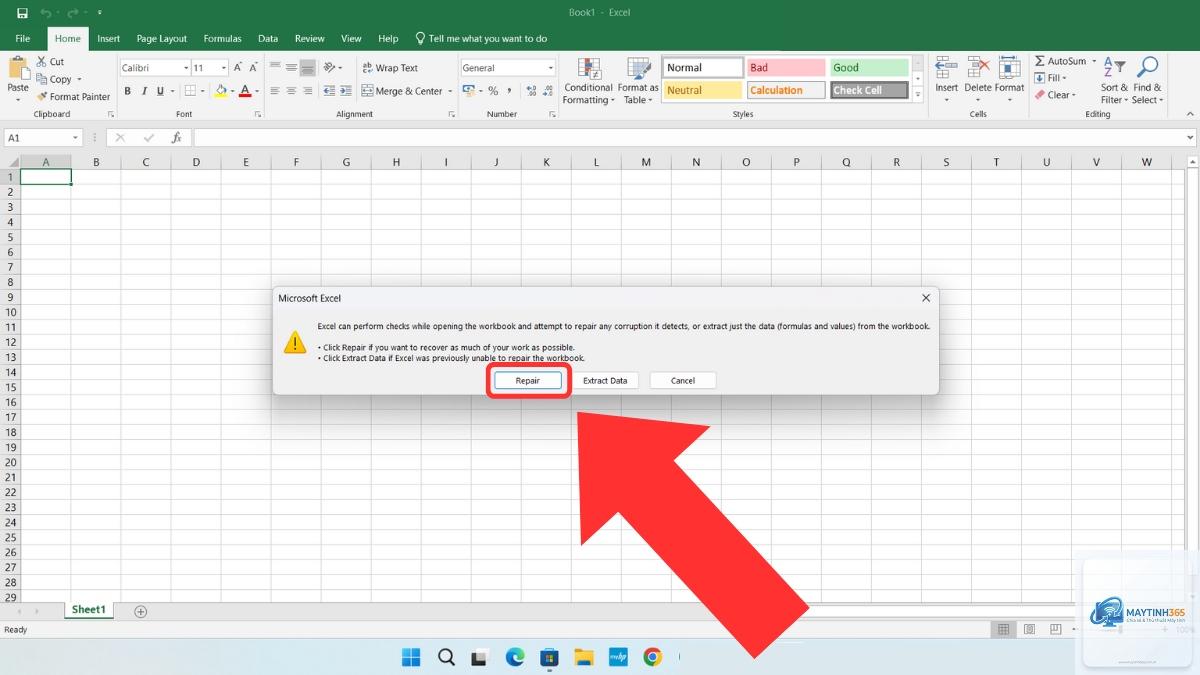
Có thể cứu được một phần hoặc toàn bộ dữ liệu. Dùng Open and Repair với chế độ Extract Data, hoặc dùng phần mềm bên thứ ba để trích xuất dữ liệu thô.
Làm sao để phòng tránh lỗi file Excel không mở được?
Thường xuyên sao lưu, cập nhật Office, không tắt máy đột ngột khi Excel đang mở, hạn chế dùng macro không rõ nguồn gốc, và luôn đóng Excel đúng cách trước khi tắt máy.
Kết luận
Lỗi excel không mở được file không phải là vấn đề bế tắc. Với các giải pháp đã trình bày, từ Open and Repair đơn giản đến sử dụng phần mềm chuyên nghiệp, bạn có thể khôi phục dữ liệu thành công trong hầu hết các trường hợp. Hãy bắt đầu với các cách dễ nhất, và chỉ dùng đến công cụ mạnh khi thực sự cần thiết. Quan trọng nhất, hãy hình thành thói quen sao lưu dữ liệu thường xuyên để tránh mất mát không đáng có. Nếu bạn vẫn gặp khó khăn, đừng ngần ngại liên hệ hỗ trợ kỹ thuật hoặc tìm đến các dịch vụ khôi phục dữ liệu chuyên nghiệp.