Excel bị treo là một trong những lỗi khiến người dùng văn phòng đau đầu nhất. Khi đang làm dở bảng tính, nhập dữ liệu quan trọng hay chuẩn bị chạy macro thì Excel đột nhiên “đơ”, không phản hồi, khiến công việc gián đoạn. Tình trạng này có thể xảy ra với bất kỳ phiên bản nào từ Excel 2010, 2013, 2016, 2019 đến Microsoft 365. Bài viết này sẽ phân tích chi tiết các nguyên nhân khiến excel bị treo và hướng dẫn bạn từng bước khắc phục triệt để, giúp lấy lại tốc độ làm việc.
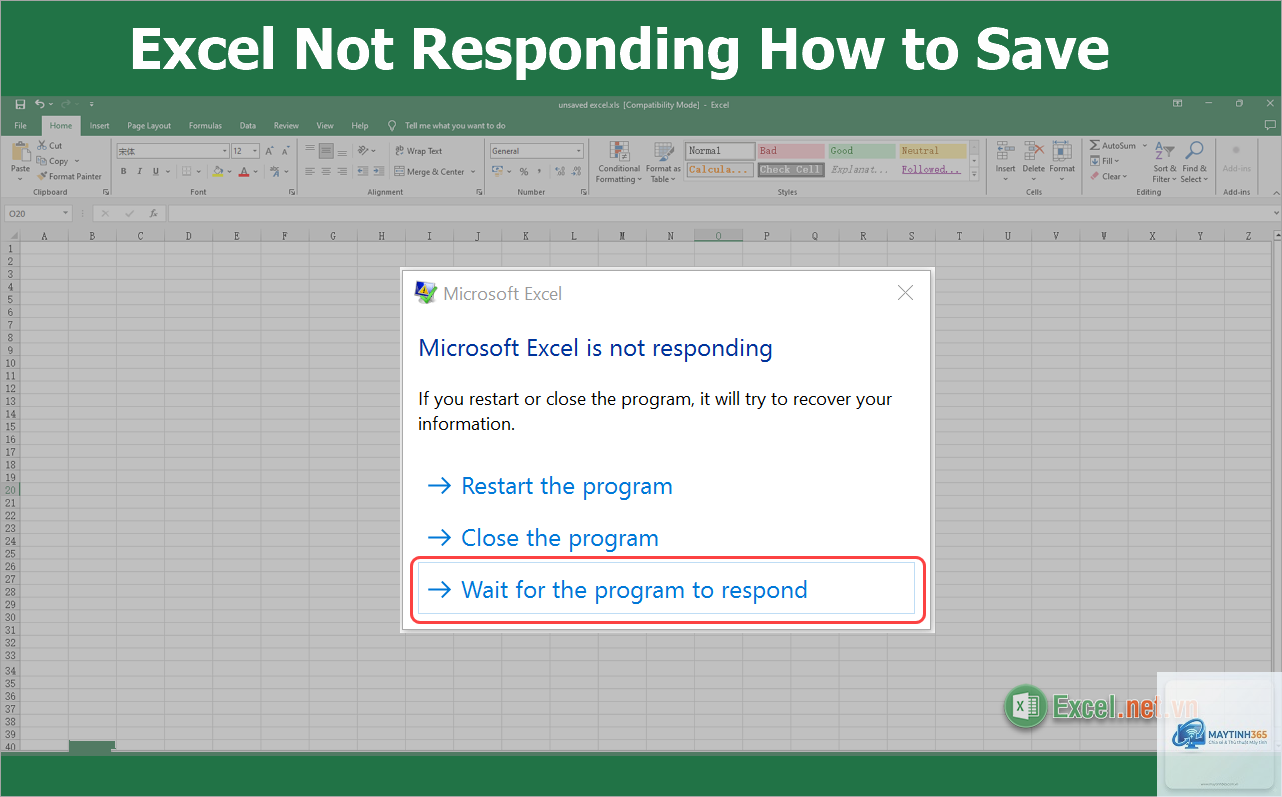
Excel bị treo (hay còn gọi là Excel not responding, Excel bị đơ) là trạng thái phần mềm ngừng phản hồi với các thao tác của người dùng. Con trỏ chuột có thể chuyển thành vòng tròn xoay, thanh tiêu đề hiện dòng chữ “Microsoft Excel – (Not Responding)”. Người dùng không thể nhập liệu, không thể nhấp vào bất kỳ menu hay ô tính nào. Nếu không xử lý kịp thời,
Nguyên nhân thường do file đó bị hỏng, có chứa đối tượng nhúng lỗi (embedded object), hoặc công thức bị lỗi vòng. Hãy thử mở file bằng cách dùng Open and Repair: File > Open > chọn file > mũi tên bên cạnh Open > Open and Repair.
Nếu bạn chưa lưu và buộc phải tắt Excel, dữ liệu từ lần lưu cuối cùng sẽ mất. Excel có tính năng AutoRecover, nhưng không phải lúc nào cũng hoạt động. Cách an toàn nhất là luôn lưu thường xuyên và bật AutoSave.
Làm sao để biết add-in nào gây treo Excel?
Khởi động Excel ở Safe Mode (giữ Ctrl khi mở). Nếu Excel hoạt động tốt, vào File > Options > Add-ins, quản lý COM Add-ins, bỏ chọn tất cả, bật từng cái một và kiểm tra. Add-in gây treo sẽ xuất hiện ngay khi bật.
Có nên dùng phần mềm sửa lỗi Excel không?
Các phần mềm bên thứ ba như Stellar Repair for Excel, Recovery Toolbox for Excel có thể giúp sửa file hỏng. Tuy nhiên, hãy ưu tiên các phương pháp miễn phí trước: tính năng Open and Repair, Copy dữ liệu sang file mới, hoặc sử dụng Power Query để truy xuất dữ liệu.
Excel bị treo do máy tính yếu có cách nào cải thiện không?
Có nhiều cách không cần nâng cấp phần cứng: đóng các ứng dụng không cần thiết, tắt hiệu ứng đồ họa Windows, giảm dung lượng file bằng cách nén ảnh, xóa định dạng dư thừa. Nâng cấp lên SSD hoặc tăng RAM lên 8GB là giải pháp dài hạn.
Kết luận
Excel bị treo không phải là vấn đề không thể xử lý. Với hơn 10 cách khắc phục từ cơ bản đến nâng cao trong bài viết này, bạn có thể áp dụng tuần tự để tìm ra nguyên nhân và giải quyết triệt để. Quan trọng nhất là hình thành thói quen lưu file thường xuyên, tránh tắt máy đột ngột và luôn cập nhật Office. Nếu đã thử tất cả các cách mà Excel vẫn treo, hãy cân nhắc cài đặt lại bộ Office hoặc liên hệ hỗ trợ kỹ thuật của Microsoft. Hy vọng bạn sẽ không còn gặp tình trạng excel bị treo trong công việc hàng ngày.