Lỗi Word bị crash liên tục là một trong những vấn đề gây khó chịu nhất đối với người dùng Microsoft Office. Khi bạn đang soạn thảo văn bản quan trọng, bỗng nhiên ứng dụng tự đóng, mất dữ liệu hoặc không phản hồi. Tình trạng này không chỉ làm gián đoạn công việc mà còn tiềm ẩn nguy cơ mất thông tin nếu chưa kịp lưu. Bài viết này sẽ đi sâu phân tích nguyên nhân gốc rễ và cung cấp các giải pháp thực tế để
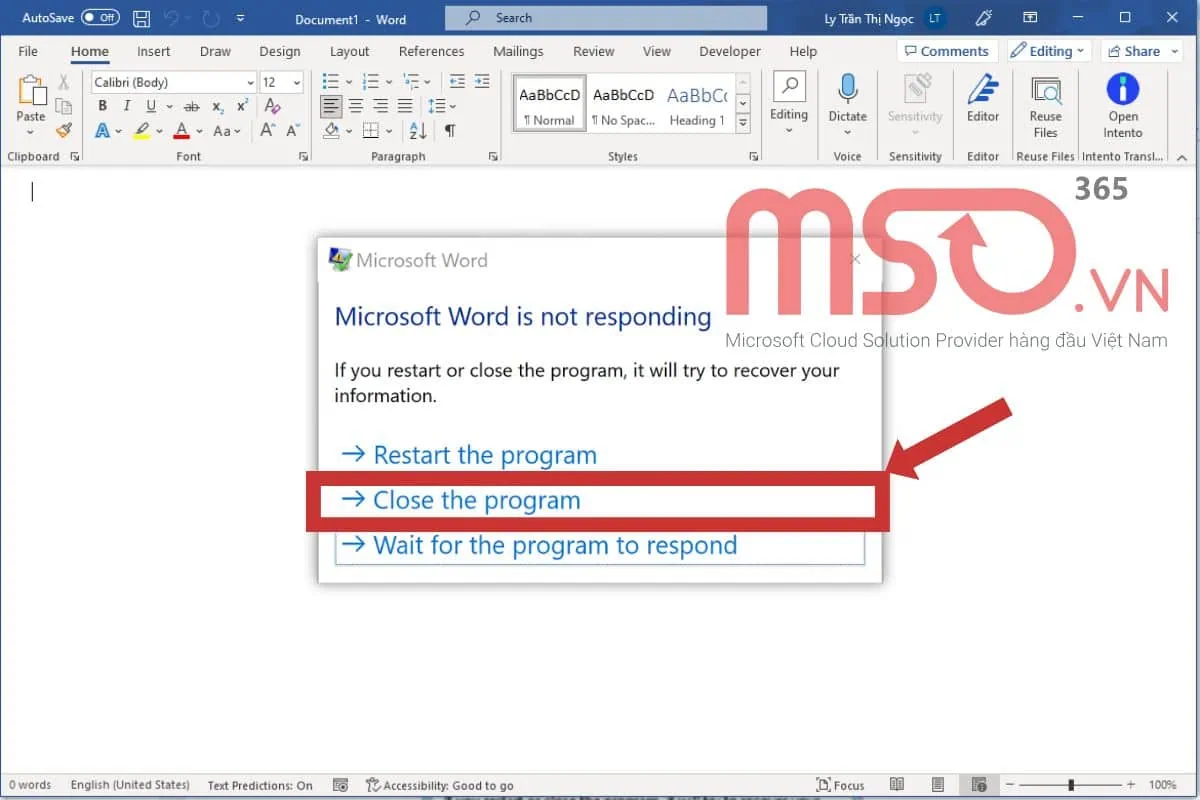
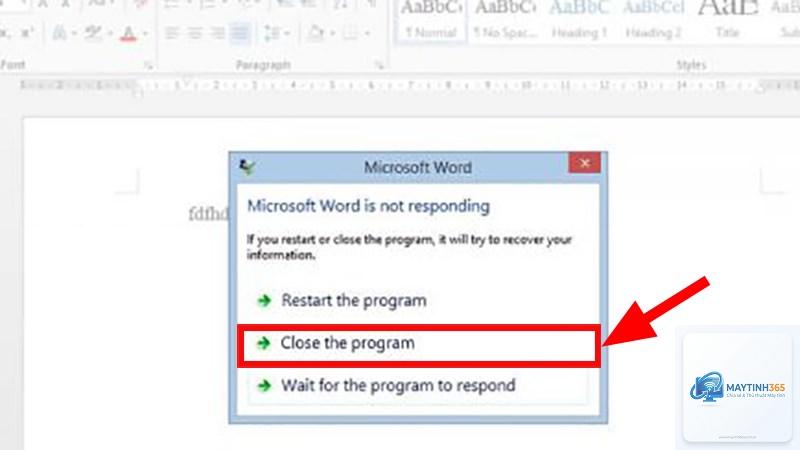
Crash trong Microsoft Word là hiện tượng ứng dụng ngừng hoạt động đột ngột, thường kèm theo thông báo “Microsoft Word đã ngừng hoạt động” hoặc màn hình trắng, đóng băng. Khác với đơ (freeze) tạm thời, crash thường khiến Word tự thoát hoàn toàn và bạn buộc phải khởi động lại. Lỗi này có thể xảy ra ở bất kỳ phiên bản nào: Word 2010, 2013, 2016, 2019, 2021 hoặc Microsoft 365.
Add-in là các tiện ích mở rộng tích hợp vào Word để hỗ trợ dịch thuật, kiểm tra chính tả, quản lý tài liệu… Khi add-in không tương thích với phiên bản Word hiện tại hoặc bị lỗi, chúng sẽ gây ra xung đột khiến word bị crash liên tục. Thống kê cho thấy khoảng 40% trường hợp crash xuất phát từ add-in của bên thứ ba.
File.docx hoặc.dot có thể bị hỏng do lưu trữ trên ổ cứng lỗi, tắt máy đột ngột, virus hoặc quá trình tải xuống không hoàn chỉnh. Khi Word cố gắng mở hoặc xử lý file này, nó không thể đọc đúng cấu trúc dữ liệu và dẫn đến crash. Đây là nguyên nhân phổ biến thứ hai.
Lỗi phần cứng và hệ thống
RAM bị lỗi, ổ cứng có bad sector, hoặc driver card đồ họa không tương thích cũng có thể khiến Word crash. Ngoài ra, việc cài đặt không đúng bản cập nhật Windows hoặc Office cũng tạo ra lỗi tương thích.
Xung đột với phần mềm diệt virus hoặc bảo mật
Một số phần mềm bảo mật quá nhạy cảm có thể chặn các tiến trình của Word, coi chúng là hành vi đáng ngờ. Kết quả là Word bị crash khi cố gắng truy cập vào tệp hoặc thực hiện thao tác lưu.
Tài liệu quá lớn hoặc chứa nhiều đối tượng phức tạp
File Word có dung lượng trên 100MB, chứa nhiều hình ảnh độ phân giải cao, bảng biểu phức tạp, macro, hoặc đồ thị có thể vượt quá khả năng xử lý của ứng dụng, dẫn đến crash thường xuyên.
Dấu hiệu nhận biết Word sắp crash
Word phản hồi chậm bất thường, con trỏ chuột chuyển thành vòng tròn xoay trong thời gian dài.
Xuất hiện các thanh màu xám hoặc trắng thay vì nội dung văn bản.
Không thể nhấp vào menu hoặc các nút lệnh.
Tiếng ổ cứng hoạt động liên tục trong khi Word không phản hồi.
Thông báo “Microsoft Word không phản hồi” xuất hiện vài lần trong một phiên làm việc.
Cách khắc phục Word bị crash liên tục
1. Khởi động Word ở chế độ Safe Mode
Chế độ Safe Mode khởi động Word mà không có bất kỳ add-in hay cài đặt tùy chỉnh nào. Nếu Word hoạt động bình thường ở chế độ này, nguyên nhân chắc chắn do add-in hoặc mẫu Normal.dotm. Cách thực hiện: nhấn tổ hợp phím Windows + R, gõ winword /safe và nhấn Enter.
2. Vô hiệu hóa Add-in
Vào File > Options > Add-ins. Tại mục Manage, chọn COM Add-ins và nhấn Go. Bỏ chọn tất cả add-in, sau đó khởi động lại Word. Nếu hết crash, hãy kích hoạt từng add-in một để tìm ra thủ phạm.
3. Sửa chữa cài đặt Office
Microsoft cung cấp công cụ sửa chữa tích hợp. Vào Control Panel > Programs and Features, chọn Microsoft Office, nhấn Change, chọn Quick Repair trước. Nếu không hiệu quả, chọn Online Repair (cần kết nối Internet). Quá trình này sẽ kiểm tra và thay thế các tệp hệ thống bị hỏng.
4. Cập nhật Office và Windows lên phiên bản mới nhất
Lỗi word bị crash liên tục thường được Microsoft vá trong các bản cập nhật định kỳ. Vào File > Account > Update Options > Update Now để cài bản cập nhật Office mới nhất. Đồng thời kiểm tra Windows Update trong Settings > Update & Security.
5. Xóa file Normal.dotm
Normal.dotm là tệp mẫu toàn cục chứa cài đặt mặc định. Nếu tệp này bị hỏng, Word sẽ crash liên tục. Đóng tất cả cửa sổ Word, vào đường dẫn %appdata%MicrosoftTemplates, tìm file Normal.dotm và đổi tên thành Normal.old hoặc xóa nó. Word sẽ tự tạo lại tệp mới khi khởi động.
6. Sử dụng công cụ sửa file DOCX
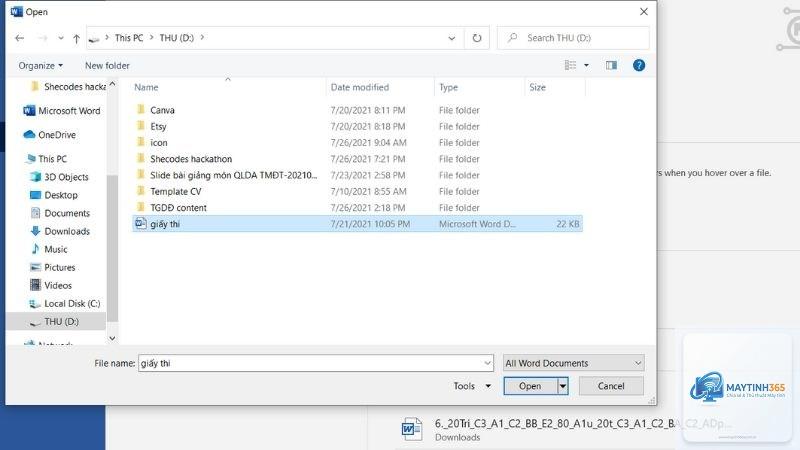
Nếu chỉ một tài liệu cụ thể gây crash, hãy dùng tính năng Open and Repair. Trong Word, chọn File > Open, chọn file bị lỗi, nhấp vào mũi tên bên cạnh nút Open, chọn Open and Repair. Công cụ này sẽ cố gắng phục hồi nội dung và loại bỏ các phần dữ liệu hỏng.
7. Tăng bộ nhớ ảo (Virtual Memory)
Khi RAM vật lý không đủ, Word sử dụng bộ nhớ ảo trên ổ cứng. Nếu bộ nhớ ảo quá nhỏ, Word dễ bị crash. Vào Control Panel > System > Advanced system settings > Settings (trong Performance) > Advanced > Change. Bỏ chọn “Automatically manage paging file size”, đặt kích thước tối thiểu bằng 1.5 lần RAM, tối đa bằng 3 lần RAM.
8. Vô hiệu hóa tăng tốc phần cứng (Hardware Acceleration)
Tăng tốc phần cứng giúp xử lý đồ họa nhanh hơn nhưng đôi khi gây crash với card đồ họa cũ. Vào File > Options > Advanced, kéo xuống mục Display, bỏ chọn “Disable hardware graphics acceleration”. Khởi động lại Word.
So sánh các phương pháp khắc phục Word bị crash
Phương pháp
Độ khó
Thời gian thực hiện
Hiệu quả
Safe Mode
Dễ
1-2 phút
Chẩn đoán nhanh
Vô hiệu hóa Add-in
Trung bình
5-10 phút
Cao nếu nguyên nhân do add-in
Sửa chữa Office
Dễ
10-30 phút
Cao, xử lý lỗi hệ thống
Cập nhật Office
Dễ
5-20 phút
Cao, vá lỗi mới nhất
Xóa Normal.dotm
Dễ
1 phút
Cao nếu mẫu bị hỏng
Open and Repair
Dễ
2-5 phút
Chỉ cho file cụ thể
Tăng bộ nhớ ảo
Trung bình
5 phút
Trung bình, phụ thuộc cấu hình
Vô hiệu hóa tăng tốc phần cứng
Dễ
2 phút
Cao với máy có card đồ họa yếu
Sai lầm thường gặp khi xử lý Word bị crash liên tục
Cài đặt lại Office ngay lập tức: Đây là giải pháp tốn thời gian và có thể không cần thiết nếu nguyên nhân chỉ là add-in hoặc file hỏng. Hãy thử các bước đơn giản trước.
Không lưu bản sao dự phòng: Khi Word crash, nhiều người mở lại file cũ mà không biết rằng file đó vẫn là nguyên nhân. Nên sao lưu dữ liệu trước khi can thiệp sâu.
Bỏ qua việc cập nhật driver đồ họa: Driver lỗi thời là nguyên nhân crash phổ biến, nhưng ít người kiểm tra. Cập nhật driver từ trang chủ của nhà sản xuất card đồ họa.
Tự ý xóa registry: Nhiều hướng dẫn khuyên xóa khóa registry liên quan đến Office. Điều này cực kỳ nguy hiểm nếu bạn không có kinh nghiệm, có thể gây hỏng hệ thống.
Lưu ý quan trọng để tránh Word bị crash trở lại
Thường xuyên lưu file bằng phím tắt Ctrl+S, đồng thời bật tính năng AutoSave trên OneDrive hoặc SharePoint để luôn có bản sao gần nhất.
Hạn chế mở quá nhiều tài liệu cùng lúc, đặc biệt là các file dung lượng lớn.
Giữ dung lượng ổ cứng trống ít nhất 20% tổng dung lượng để Word có không gian làm việc.
Kiểm tra và loại bỏ các add-in không cần thiết, chỉ giữ lại những add-in thực sự dùng thường xuyên.
Định kỳ chạy Disk Cleanup và chống phân mảnh ổ cứng (nếu dùng HDD) để tối ưu hiệu năng.
Sử dụng phần mềm diệt virus uy tín và luôn cập nhật để tránh malware gây hại file Office.
Thường do xung đột với add-in lưu tự động (như Grammarly, Adobe Acrobat) hoặc do file đích bị hỏng. Hãy thử lưu với tên khác (Save As) và tạm vô hiệu hóa các add-in liên quan đến lưu tài liệu.
Word bị crash khi mở file, tôi có mất dữ liệu không?
Nếu bạn chưa lưu thay đổi trước đó, dữ liệu mới nhất sẽ mất. Tuy nhiên, Word thường tự động lưu bản sao phục hồi (AutoRecover). Khi khởi động lại, Word sẽ hiển thị ngăn Document Recovery để bạn khôi phục phiên bản gần nhất.
Lỗi word bị crash liên tục trên Word 365 khác gì so với Word 2016?
Về bản chất crash giống nhau, nhưng Word 365 có thêm tính năng Real-time co-authoring và cloud sync. Nếu crash xảy ra trong lúc đồng bộ, có thể do xung đột phiên bản file. Vô hiệu hóa tạm thời tính năng đồng bộ để kiểm tra.
Có cách nào khôi phục file Word bị crash khi chưa lưu không?
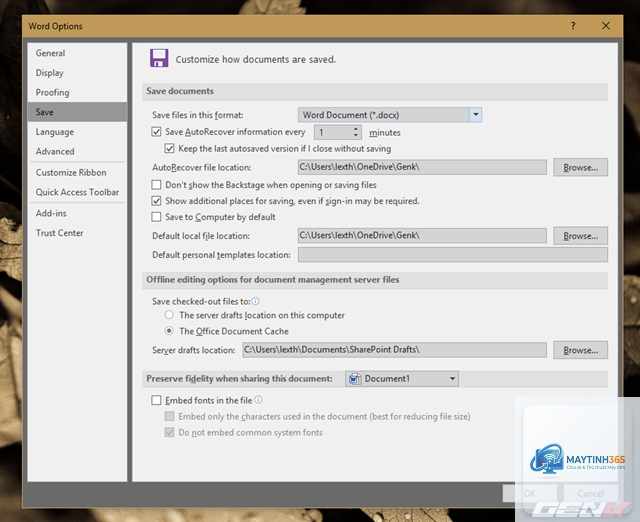
Vào File > Options > Save, ghi lại đường dẫn thư mục AutoRecover. Mở thư mục đó, tìm file có đuôi.asd, copy ra nơi khác, đổi đuôi thành.docx và mở bằng Word. Nếu không thấy, dùng công cụ Recovery Toolbox for Word hoặc Wondershare Repairit.
Word bị crash do virus, làm sao để sửa?
Quét toàn bộ hệ thống bằng Windows Defender hoặc phần mềm chuyên dụng như Malwarebytes. Sau đó sửa chữa Office như hướng dẫn ở trên. Nếu file nhiễm virus đã lây lan sang Normal.dotm, cần xóa tệp mẫu đó và quét lại.
Lỗi word bị crash liên tục là vấn đề phức tạp nhưng hoàn toàn có thể xử lý nếu bạn áp dụng đúng quy trình. Bắt đầu từ các bước đơn giản như khởi động Safe Mode, vô hiệu hóa add-in, rồi tiến đến sửa chữa Office và cập nhật hệ thống. Quan trọng nhất là thói quen lưu file thường xuyên và sao lưu dữ liệu để giảm thiểu rủi ro. Đừng quên kiểm tra yếu tố phần cứng nếu các giải pháp phần mềm không mang lại kết quả. Với hướng dẫn chi tiết trên đây, hy vọng bạn sẽ sớm chấm dứt tình trạng Word crash và làm việc hiệu quả hơn.