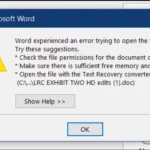
Tình trạng word bị treo đột ngột khi đang xử lý văn bản quan trọng là cơn ác mộng đối với bất kỳ ai. Khi word bị treo, toàn bộ công việc có nguy cơ mất trắng nếu chưa kịp lưu. Hiểu rõ bản chất, nguyên nhân và các biện pháp khắc phục triệt để sẽ giúp bạn chủ động xử lý nhanh chóng, giảm thiểu rủi ro mất dữ liệu. Bài viết này sẽ phân tích chi tiết từ gốc rễ vấn đề đến các giải pháp thực tế, dễ thực hiện.
Word bị treo là gì? Nhận diện dấu hiệu và bản chất sự cố
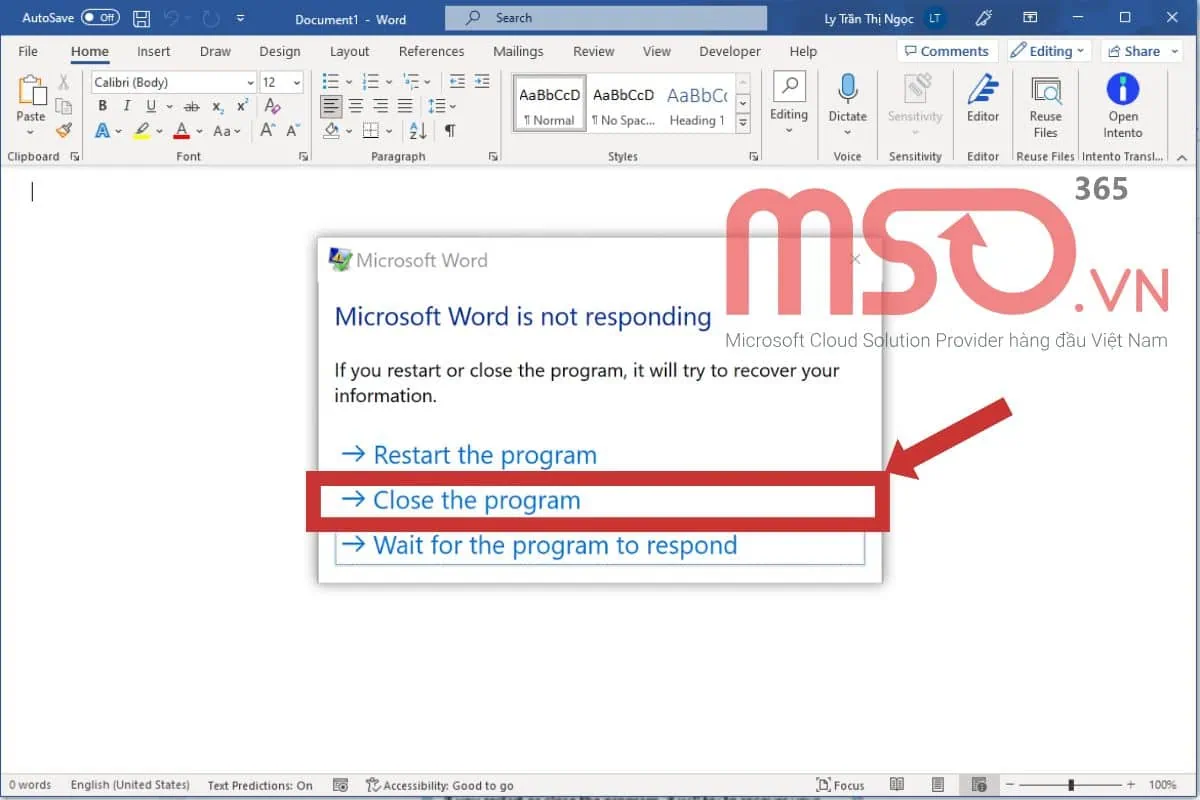
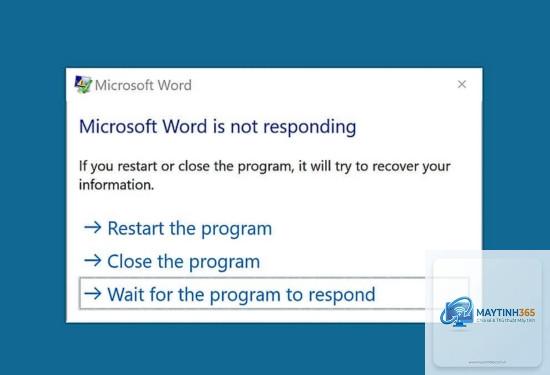
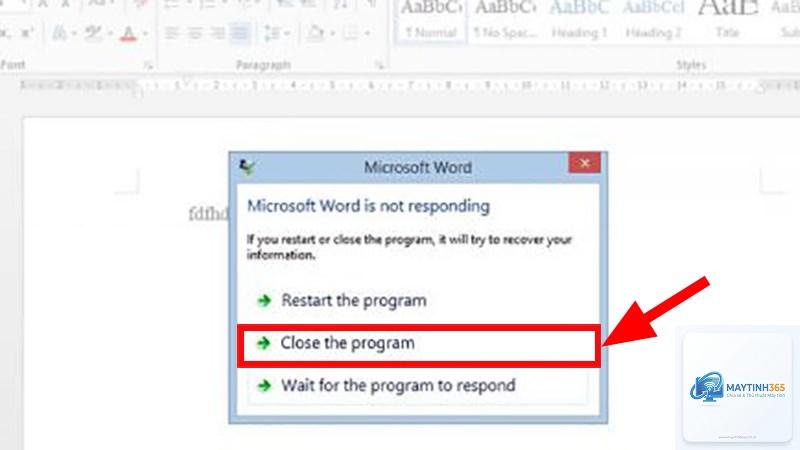
Word bị treo (hay còn gọi là Word not responding, Word bị đứng, Word bị đơ) là tình trạng phần mềm Microsoft Word ngừng phản hồi hoàn toàn với mọi thao tác của người dùng. Con chuột biến thành vòng tròn xoay liên tục, thanh tiêu đề hiện dòng chữ “Microsoft Word (Not Responding)”, không thể gõ chữ, chọn menu hay đóng cửa sổ.
Về bản chất, đây là lỗi nghiêm trọng tại lớp ứng dụng khi Word không thể xử lý kịp các yêu cầu hoặc gặp xung đột tài nguyên với hệ điều hành. Quá trình này có thể chỉ kéo dài vài giây nhưng cũng có thể khiến bạn phải buộc tắt ứng dụng, thậm chí khởi động lại máy tính.
Bốn dấu hiệu nhận biết word bị treo chính xác
Màn hình xuất hiện con trỏ đồng hồ cát hoặc vòng tròn xanh quay vòng vòng
Không thể di chuyển con trỏ chuột trong vùng soạn thảo
Thanh tiêu đề hiển thị “Không phản hồi” (Not Responding) kèm màu xám nhạt
Phím tắt Ctrl + S, Ctrl + Z không có tác dụng
Phân tích nguyên nhân khiến word bị treo từ cơ bản đến nâng cao
Không có một nguyên nhân duy nhất nào gây ra hiện tượng word bị treo.
Nhóm nguyên nhân do tài nguyên hệ thống không đủ
Khi máy tính có bộ nhớ RAM thấp (dưới 4GB), ổ cứng đầy hoặc CPU hoạt động quá tải, Word không thể cạnh tranh đủ bộ nhớ để làm việc với các file văn bản lớn. Mỗi lần Word thực hiện thao tác như kiểm tra chính tả, cập nhật chỉ mục hay đồng bộ OneDrive, hệ thống sẽ bị nghẽn tạm thời. Mở đồng thời nhiều ứng dụng nặng như Photoshop, Chrome với hàng chục tab sẽ làm trầm trọng thêm tình trạng này.
Nhóm nguyên nhân do bản thân file văn bản
File Word bị hỏng cấu trúc bên trong là nguyên nhân phổ biến gây treo. Các dấu hiệu bao gồm file có nhiều định dạng phức tạp lồng ghép, nhúng nhiều hình ảnh độ phân giải cao, bảng tính lớn, chứa đối tượng OLE hoặc macro lỗi. Khi mở file này, Word cố gắng đọc và tái tạo từng thành phần, nếu gặp vùng dữ liệu lỗi, quá trình sẽ bị treo.
Nhóm nguyên nhân do add-in và tùy chỉnh
Các add-in (phần bổ trợ) của bên thứ ba, đặc biệt là các công cụ dịch thuật, kiểm tra đạo văn, quản lý tài liệu hoặc mẫu Normal.dotm bị hỏng, là thủ phạm hàng đầu gây ra word bị treo. Add-in chạy ngầm mỗi khi khởi động Word, nếu xung đột phiên bản hoặc bị cập nhật lỗi, chúng sẽ chiếm CPU và bộ nhớ bất thường.
Nhóm nguyên nhân do lỗi phần mềm Office
Bộ cài Office bị lỗi, thiếu file hệ thống, xung đột giữa các phiên bản Office cũ và mới, hoặc cập nhật bảo mật không thành công cũng khiến Word hoạt động bất thường. Các bản vá Windows gần đây có thể tương thích ngược với Office cũ, gây ra lỗi treo khi thực hiện thao tác in ấn, dịch thuật hoặc chèn ảnh.
Cách khắc phục word bị treo: 7 phương pháp thực tế, áp dụng được ngay
Áp dụng các bước sau theo thứ tự từ đơn giản đến nâng cao. Không cần cài thêm phần mềm nào, chỉ tận dụng công cụ có sẵn trong Windows và Office.
Phương pháp 1: Buộc tắt Word bằng Task Manager và mở lại
Nhấn tổ hợp phím Ctrl + Shift + Esc để mở Task Manager
Tìm tiến trình Microsoft Word (WINWORD.EXE)
Chọn chuột phải và chọn End Task
Đợi 5-10 giây, mở lại Word và kiểm tra
Phương pháp này tạm thời giải phóng tài nguyên, thường hiệu quả khi word bị treo do quá tải tạm thời. Tuy nhiên, mọi dữ liệu chưa lưu sẽ mất. Nên dùng như biện pháp cuối cùng khi không thể thao tác gì khác.
Phương pháp 2: Khởi động Word ở chế độ Safe Mode
Nhấn tổ hợp phím Windows + R, gõ winword /safe và nhấn Enter. Word khởi động ở chế độ an toàn, không tải bất kỳ add-in, mẫu hay tùy chỉnh nào. Nếu Word hoạt động bình thường trong chế độ này, nguyên nhân chính xác nằm ở add-in hoặc mẫu Normal.dotm. Lúc này bạn cần vô hiệu hóa từng add-in để xác định thủ phạm.
Phương pháp 3: Sửa chữa cài đặt Office
Vào Control Panel -> Programs and Features -> tìm Microsoft Office -> chọn Change -> chọn Quick Repair trước. Nếu không khắc phục được, thực hiện Online Repair (yêu cầu kết nối Internet). Quá trình này sẽ tải xuống và sửa các file hệ thống bị hỏng của Office mà không ảnh hưởng đến dữ liệu cá nhân.
Phương pháp 4: Xóa hoặc đổi tên file mẫu Normal.dotm
Đây là file mẫu toàn cục của Word, thường nằm tại đường dẫn C:Users[Tên người dùng]AppDataRoamingMicrosoftTemplates. Đóng Word hoàn toàn, tìm file Normal.dotm và đổi tên thành Normal.old. Khi khởi động lại Word, nó sẽ tự động tạo file mẫu mặc định mới. Cách này xóa bỏ mọi tùy chỉnh gây lỗi.
Phương pháp 5: Tắt các add-in gây xung đột
Vào File -> Options -> Add-ins
Ở dòng Manage phía cuối, chọn COM Add-ins và nhấn Go
Bỏ tích toàn bộ các add-in, sau đó nhấn OK
Nếu Word hoạt động ổn, bật lại từng add-in một để xác định cái nào gây treo
Phương pháp 6: Cập nhật Office lên phiên bản mới nhất
Vào File -> Account -> Update Options -> Update Now. Các bản cập nhật thường xuyên vá lỗi bảo mật và cải thiện độ ổn định. Nếu đang dùng Office 2010 hoặc cũ hơn, nên nâng cấp lên phiên bản mới vì các phiên bản cũ không còn nhận được hỗ trợ kỹ thuật.
Phương pháp 7: Mở file bị hỏng bằng tính năng Repair
Trong hộp thoại Open (File -> Open), chọn file bị lỗi, nhấn vào mũi tên bên cạnh nút Open, chọn Open and Repair. Word sẽ cố gắng phục hồi cấu trúc file và mở nó mà không bị treo. Nếu vẫn thất bại, dùng công cụ khôi phục dữ liệu chuyên dụng hoặc khôi phục bản sao từ thư mục Backup.
So sánh các phương pháp khắc phục word bị treo
Phương pháp
Độ khó
Thời gian thực hiện
Hiệu quả với nguyên nhân nào
Rủi ro mất dữ liệu
Task Manager
Dễ
30 giây
Quá tải tạm thời
Cao
Safe Mode
Dễ
1 phút
Xung đột add-in/mẫu
Thấp
Sửa Office
Trung bình
10-30 phút
Lỗi file hệ thống
Rất thấp
Xóa Normal.dotm
Trung bình
2 phút
Mẫu toàn cục hỏng
Thấp (mất tùy chỉnh)
Tắt add-in
Trung bình
5 phút
Add-in lỗi
Thấp
Cập nhật Office
Dễ
15-60 phút
Lỗi bảo mật/tương thích
Rất thấp
Open and Repair
Trung bình
1-3 phút
File hỏng
Thấp
Lợi ích khi xử lý triệt để tình trạng word bị treo
Tăng năng suất làm việc: Không bị gián đoạn khi đang soạn thảo văn bản quan trọng
Bảo toàn dữ liệu: Giảm thiểu nguy cơ mất file chưa lưu, nhất là với tài liệu dài nhiều trang
Tiết kiệm thời gian: Không phải thao tác lại từ đầu sau mỗi lần treo
Ổn định hệ thống: Tránh tình trạng Word chiếm dụng CPU, ảnh hưởng đến các ứng dụng khác
Sai lầm thường gặp khi xử lý word bị treo và cách tránh
Sai lầm 1: Rút điện hoặc tắt nguồn máy tính ngay lập tức
Nhiều người hoảng loạn rút dây nguồn hoặc giữ nút nguồn để tắt máy khi thấy word bị treo. Hành động này không chỉ mất dữ liệu Word chưa lưu mà còn làm hỏng hệ điều hành, ổ cứng. Cách đúng là bình tĩnh dùng Task Manager để kết thúc tiến trình Word.
Sai lầm 2: Sao chép toàn bộ file bị hỏng sang ổ cứng khác mà không sửa lỗi
Việc sao chép file bị hỏng cấu trúc vẫn giữ nguyên lỗi. Nếu mở file đó trên máy khác, word vẫn bị treo. Cần sử dụng Open and Repair hoặc công cụ chuyên dụng để phục hồi file trước.
Sai lầm 3: Bỏ qua cập nhật Office và Windows trong thời gian dài
Lỗi word bị treo thường được Microsoft vá qua các bản cập nhật. Nếu bạn tắt cập nhật hoặc dùng bản Office lậu, các lỗi đã biết sẽ không được sửa, dẫn đến tái diễn treo.
Lưu ý quan trọng để phòng tránh word bị treo
Luôn bật chế độ AutoSave (File -> Options -> Save) và đặt thời gian lưu tự động mỗi 1-2 phút
Hạn chế chèn quá nhiều hình ảnh độ phân giải cao; nên nén ảnh trước khi chèn
Đóng các file Word không sử dụng để giải phóng bộ nhớ RAM
Kiểm tra và vô hiệu hóa add-in không cần thiết định kỳ
Sao lưu file quan trọng lên cloud (OneDrive, Google Drive) hoặc ổ cứng ngoài ít nhất 1 lần/tuần
Nếu làm việc với file dung lượng lớn (trên 100MB), nên chia nhỏ file hoặc sử dụng tính năng Quick Parts, Style
Câu hỏi thường gặp (FAQ) về tình trạng word bị treo
Word bị treo có làm mất dữ liệu không?
Có, nếu bạn chưa kịp lưu file trước khi treo. Dữ liệu từ lần lưu cuối cùng đến thời điểm treo sẽ bị mất. Tuy nhiên, Word có tính năng AutoRecover lưu phiên bản tạm thời mỗi vài phút. Khi khởi động lại Word sau sự cố, bạn sẽ thấy bảng khôi phục tài liệu ở bên trái màn hình. Hãy nhấp vào bản sao đó để phục hồi dữ liệu đã mất.
Làm thế nào để phục hồi file Word chưa lưu khi word bị treo?
Vào File -> Open -> Recent -> Recover Unsaved Documents. Word sẽ hiển thị thư mục chứa các file tạm thời có đuôi.asd. Tìm file có thời gian khớp với lúc treo, mở và lưu lại dưới dạng.docx. Nếu không thấy, hãy tìm kiếm thủ công trong thư mục: C:Users[Tên người dùng]AppDataLocalMicrosoftOfficeUnsavedFiles.
Có nên cài thêm phần mềm sửa lỗi word bị treo không?
Không nên. Các phần mềm bên thứ ba thường không giải quyết được gốc rễ vấn đề và có thể gây xung đột thêm. Tất cả công cụ cần thiết đều có sẵn trong Windows và Office. Chỉ sử dụng công cụ khôi phục file khi Open and Repair không hiệu quả, và nên chọn các phần mềm uy tín như Stellar Repair for Word.
Word bị treo có phải do virus không?
Có thể, nếu máy tính bị nhiễm malware làm chậm hệ thống hoặc tấn công trực tiếp vào ứng dụng Office. Tuy nhiên, đây là nguyên nhân ít gặp hơn so với các nguyên nhân về tài nguyên và lỗi phần mềm. Nếu bạn đã thử hết các cách trên mà word vẫn thường xuyên bị treo, hãy quét toàn bộ hệ thống bằng Windows Defender hoặc phần mềm diệt virus đáng tin cậy.
Word bị treo là vấn đề phổ biến nhưng hoàn toàn có thể kiểm soát được. Bằng cách hiểu rõ nguyên nhân gốc rễ từ tài nguyên hệ thống, file hỏng, add-in xung đột đến lỗi cài đặt Office, bạn dễ dàng chọn đúng phương pháp khắc phục. Áp dụng ngay 7 phương pháp trong bài viết này theo thứ tự ưu tiên, kết hợp các thói quen phòng ngừa như bật AutoSave, sao lưu thường xuyên và cập nhật phần mềm, bạn sẽ giảm thiểu tối đa thời gian chết và bảo vệ dữ liệu quý giá của mình. Nếu tình trạng vẫn tiếp diễn sau khi đã thử tất cả các cách, hãy cân nhắc nâng cấp RAM hoặc ổ cứng SSD cho máy tính để đáp ứng tốt hơn nhu cầu xử lý văn bản hiện đại.