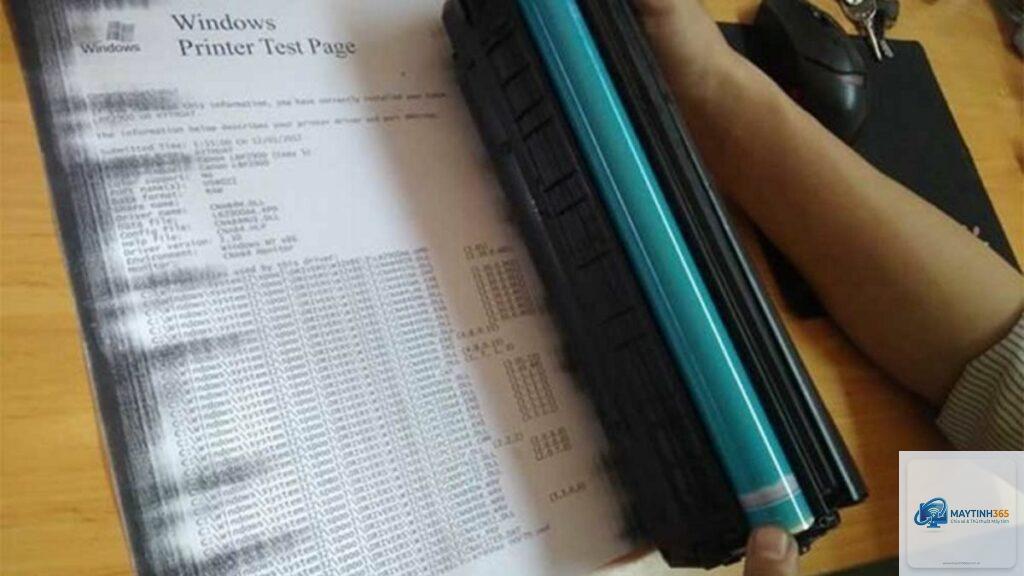
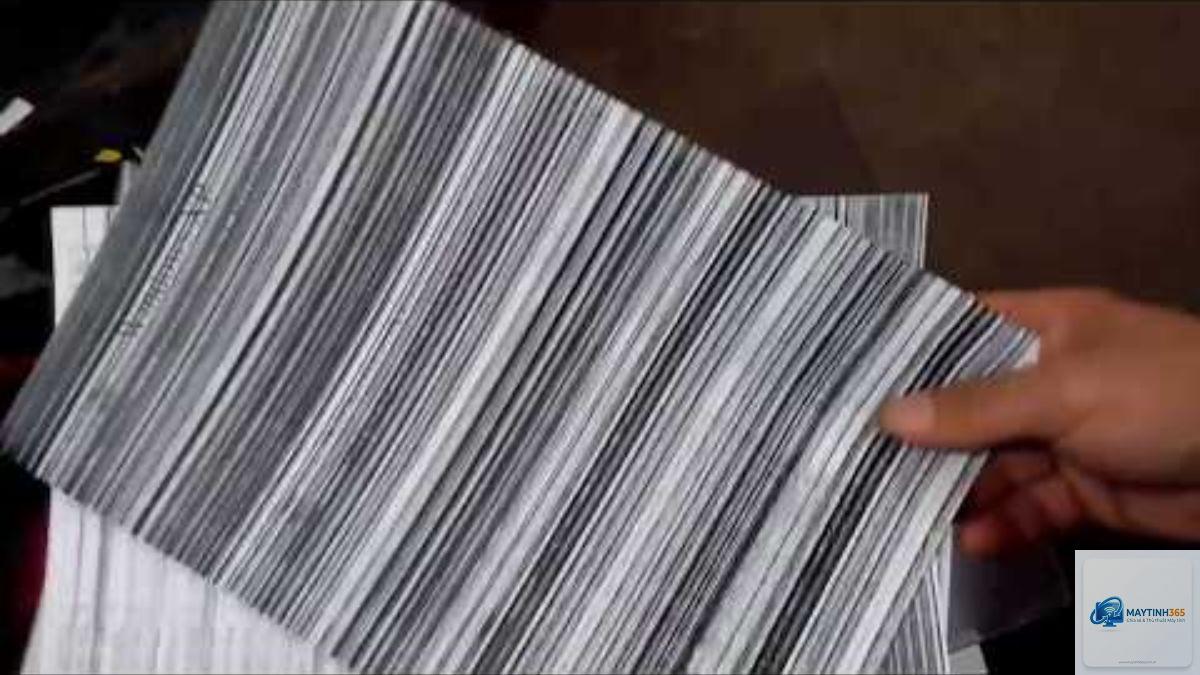
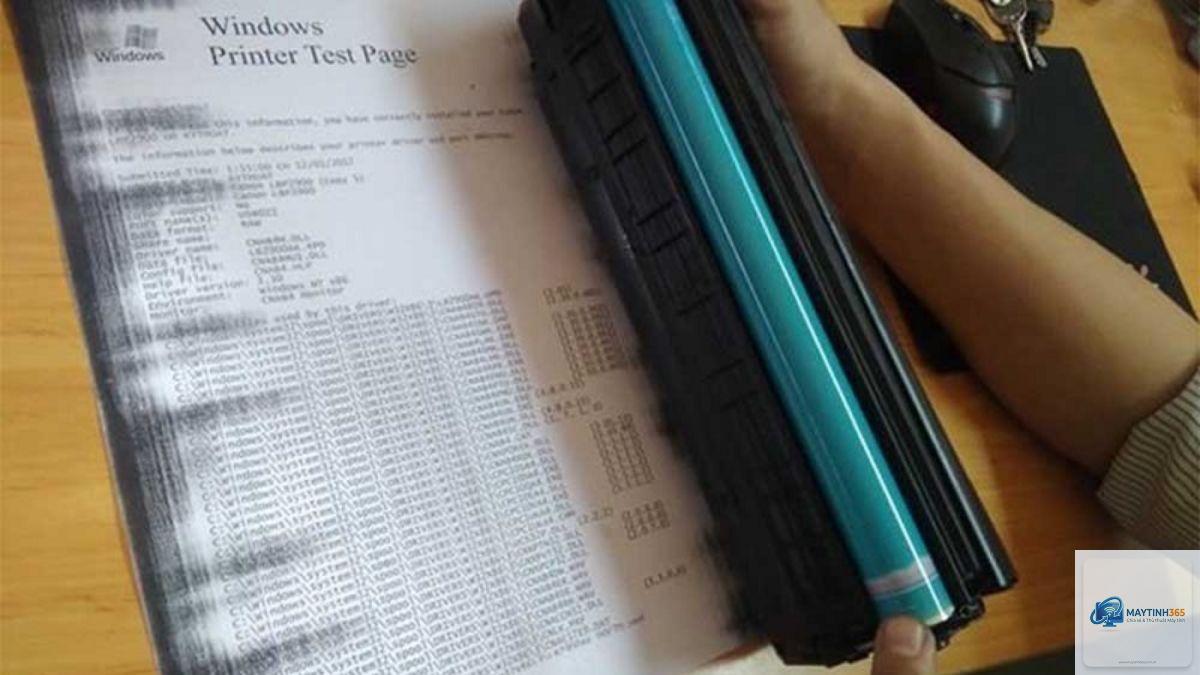
Máy in bị sọc dọc là một lỗi phổ biến khiến bản in bị lem, mờ và không đạt chất lượng. Khi máy in xuất hiện các đường sọc trắng hoặc đen chạy dọc theo trang giấy, nó ảnh hưởng trực tiếp đến năng suất làm việc và chi phí vận hành. Nguyên nhân có thể đến từ đầu in bị tắc, trống từ mòn, gạt giấy hỏng hoặc do sử dụng mực in kém chất lượng. Hiểu rõ bản chất của lỗi này giúp người dùng chủ động xử lý nhanh chóng mà không cần gọi kỹ thuật viên.
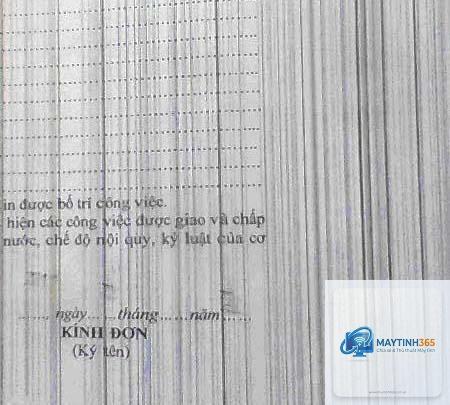
Lỗi sọc dọc trên máy in xảy ra khi có một vệt thẳng đứng lặp đi lặp lại trên bản in, thường xuất hiện ở cùng một vị trí qua nhiều trang. Sọc có thể là màu trắng (thiếu mực), màu đen hoặc màu sắc bất thường khác tùy thuộc vào loại máy in (laser hay phun).
Để phân biệt chính xác, người dùng cần in thử một trang kiểm tra. Nếu sọc xuất hiện ở vị trí cố định trên tất cả các trang, nguyên nhân thường liên quan đến bộ phận cố định như trống từ, lô sấy hoặc đầu phun. Nếu sọc thay đổi vị trí hoặc biến mất sau vài lần in, có thể do mực chưa tan đều hoặc bụi bẩn tạm thời.
Nguyên Nhân Khiến Máy In Bị Sọc Dọc – Phân Tích Chi Tiết
Nguyên nhân từ đầu in (Printhead) ở máy in phun
Đối với máy in phun, đầu in bị tắc nghẽn do mực khô là nguyên nhân hàng đầu. Khi máy in không được sử dụng trong thời gian dài, mực trong vòi phun đông đặc lại, tạo thành các khe hở khiến mực không thể phun đều lên giấy. Kết quả là các đường sọc trắng dọc xuất hiện.
Nguyên nhân từ trống từ (Drum Unit) ở máy in laser
Trống từ bị trầy xước, mòn hoặc dính hóa chất là nguyên nhân chính gây sọc đen trên bản in laser. Trống từ có tuổi thọ trung bình 10.000 – 20.000 trang in. Khi lớp phủ quang dẫn trên bề mặt trống bị tổn thương, nó thu hút mực không đúng cách, tạo ra các vệt đen lặp lại.
Nguyên nhân từ lô sấy (Fuser Unit)
Lô sấy bị hỏng hoặc có vật lạ bám vào sẽ làm mực không được định hình đều trên giấy. Điều này gây ra sọc mờ hoặc sọc đen ở cuối trang in. Lô sấy thường có tuổi thọ từ 50.000 – 100.000 trang, nhưng nếu thường xuyên in giấy dày hoặc giấy kém chất lượng, lô sấy nhanh hỏng.
Nguyên nhân từ hộp mực (Toner Cartridge)
Hộp mực bị lỗi, nạp mực kém chất lượng hoặc mực bị rò rỉ cũng gây sọc. Khi mực không được phân phối đều lên trống từ, các vùng thiếu mực sẽ tạo thành sọc trắng. Ngược lại, nếu mực tràn ra ngoài, nó bám vào trống và tạo sọc đen.
Nguyên nhân từ giấy in và bụi bẩn
Giấy in ẩm, cong vênh hoặc có lớp bột bám trên bề mặt có thể cản trở quá trình in. Bụi bẩn tích tụ bên trong máy, đặc biệt là trên thanh dẫn giấy và gạt trống, cũng làm xước trống hoặc lệch hướng mực.
Phân Loại Các Dạng Sọc Dọc Trên Bản In – Cách Nhận Biết
Loại sọc
Đặc điểm
Nguyên nhân thường gặp
Sọc trắng dọc
Vệt trắng chạy dài, không có mực
Đầu in tắc, hộp mực cạn, trống từ mòn
Sọc đen dọc
Vệt đen đậm, rõ nét
Trống từ xước, lô sấy hỏng, gạt trống hỏng
Sọc màu (xanh, đỏ, vàng)
Màu sắc lạ, không đúng với nội dung
Mực của hộp trộn lẫn, lỗi module màu
Sọc mờ dạng kẻ
Nét mờ, đứt quãng
Giấy ẩm, lô sấy chưa đủ nhiệt
Hướng Dẫn Khắc Phục Máy In Bị Sọc Dọc Từ Cơ Bản Đến Nâng Cao
Bước 1: Kiểm tra và vệ sinh đầu in (dành cho máy in phun)
Hầu hết máy in phun đều có chức năng vệ sinh đầu in tự động. Vào phần cài đặt máy in, chọn mục bảo trì, chạy tiện ích “Clean Printhead”. Lặp lại 2-3 lần. Nếu không cải thiện, tiến hành vệ sinh thủ công bằng dung dịch chuyên dụng và khăn mềm không xơ.
Lưu ý không sử dụng cồn hoặc nước thường vì có thể làm hỏng vòi phun. Đối với máy in không dùng thường xuyên, nên in một trang mỗi tuần để giữ mực lỏng.
Bước 2: Kiểm tra trống từ và hộp mực (dành cho máy in laser)
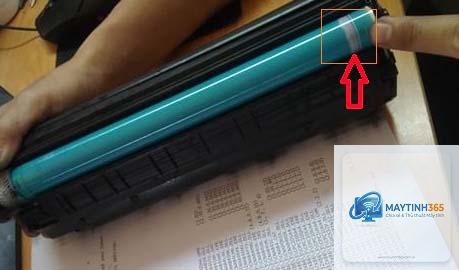
Mở nắp máy in, lấy hộp mực ra. Quan sát bề mặt trống từ dưới ánh sáng. Nếu thấy vết xước hoặc mực bám thành vệt, cần thay trống từ. Lắc nhẹ hộp mực theo chiều ngang để phân bố lại mực trước khi lắp vào.
Nếu sọc vẫn còn, thử thay hộp mực mới. Một mẹo nữa: kiểm tra chốt bảo vệ trống từ – đôi khi người dùng quên tháo băng dính bảo vệ.
Bước 3: Vệ sinh lô sấy và các bộ phận bên trong
Tháo lô sấy ra, dùng khăn khô lau sạch bề mặt. Không dùng vật cứng vì dễ làm xước lớp phủ Teflon. Sau đó, dùng máy hút bụi mini hút sạch mực rơi vãi bên trong máy in, đặc biệt ở khu vực gạt giấy và thanh dẫn.
Bước 4: Cập nhật driver và thực hiện căn chỉnh đầu in
Tải driver mới nhất từ trang chủ nhà sản xuất, cài đặt lại. Sau đó chạy tiện ích “Align Printhead” hoặc “Calibrate”. Quá trình căn chỉnh giúp đồng bộ hóa chuyển động của đầu in với giấy, giảm thiểu sọc do lệch tia.
Sai Lầm Thường Gặp Khi Xử Lý Máy In Bị Sọc Dọc
Tiếp tục in khi máy báo lỗi: In thêm chỉ làm tăng mức độ hư hại, mực chảy vào các bộ phận nhạy cảm.
Sử dụng hóa chất tẩy rửa mạnh: Cồn, xăng, aceton phá hủy lớp phủ của trống từ và đầu phun.
Thay linh kiện không đúng loại: Dùng trống từ giá rẻ không tương thích khiến lỗi nặng hơn.
Không vệ sinh định kỳ: Bụi mực tích tụ sau 500 trang in có thể gây sọc lại ngay sau khi thay linh kiện.
Tự ý tháo lắp sai cách: Làm lệch trục, gãy chốt hoặc chạm tay vào bề mặt trống gây hư hỏng vĩnh viễn.
Lợi Ích Khi Xử Lý Triệt Để Lỗi Sọc Dọc
Khắc phục sọc dọc kịp thời giúp kéo dài tuổi thọ máy in, tiết kiệm chi phí thay thế linh kiện. Bản in sạch đẹp hơn, không làm gián đoạn công việc. Đặc biệt với doanh nghiệp, việc duy trì chất lượng in ổn định giảm thiểu lãng phí giấy và mực, tối ưu ngân sách văn phòng.
So Sánh Lỗi Sọc Dọc Giữa Máy In Laser Và Máy In Phun
Tiêu chí
Máy in laser
Máy in phun
Nguyên nhân chính
Trống từ mòn, lô sấy hỏng, mực rò rỉ
Đầu in tắc, mực khô, hộp mực lỗi
Chi phí sửa chữa
Cao (thay trống, lô sấy)
Trung bình (vệ sinh đầu in, thay mực)
Độ phức tạp khi xử lý
Trung bình – khó (cần kiến thức cơ bản)
Dễ – trung bình (có chức năng tự động)
Khả năng tự khắc phục tại nhà
Có thể với hướng dẫn chi tiết
Cao, đặc biệt khi chạy vệ sinh tự động
Mức độ hư hại nếu không xử lý
Nhanh hỏng trống, lô sấy
Hỏng vĩnh viễn đầu in
Ứng Dụng Thực Tế: Cách Kiểm Tra Và Xử Lý Nhanh Theo Từng Model
Đối với dòng máy HP LaserJet, thường có menu “Troubleshooting” cho phép in trang kiểm tra trực tiếp. Nếu sọc đen xuất hiện, in thêm trang “Cleaning Page” để làm sạch lô sấy. Với máy Canon PIXMA, chạy “Nozzle Check” trước, nếu thấy gián đoạn thì dùng “Deep Cleaning” 2-3 lần.
Với máy in Epson EcoTank, lỗi sọc trắng thường do mực bị khí trong đường ống. Hãy sử dụng chế độ “Power Cleaning” từ phần mềm Epson Printer Utility. Một số model mới có nút “Cleaning” vật lý ngay trên thân máy.
Các Câu Hỏi Thường Gặp Về Máy In Bị Sọc Dọc
Tại sao máy in laser bị sọc đen dù mới thay mực?
Nguyên nhân phổ biến là trống từ cũ chưa được thay cùng lúc với hộp mực. Trống từ có tuổi thọ riêng và thường được bán rời. Nếu bạn chỉ thay hộp mực mà không thay trống, lớp quang dẫn đã mòn vẫn gây sọc. Ngoài ra, gạt trống (wiper blade) có thể bị lệch hoặc hỏng sau khi lắp hộp mực mới.
Máy in phun bị sọc trắng sau khi nạp mực – phải làm sao?
Đây là hiện tượng thường gặp khi nạp mực không đúng cách, bọt khí lọt vào ống dẫn mực. Chạy chế độ “Priming” hoặc “Ink Charge” để đẩy mực ra. Nếu vẫn sọc, cần xả khí bằng cách dùng xi lanh chuyên dụng hút mực từ đầu ra của cartrige, hoặc mang ra tiệm bảo hành.
Có thể dùng giấy thường để vệ sinh trống từ không?
Tuyệt đối không. Giấy thường có độ nhám cao, dễ làm xước bề mặt trống. Chỉ dùng khăn mềm không xơ hoặc giấy vệ sinh máy in chuyên dụng. Một số hãng khuyên dùng vải sợi microfiber ẩm.
Lỗi sọc dọc có tự hết không nếu ngừng in một thời gian?
Không. Đối với máy in laser, lỗi sẽ nặng hơn do mực bám chặt vào trống. Với máy in phun, mực khô càng làm tắc vòi phun thêm. Cần can thiệp kỹ thuật ngay.
Máy in bị sọc dọc sau khi di chuyển – nguyên nhân do đâu?
Khi di chuyển, mực trong hộp có thể bị xáo trộn, tràn ra ngoài hoặc mất cân bằng áp suất. Đối với máy in laser, cần lấy hộp mực ra, lắc đều và lắp lại. Đối với máy in phun, chạy “Cleaning” và “Align” là đủ.
Lưu Ý Quan Trọng Khi Bảo Dưỡng Máy In Để Phòng Tránh Sọc Dọc
In đều đặn ít nhất 1 lần/tuần để giữ đầu in và mực luôn ở trạng thái hoạt động.
Sử dụng giấy in chất lượng, độ ẩm từ 5-8%, bảo quản nơi khô ráo.
Khi thay hộp mực, luôn thay trống từ đúng hãng hoặc tương thích chính hãng.
Vệ sinh máy in sau mỗi 1000 trang in hoặc 3 tháng bằng khăn khô và máy hút bụi.
Cập nhật driver và firmware định kỳ để tối ưu thuật toán in.
Máy in bị sọc dọc không phải là vấn đề quá phức tạp nếu bạn hiểu rõ nguyên nhân và biết cách xử lý từng bước. Từ việc nhận diện dạng sọc, kiểm tra đầu in, trống từ, lô sấy cho đến vệ sinh và căn chỉnh, người dùng có thể tự khắc phục trong phần lớn trường hợp. Quan trọng nhất là bảo trì định kỳ và sử dụng vật tư chính hãng để kéo dài tuổi thọ thiết bị. Khi áp dụng đúng quy trình, bạn sẽ tiết kiệm được thời gian, công sức và chi phí thuê thợ sửa chữa.