Trong quá trình sử dụng máy tính xách tay, tình trạng laptop không có âm thanh là một trong những lỗi phổ biến và gây khó chịu nhất.
Nếu
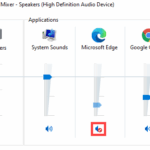
Biểu tượng loa hiển thị bình thường cho thấy driver âm thanh cơ bản vẫn hoạt động, nhưng có thể âm lượng đã bị tắt trong Sound Mixer hoặc thiết bị phát lại bị đặt sai. Cũng có thể driver bị lỗi nhẹ và chỉ cần restart dịch vụ Windows Audio là xong.
Laptop không có âm thanh sau khi cập nhật Windows phải làm sao?
Đầu tiên, hãy chạy Troubleshoot âm thanh. Nếu không hiệu quả, vào Device Manager, tìm driver âm thanh và chọn Properties → Driver → Roll Back Driver để quay về phiên bản trước. Nếu không có nút Roll Back, hãy gỡ driver và để Windows tự cài lại driver cũ. Cập nhật driver từ trang nhà sản xuất cũng là giải pháp.
Laptop chỉ mất tiếng ở loa nhưng tai nghe vẫn nghe được, nguyên nhân do đâu?
Trường hợp này thường do jack cắm tai nghe bị kẹt (cảm biến không reset), loa bị hỏng hoặc linh kiện khuếch đại âm thanh trên mainboard bị lỗi. Cách kiểm tra: cắm và rút tai nghe nhiều lần, nếu vẫn không được thì cần kiểm tra phần cứng loa hoặc mạch âm thanh.
Có cách nào khắc phục laptop mất âm thanh vĩnh viễn không?
Nếu lỗi phần mềm, chỉ cần cài đúng driver và cấu hình lại là xong. Nếu lỗi phần cứng như loa hỏng hoặc chip âm thanh chết, bạn cần thay thế linh kiện. Một số máy có thể dùng loa ngoài gắn qua cổng USB hoặc Bluetooth để thay thế tạm thời.
Có thể cài driver âm thanh từ Windows Update không?
Có. Windows Update thường cung cấp driver âm thanh cơ bản. Tuy nhiên, driver từ nhà sản xuất laptop thường tối ưu hơn về hiệu năng và tính năng đặc thù (ví dụ: Dolby Audio, Realtek HD). Hãy cân nhắc dùng driver chính hãng.
Kết luận
Lỗi laptop không có âm thanh không phải là vấn đề quá nghiêm trọng nếu bạn biết cách tiếp cận có hệ thống. Đa số trường hợp chỉ cần vài thao tác kiểm tra đơn giản là có thể khắc phục thành công. Quan trọng nhất là không vội vàng cài lại hệ điều hành hay tháo máy khi chưa xác định rõ nguyên nhân. Bằng cách làm theo các bước từ cơ bản đến nâng cao được trình bày trong bài, bạn có thể tiết kiệm thời gian và tiền bạc. Nếu mọi cách đều thất bại, đừng ngại tìm đến dịch vụ sửa chữa chuyên nghiệp để được hỗ trợ tốt nhất.