Tự động hóa Windows không còn là khái niệm xa lạ với dân văn phòng hay những người thường xuyên làm việc trên máy tính. Với những mẹo tự động hóa Windows được chia sẻ trong bài viết này, Vì sao bạn cần quan tâm?
Tự động hóa Windows là quá trình sử dụng các công cụ, script, hoặc phần mềm có sẵn để máy tính thực hiện các tác vụ lặp đi lặp lại mà không cần sự can thiệp thủ công. Bản chất của nó là xây dựng các quy tắc hoặc macro để Windows tự động chạy theo lệnh. Điều này giúp bạn loại bỏ những thao tác nhàm chán, tăng năng suất làm việc lên gấp nhiều lần.
Phân loại các công cụ tự động hóa Windows phổ biến
Công cụ
Miễn phí / Trả phí
Khó học
Phù hợp với
Task Scheduler (Lập lịch tác vụ)
Miễn phí (có sẵn)
Trung bình
Chạy chương trình, script theo lịch
PowerShell
Miễn phí (có sẵn)
Khó
Tự động hóa tác vụ hệ thống, quản lý file
AutoHotkey
Miễn phí
Khó
Tạo hotkey, macro phức tạp
Power Automate (Microsoft)
Miễn phí (bản giới hạn)
Dễ
Tự động hóa ứng dụng Office, email
Batch (.bat) file
Miễn phí
Dễ
Lệnh cơ bản, chạy nhiều ứng dụng
Mẹo tự động hóa Windows thực tế: từ cơ bản đến nâng cao
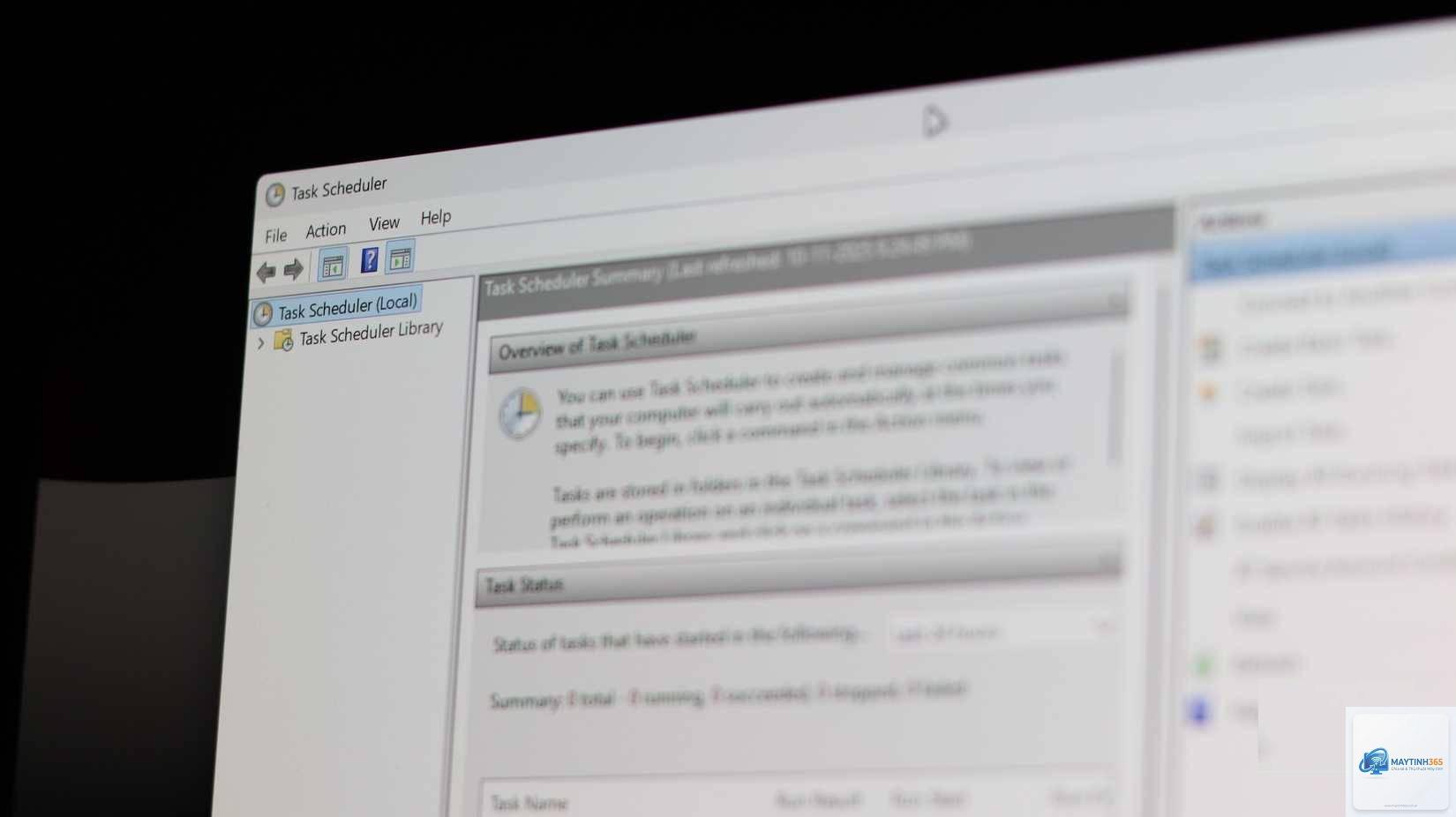
1. Tự động khởi chạy ứng dụng khi đăng nhập bằng Task Scheduler
Task Scheduler là công cụ ẩn nhưng cực kỳ mạnh mẽ.
Tiêu chí
Task Scheduler
Power Automate
Đối tượng sử dụng
Kỹ thuật viên, admin
Người dùng văn phòng, không chuyên
Loại tác vụ
Chạy chương trình, script, lệnh hệ thống
Kết nối ứng dụng (Outlook, SharePoint, Teams)
Khả năng debug
Phải xem log thủ công
Trình thiết kế trực quan, kiểm tra từng bước
Yêu cầu kỹ năng
Cần hiểu dòng lệnh
Kéo thả, ít code
Chi phí
Miễn phí
Bản dùng thử miễn phí, Pro có phí
Nếu bạn chỉ cần chạy một script đơn giản vào thời gian cố định, Task Scheduler là đủ. Nếu bạn muốn kết nối nhiều dịch vụ đám mây và tạo luồng phức tạp, Power Automate là lựa chọn tốt hơn.
Ứng dụng thực tế của mẹo tự động hóa Windows trong doanh nghiệp
Nhiều doanh nghiệp nhỏ đã áp dụng tự động hóa để tối ưu quy trình. Ví dụ: nhân viên kế toán lên lịch chạy báo cáo Excel bằng VBScript kết hợp Task Scheduler vào mỗi sáng thứ Hai. IT admin dùng PowerShell để tự động cập nhật máy trạm, kiểm tra dung lượng ổ cứng và gửi cảnh báo qua email. Chỉ với vài dòng script, họ đã giảm 70% thời gian xử lý thủ công.
Các mẹo tự động hóa Windows nâng cao dành cho người dùng thành thạo
Sử dụng Group Policy để triển khai script cho nhiều máy
Nếu bạn quản lý nhiều máy tính trong mạng, Group Policy cho phép gán script khởi động/tắt máy. Chỉ cần tạo file.bat hoặc.ps1, đặt trong thư mục Netlogon, và cấu hình GPO. Máy trạm sẽ tự động chạy khi bật hoặc tắt.
Tạo menu tự động bằng Batch với lựa chọn
Có, bạn tạo action “Start a program”, Program là powershell.exe, Arguments là -ExecutionPolicy Bypass -File "C:pathscript.ps1".
Làm sao để khắc phục script không chạy đúng lịch?
Kiểm tra History trong Task Scheduler xem có lỗi gì không. Thường gặp nhất là thiếu quyền, đường dẫn sai, hoặc script bị chặn bởi Execution Policy. Bật log chi tiết bằng cách chọn “Enable All Tasks History” trong Task Scheduler.
AutoHotkey có an toàn không? Có bị virus không?
AutoHotkey là phần mềm mã nguồn mở, an toàn nếu tải từ trang chủ. Tuy nhiên, script.ahk có thể bị một số antivirus cảnh báo vì nó có thể tự động hóa. Bạn nên tự viết script thay vì tải linh tinh.
Có, dùng PowerShell với Invoke-WebRequest hoặc Start-BitsTransfer.
Không, Power Automate tập trung vào các ứng dụng web và Office, không thể can thiệp sâu vào hệ thống như tắt máy, dọn registry, hay quản lý service.
Kết luận
Mẹo tự động hóa Windows không chỉ dành cho dân IT chuyên nghiệp mà bất kỳ ai cũng có thể học và áp dụng. Bắt đầu từ những việc nhỏ như lên lịch dọn rác, tắt ứng dụng theo giờ, bạn sẽ thấy năng suất tăng rõ rệt. Hãy chọn công cụ phù hợp với trình độ của bạn – Task Scheduler cho người mới, PowerShell cho người muốn kiểm soát sâu, AutoHotkey cho tác vụ lặp trên bàn phím, và Power Automate cho môi trường Office 365. Đừng quên sao lưu cấu hình và thử nghiệm kỹ trước khi đưa vào sử dụng chính thức. Tự động hóa thông minh sẽ giúp bạn làm việc ít hơn nhưng đạt được nhiều hơn.