PowerShell trên Windows 11 không đơn thuần là một dòng lệnh thay thế Command Prompt. Với khả năng tự động hóa mạnh mẽ, quản lý hệ thống sâu và tích hợp trực tiếp với.NET Framework, PowerShell đã trở thành công cụ không thể thiếu cho quản trị viên và người dùng muốn khai thác tối đa sức mạnh của hệ điều hành. Những mẹo PowerShell Windows 11 dưới đây sẽ giúp bạn làm chủ mọi tác vụ, từ quản lý tệp tin, kiểm tra phần cứng đến bảo mật hệ thống, tất cả đều nhanh hơn và chính xác hơn giao diện đồ họa thông thường.
PowerShell là gì và tại sao nên dùng trên Windows 11?
PowerShell là shell dòng lệnh và ngôn ngữ kịch bản do Microsoft phát triển, xây dựng trên nền tảng.NET Framework. Khác với Command Prompt chỉ xử lý văn bản, PowerShell làm việc với các object – điều này cho phép bạn thao tác dữ liệu phức tạp, kết hợp nhiều lệnh với pipeline và tự động hóa các tác vụ lặp đi lặp lại. Trên Windows 11, PowerShell được cài đặt mặc định (phiên bản 5.1 hoặc PowerShell 7 nếu cập nhật riêng). Việc sử dụng thành thạo các mẹo PowerShell Windows 11 giúp bạn:
Tiết kiệm thời gian so với click chuột nhiều bước.
Quản lý hàng loạt tài khoản, tệp tin, dịch vụ.
Truy xuất thông tin hệ thống chi tiết mà giao diện đồ họa không hiển thị.
Khắc phục lỗi nhanh chóng thông qua lệnh remote hoặc script.
10 mẹo PowerShell Windows 11 hữu ích nhất
1. Xem thông tin hệ thống chi tiết
Thay vì vào Settings hay System Information, chỉ với một dòng lệnh Lệnh Get-WmiObject Win32_Product tuy chậm nhưng chính xác. Hoặc nhanh hơn, dùng Get-ItemProperty HKLM:SoftwareMicrosoftWindowsCurrentVersionUninstall | Select-Object DisplayName, Publisher, InstallDate. Mẹo này cực kỳ hữu ích khi kiểm tra phần mềm lạ hoặc dọn dẹp ổ đĩa.
4. Quản lý tệp tin và thư mục hàng loạt
PowerShell vượt trội so với File Explorer khi cần đổi tên hàng loạt. Dùng lệnh Get-ChildItem .txt | Rename-Item -NewName { $_.Name -replace ‘old’,’new’ }.
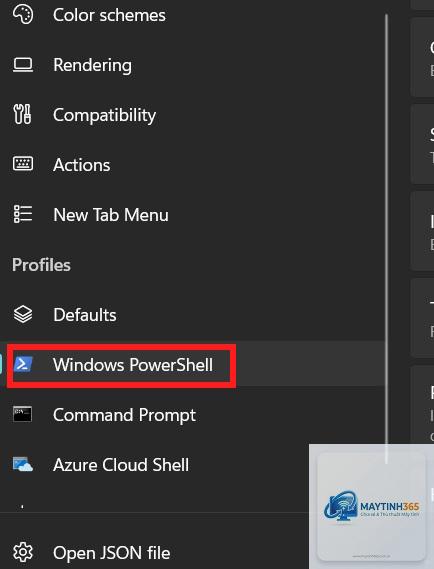
Nhấp chuột phải vào Start button hoặc nhấn Win + X, chọn “Terminal (Admin)” hoặc “Windows PowerShell (Admin)”. Bạn cũng có thể gõ powershell trong hộp tìm kiếm và chọn “Run as Administrator”.
Tôi có thể sử dụng lệnh Linux trong PowerShell không?
Có thể sử dụng alias cho một số lệnh phổ biến như ls, cat, pwd. Nếu cần đầy đủ, bạn nên cài WSL (Windows Subsystem for Linux) và chạy bash song song.
PowerShell có thay thế hoàn toàn Command Prompt?
Không, một số công cụ cũ chỉ chạy ổn định trong cmd. Tuy nhiên, Microsoft đang dần chuyển hướng sang PowerShell. Bạn nên học cả hai nhưng ưu tiên PowerShell cho công việc quản trị.
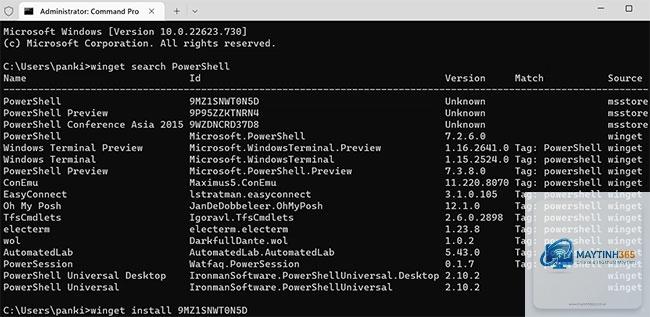
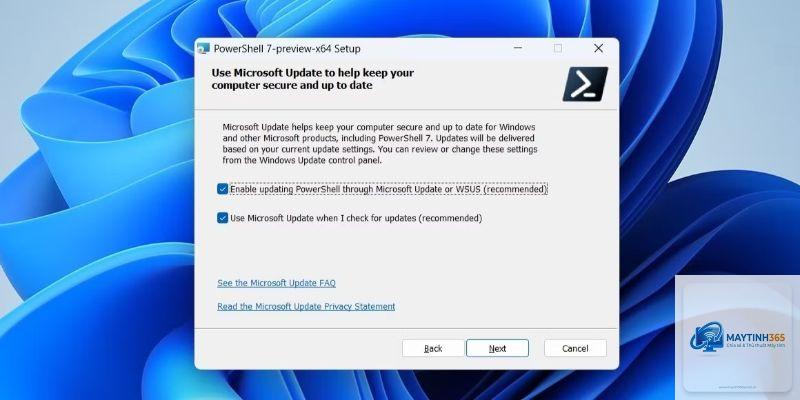
Cập nhật PowerShell lên phiên bản mới nhất như thế nào?
Truy cập trang Github của PowerShell hoặc dùng winget: winget install Microsoft.PowerShell. Sau khi cài, phiên bản mới sẽ chạy song song với phiên bản mặc định.
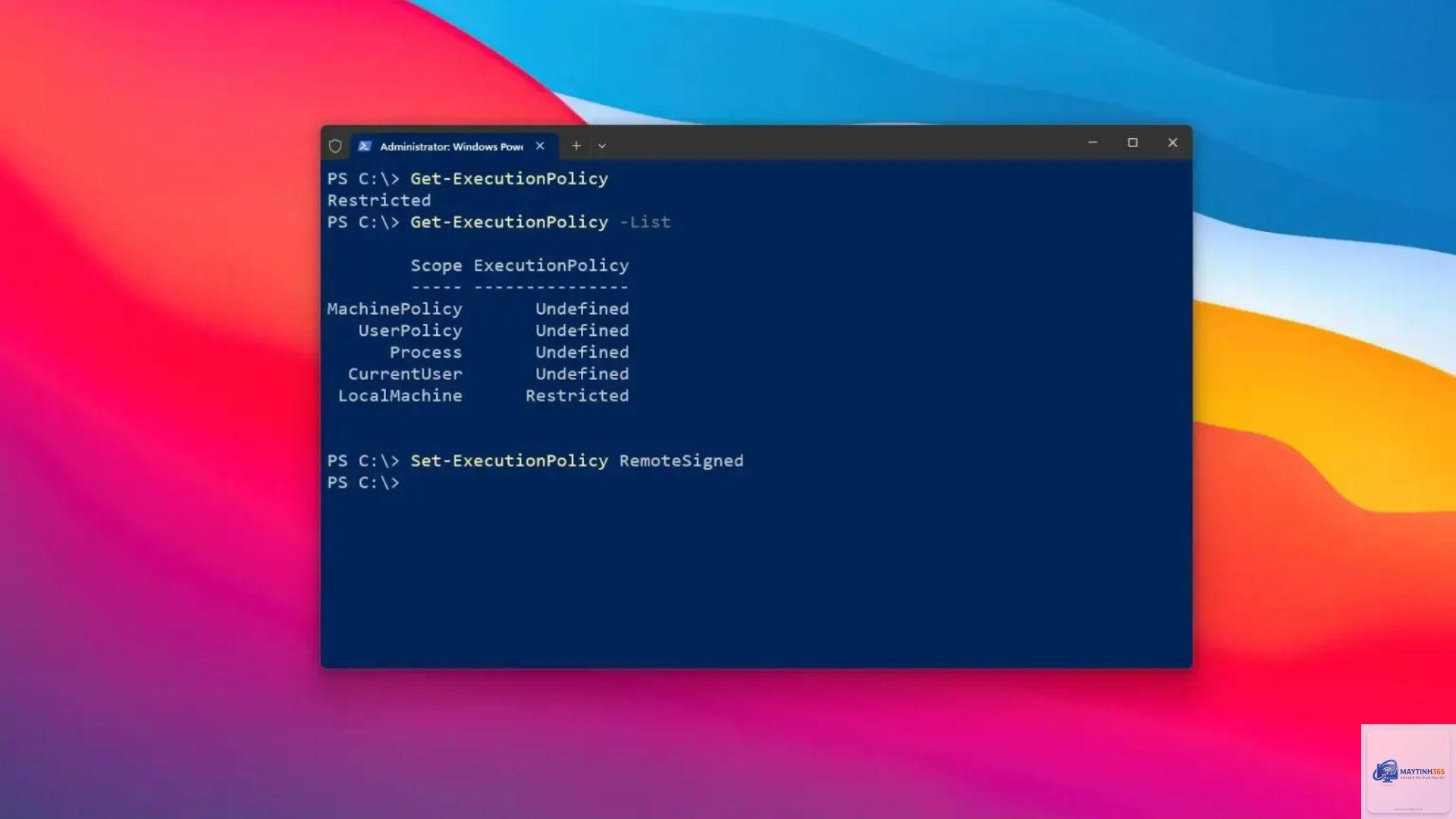
Làm sao để bật ExecutionPolicy cho script?
Mở PowerShell Administrator, gõ Set-ExecutionPolicy RemoteSigned -Scope CurrentUser. Điều này cho phép chạy script do bạn viết hoặc từ nguồn tin cậy đã ký số.
Kết luận
PowerShell trên Windows 11 không chỉ là công cụ dòng lệnh mà là nền tảng quản trị toàn diện. Những mẹo PowerShell Windows 11 được trình bày trong bài viết chỉ là phần nổi của tảng băng. Thực hành thường xuyên, kết hợp đọc tài liệu Get-Help và tham gia cộng đồng sẽ giúp bạn nhanh chóng thành thạo. Đừng ngại thử nghiệm với các tham số -WhatIf và Start-Transcript để đảm bảo an toàn. Hãy bắt đầu với những lệnh đơn giản nhất rồi dần dần xây dựng script phức tạp hơn – hiệu suất làm việc của bạn sẽ tăng lên đáng kể.