Tình trạng máy tính bị treo khi khởi động là một trong những lỗi phổ biến nhất mà người dùng Windows gặp phải. Khi nhấn nút nguồn, quạt vẫn quay, đèn vẫn sáng nhưng màn hình đen hoặc logo Windows xuất hiện rồi đứng yên. Nếu bạn đang loay hoay tìm cách xử lý, bài viết này sẽ phân tích chi tiết mọi nguyên nhân từ phần cứng đến phần mềm, đồng thời hướng dẫn từng bước khắc phục để máy tính của bạn hoạt động ổn định trở lại.
Hiểu đúng về hiện tượng máy tính bị treo khi khởi động
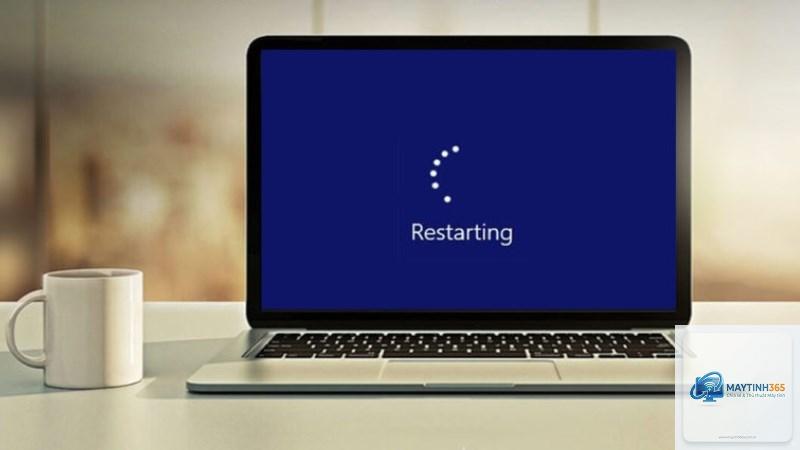
Máy tính bị treo khi khởi động (còn gọi là freeze tại boot screen) là tình trạng hệ thống ngừng phản hồi trong quá trình POST (Power-On Self-Test) hoặc khi đang tải hệ điều hành. Khác với máy tính không lên nguồn, trường hợp này vẫn có điện vào mainboard nhưng bị kẹt ở một bước nào đó trước khi vào được màn hình desktop.
Bản chất của lỗi thường đến từ xung đột driver, hệ điều hành bị hỏng, lỗi ổ cứng, RAM kém chất lượng hoặc nhiễm malware. Một số trường hợp còn do BIOS cài sai cấu hình hoặc pin CMOS hết. Hiểu rõ dấu hiệu sẽ giúp bạn khoanh vùng nguyên nhân nhanh hơn.
Phân loại các dạng treo khi khởi động
Dạng treo
Biểu hiện cụ thể
Nguyên nhân chính
Treo tại màn hình logo nhà sản xuất (Dell, HP, Asus…)
Logo hiện ra nhưng không chuyển sang màn hình loading Windows
Lỗi ổ cứng HDD/SSD, lỗi boot sector, pin CMOS yếu
Treo ở màn hình “Preparing Automatic Repair”
Vòng quay chạy mãi không dứt
Hỏng file hệ thống, Windows Update lỗi, driver tương thích
Treo tại màn hình Windows Loading (logo bay)
Logo Windows hiện ra với vòng tròn xoay nhưng không vào được
Xung đột driver đồ hoạ, service bị treo, registry hỏng
Treo kèm màn hình đen sau khi nhấn nút nguồn
Quạt chạy, đèn bàn phím sáng nhưng màn hình đen hoàn toàn
Nguyên nhân chi tiết khiến máy tính bị treo khi khởi động
Nguyên nhân từ phần cứng
RAM lỗi hoặc lỏng khe cắm – Đây là nguyên nhân hàng đầu. Khi RAM không được nhận dạng đúng, máy tính sẽ treo ở bước kiểm tra bộ nhớ. Dấu hiệu nhận biết là tín hiệu âm thanh bíp từ mainboard hoặc đèn trên bo mạch báo lỗi DRAM.
Ổ cứng (HDD/SSD) bị bad sector hoặc sắp hỏng – Windows cần đọc boot loader từ ổ cứng. Nếu ổ cứng có bad sector tại vùng boot hoặc giao tiếp SATA bị đứt kết nối, quá trình khởi động sẽ dừng lại.
Nguồn điện (PSU) yếu hoặc không ổn định – Khi các linh kiện yêu cầu điện áp đột ngột ở thời điểm boot, nguồn yếu sẽ gây ra treo hoặc reset liên tục.
Bo mạch chủ bị lỗi tụ, chipset quá nhiệt – Các tụ điện trên mainboard phồng hoặc rỉ có thể làm mất ổn định điện áp cung cấp cho CPU và RAM.
Thiết bị ngoại vi gây xung đột – Chuột, bàn phím, USB hub, card mở rộng cắm hỏng có thể khiến BIOS bị treo trong quá trình POST.
Nguyên nhân từ phần mềm và hệ điều hành
Driver không tương thích sau cập nhật – Windows Update tự động đưa driver mới, nhưng nếu driver đó xung đột với phần cứng cũ, máy sẽ treo ngay khi khởi động.
File hệ thống bị hỏng – Các file quan trọng như winload.efi, ntoskrnl.exe bị lỗi do ổ cứng bad sector hoặc tắt máy đột ngột khiến Windows không thể boot.
Nhiễm virus bootkit – Một số loại malware tấn công Master Boot Record (MBR) hoặc GPT, khiến máy tính bị treo ở giai đoạn đầu của quá trình khởi động.
Windows Update bị lỗi – Bản cập nhật dang dở do mất điện hoặc lỗi tải về có thể khiến hệ thống rơi vào vòng lặp “Preparing Automatic Repair”.
Xung đột phần mềm khởi động cùng Windows – Ứng dụng antivirus, công cụ đồ hoạ, hoặc phần mềm tùy chỉnh nào đó gây treo khi đang load service.
Tiết kiệm chi phí sửa chữa nhờ tự xử lý các lỗi đơn giản tại nhà
Giảm thời gian chết máy, giúp công việc không bị gián đoạn
Kéo dài tuổi thọ phần cứng nhờ phát hiện sớm dấu hiệu hỏng hóc
Tránh mất dữ liệu quan trọng do các biện pháp khắc phục sai cách
Hướng dẫn chi tiết cách khắc phục máy tính bị treo khi khởi động
Bước 1: Kiểm tra phần cứng cơ bản
Tháo và gắn lại RAM – Tắt máy, rút dây nguồn, tháo thanh RAM ra dùng cục tẩy chà nhẹ chân tiếp xúc, thổi sạch khe cắm và lắp lại. Nếu có hai thanh, hãy thử chỉ gắn một thanh ở từng khe để xác định lỗi.
Kiểm tra ổ cứng – Mở case, kiểm tra cáp SATA cắm chặt chưa. Nếu có ổ đĩa quang hoặc USB, hãy rút hết ra để loại trừ xung đột boot order.
Reset BIOS – Tháo pin CMOS khoảng 5 phút rồi gắn lại. Điều này đưa BIOS về mặc định, giải quyết các cấu hình sai gây treo boot.
Bước 2: Khởi động vào Safe Mode
Nhấn tổ hợp phím Shift + Restart trên màn hình đăng nhập (nếu vào được) hoặc ngắt nguồn máy 3 lần liên tiếp để kích hoạt môi trường Windows Recovery Environment. Chọn Troubleshoot → Advanced Options → Startup Settings → Restart → chọn Safe Mode (thường là phím 4).
Nếu vào được Safe Mode, nguyên nhân nằm ở driver hoặc phần mềm khởi động. Hãy gỡ các driver vừa cập nhật, tắt dịch vụ không cần thiết hoặc chạy System Restore về điểm khôi phục trước đó.
Bước 3: Sử dụng công cụ sửa chữa hệ thống
Startup Repair – Trong môi trường Recovery, chọn Troubleshoot → Advanced Options → Startup Repair. Công cụ này tự động quét và sửa các file boot bị hỏng.
Command Prompt – Chọn Command Prompt từ Advanced Options và chạy lần lượt các lệnh sau:
System File Checker (SFC) – Từ Command Prompt, gõ sfc /scannow /offbootdir=C: /offwindir=C:Windows (đường dẫn có thể khác nếu Windows nằm ở ổ D).
Bước 4: Kiểm tra ổ cứng bằng CHKDSK
Trong Command Prompt, gõ chkdsk c: /f /r và nhấn Y nếu được hỏi. Quá trình này sẽ phát hiện và cô lập bad sector, sửa lỗi file system. Nếu CHKDSK báo lỗi không thể chạy do ổ đang được dùng, hãy cho phép nó chạy vào lần khởi động tiếp theo.
Bước 5: Clean Boot để loại trừ phần mềm bên thứ ba
Nếu máy tính bị treo khi khởi động nhưng vẫn vào được Windows (dù rất chậm), vào msconfig → chọn tab Services → tick “Hide all Microsoft services” → Disable all. Sau đó vào tab Startup → Open Task Manager → tắt toàn bộ ứng dụng khởi động. Khởi động lại và xem còn treo không. Nếu hết, hãy bật dần từng service để xác định thủ phạm.
Bước 6: Sử dụng USB cài Windows để repair
Tạo USB boot bằng công cụ Media Creation Tool. Khởi động từ USB, chọn “Repair your computer” ở góc dưới bên trái màn hình cài đặt. Từ đây
Đúng, virus bootkit có thể tấn công vùng boot làm gián đoạn quá trình khởi động. Tuy nhiên, tỉ lệ chỉ khoảng 15–20%, đa phần lỗi đến từ phần cứng hoặc driver. Nên thử các phương pháp sửa chữa trước khi kết luận do virus.
Tại sao máy tính bị treo khi khởi động nhưng vào Safe Mode được?
Safe Mode chỉ tải driver và dịch vụ tối thiểu. Nếu vào được Safe Mode, nguyên nhân là driver đồ hoạ, driver mạng, hoặc phần mềm khởi động gây xung đột. Gỡ bỏ những thành phần đó trong Safe Mode sẽ khắc phục triệt để.
Có cần thay ổ cứng khi máy tính bị treo khi khởi động không?
Chỉ thay nếu CHKDSK hoặc SMART test báo lỗi nghiêm trọng (reallocated sectors, pending sectors). Nếu ổ cứng vẫn hoạt động tốt nhưng Windows bị hỏng file boot, bạn chỉ cần sửa chữa bằng lệnh bootrec hoặc cài lại Windows.
Làm sao biết máy tính bị treo khi khởi động do RAM hay ổ cứng?
Dấu hiệu phân biệt: Lỗi RAM thường kèm âm thanh bíp từ mainboard, màn hình đen, hoặc treo ngay sau khi bật nguồn. Lỗi ổ cứng thường cho logo nhà sản xuất hiện lên rồi treo, hoặc xuất hiện thông báo “No bootable device”. Dùng MemTest86 và CHKDSK để xác nhận chính xác.
Windows bị treo khi khởi động sau khi cập nhật, xử lý thế nào?
Vào Recovery Environment, chọn Troubleshoot → Advanced Options → Uninstall Updates. Chọn uninstall bản cập nhật chất lượng hoặc tính năng gần nhất. Sau đó khởi động lại và tạm thời tắt Windows Update trong khi chờ bản vá mới.
Có mất dữ liệu khi chạy Startup Repair không?
Startup Repair chỉ sửa các file boot, không ảnh hưởng đến dữ liệu cá nhân. Tuy nhiên, nếu bạn chọn Reset this PC, hãy chọn “Keep my files” để giữ dữ liệu. Luôn backup trước khi reset.
Kết luận
Máy tính bị treo khi khởi động không phải là vấn đề nan giải nếu bạn tiếp cận theo quy trình bài bản. Từ việc kiểm tra RAM, ổ cứng, BIOS đến sử dụng các công cụ sửa chữa tích hợp, hầu hết các trường hợp đều có thể tự xử lý mà không cần mang đi sửa. Quan trọng nhất là xác định đúng nguyên nhân: nếu do phần mềm, Safe Mode và Command Prompt sẽ giúp bạn; nếu do phần cứng, cần thay thế linh kiện kịp thời.
Hy vọng hướng dẫn chi tiết trên đã giúp bạn hiểu rõ và tự tin khắc phục lỗi treo máy khi khởi động. Hãy áp dụng từng bước một, kiên nhẫn và luôn ưu tiên bảo toàn dữ liệu trước khi thực hiện các thao tác can thiệp sâu vào hệ thống.