PowerShell là công cụ quản trị hệ thống mạnh mẽ trên Windows, cho phép bạn thực hiện hàng loạt tác vụ một cách nhanh chóng và chính xác. Một trong những nhu cầu phổ biến nhất của người dùng và quản trị viên là cách xem tài khoản Windows bằng PowerShell. Thay vì phải vào từng menu trong Control Panel hay Local Users and Groups,
PowerShell là một shell dòng lệnh và ngôn ngữ kịch bản được Microsoft phát triển dựa trên.NET Framework. Khác với Command Prompt truyền thống, PowerShell làm việc với các đối tượng (objects) thay vì văn bản thuần, giúp việc truy xuất và xử lý thông tin tài khoản người dùng trở nên linh hoạt hơn.
Khi bạn tìm cách xem tài khoản Windows bằng PowerShell, bạn không chỉ đơn thuần liệt kê tên tài khoản mà còn có thể lấy được hàng tá thông tin chi tiết như: ngày tạo, mật khẩu cuối cùng được đổi, tài khoản có bị khóa hay không, thuộc nhóm nào, SID là gì… Tất cả đều được trả về dưới dạng dữ liệu có cấu trúc, dễ dàng xuất ra file hoặc xử lý tiếp.
Các lệnh PowerShell cơ bản để xem tài khoản Windows
Lệnh Get-LocalUser – Liệt kê tài khoản cục bộ nhanh nhất
Đây là lệnh chuyên dụng xuất hiện từ Windows 10/Windows Server 2016 trở lên. Cú pháp cực kỳ đơn giản:
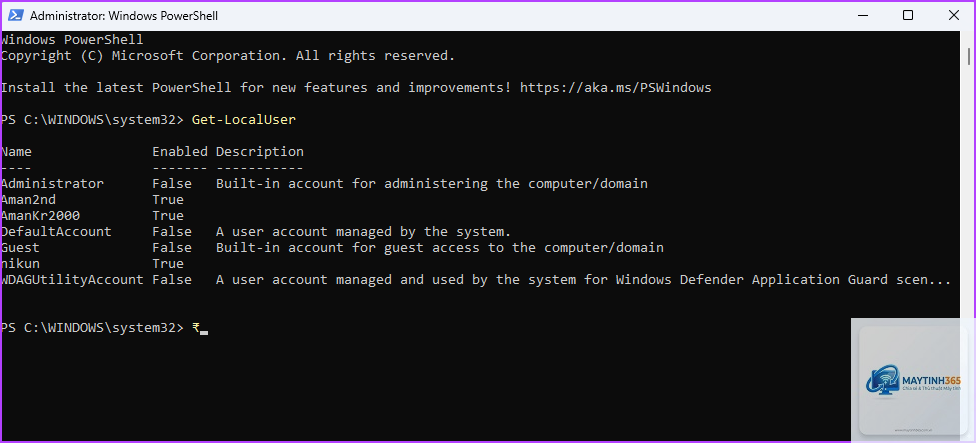
Get-LocalUser
Kết quả trả về dạng bảng với các cột: Name, Enabled, Description, LastLogon, PrincipalSource. Bạn sẽ thấy các tài khoản như Administrator, DefaultAccount, Guest và các tài khoản người dùng tự tạo.
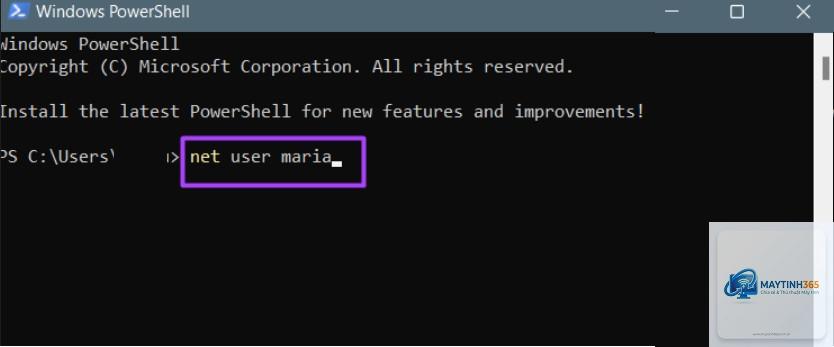
Cả hai đều trả về danh sách tài khoản cục bộ với các thuộc tính: Name, FullName, SID, Status, Disabled, Lockout, PasswordChangeable, PasswordExpires…
Lệnh Get-ADUser – Xem tài khoản trong Active Directory
Nếu bạn đang làm việc trong môi trường domain, lệnh này là không thể thiếu khi tìm cách xem tài khoản Windows bằng PowerShell. Điều kiện: máy tính phải được nối domain và cài module Active Directory (thường có sẵn trên Domain Controller hoặc Remote Server Administration Tools).
Get-ADUser -Filter *
Kết quả mặc định hiển thị: DistinguishedName, Enabled, GivenName, Name, ObjectClass, ObjectGUID, SamAccountName, SID, Surname, UserPrincipalName.
Để lọc tài khoản bị vô hiệu hóa:
Get-ADUser -Filter {Enabled -eq $false}
Hoặc tìm tài khoản có tên đăng nhập cụ thể:
Get-ADUser -Identity "nguyenvanA"
Kiểm tra bảo mật định kỳ: Quét tất cả máy tính trong mạng để tìm tài khoản không hoạt động hoặc mật khẩu sắp hết hạn.
Báo cáo quản trị: Xuất danh sách tài khoản và nhóm ra file Excel để trình bày cho cấp trên hoặc lưu hồ sơ.
Hỗ trợ kỹ thuật: Khi người dùng quên mật khẩu hoặc tài khoản bị khóa,
Lệnh Get-LocalUser dùng cho Windows 10/11/Server 2016 trở lên. Nếu dùng Windows cũ hơn, thay bằng Get-WmiObject Win32_UserAccount –Filter “LocalAccount=True”.
Làm sao xem mật khẩu của tài khoản qua PowerShell?
Không thể xem mật khẩu người dùng dưới dạng văn bản thuần qua PowerShell vì lý do bảo mật. Chỉ có thể xem trạng thái mật khẩu như PasswordLastSet, PasswordExpires…
Cách xem tài khoản Windows PowerShell và xuất ra file Excel?
Dùng Get-LocalUser | Export-Csv -Path “C:accounts.csv” -NoTypeInformation. Mở file CSV bằng Excel và lưu dưới dạng.xlsx.
Làm sao xem danh sách người dùng trong nhóm cụ thể?
Dùng lệnh Get-LocalGroupMember -Group “Administrators” để xem thành viên của nhóm Administrators. Trong AD, dùng Get-ADGroupMember -Identity “Domain Admins”.
Có thể xem tài khoản Windows PowerShell mà không cần admin không?
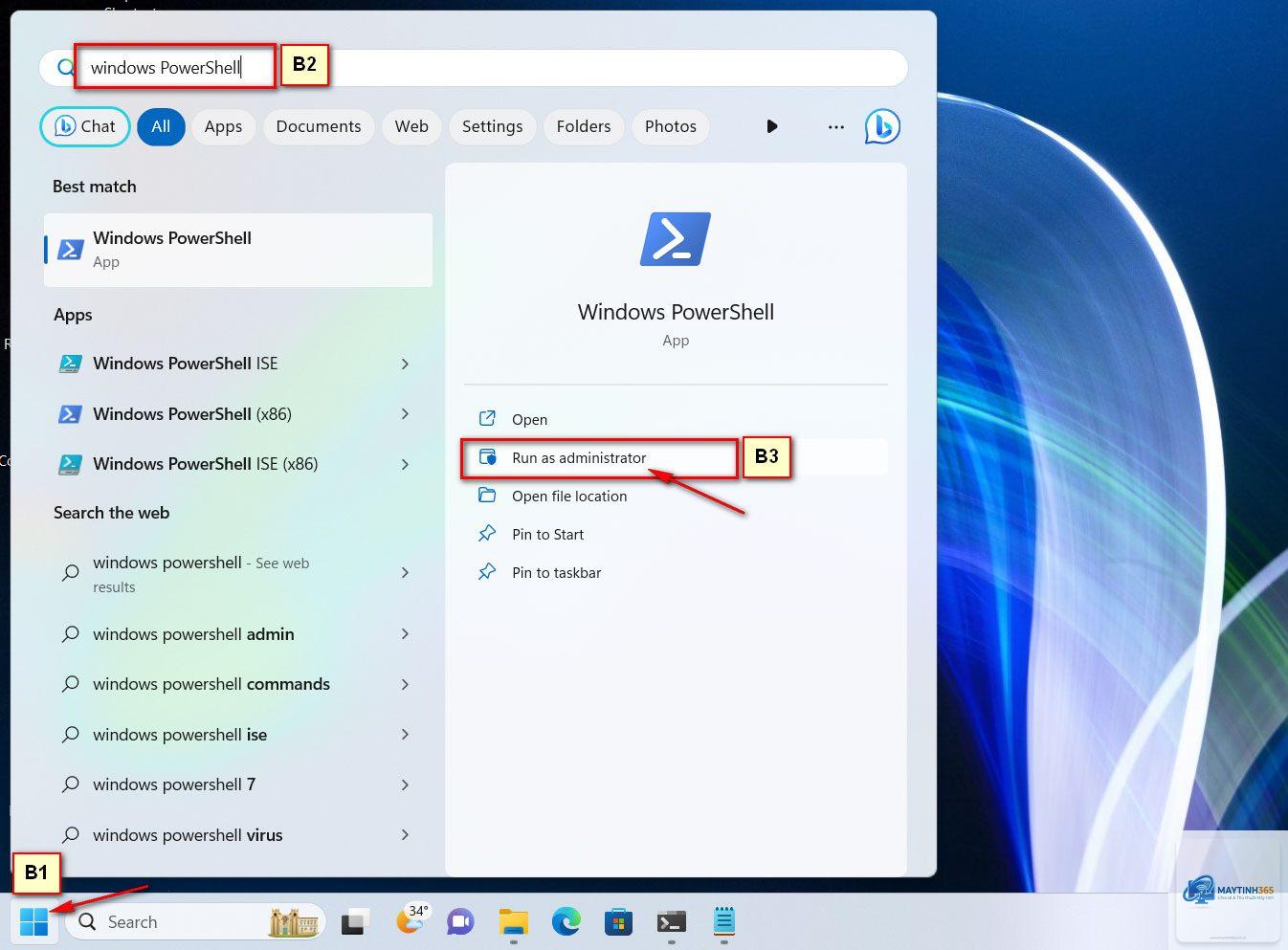
Không. Hầu hết các lệnh liên quan đến thông tin người dùng đều yêu cầu quyền Administrator, ngoại trừ Get-LocalUser đôi khi chạy được với quyền thường nhưng chỉ hiển thị tài khoản hiện tại.
Kết luận
Cách xem tài khoản Windows bằng PowerShell là một kỹ năng cốt lõi cho bất kỳ quản trị viên hệ thống nào. Với các lệnh Get-LocalUser, Get-WmiObject, Get-ADUser và kỹ thuật từ xa, bạn có thể kiểm soát toàn bộ người dùng trên máy tính hoặc cả mạng nội bộ một cách nhanh chóng, chính xác và an toàn. Hãy bắt đầu thực hành ngay hôm nay để tối ưu hóa công việc quản trị của bạn. Nếu gặp vấn đề, hãy kiểm tra phiên bản Windows, quyền thực thi và đường dẫn lệnh – đó là ba yếu tố quyết định thành công khi dùng PowerShell quản lý tài khoản người dùng.