PowerShell là một công cụ quản trị mạnh mẽ được tích hợp sẵn trên Windows, cho phép bạn truy xuất thông tin cấu hình mạng một cách nhanh chóng và chính xác. Thay vì phải mở nhiều cửa sổ giao diện hay dùng các lệnh ipconfig giới hạn,
PowerShell là một shell dòng lệnh và ngôn ngữ kịch bản dựa trên.NET, được thiết kế để quản trị hệ thống Windows. Khác với Command Prompt truyền thống, PowerShell xử lý các đối tượng (objects) thay vì chỉ chuỗi văn bản, giúp dễ dàng phân tích và tự động hóa các tác vụ mạng.
Lợi ích khi dùng PowerShell để xem cấu hình mạng:
Hiển thị thông tin chi tiết hơn so với ipconfig, bao gồm cả DNS Server, DHCP, metric, VLAN ID.
Có thể lọc, sắp xếp, xuất dữ liệu ra file CSV, HTML hoặc JSON.
Hỗ trợ quản lý remote thông qua WinRM, cho phép xem cấu hình mạng của máy tính từ xa.
Kết hợp được với các lệnh khác để tạo script kiểm tra và xử lý sự cố tự động.
Hạn chế: cần có quyền Administrator để chạy một số lệnh, và người dùng mới có thể bỡ ngỡ với cú pháp cmdlet dài. Tuy nhiên, sau khi làm quen, đây là công cụ không thể thiếu cho quản trị viên mạng.
1. Xem Tất Cả Card Mạng Và Địa Chỉ IP Bằng Get-NetIPConfiguration
Lệnh Get-NetIPConfiguration là một trong những lệnh quan trọng nhất. Nó hiển thị thông tin cấu hình IP của tất cả các card mạng (bao gồm cả mạng có dây, Wi-Fi, loopback).
Kết quả trả về bao gồm các trường: InterfaceAlias, InterfaceIndex, IPv4Address, IPv4DefaultGateway, DNSServer, DHCP server, v.v. Đây là lệnh tổng quan nên dùng đầu tiên.
2. Xem Chi Tiết Từng Card Mạng Với Get-NetAdapter
Nếu bạn chỉ muốn xem danh sách các card mạng và trạng thái của chúng (Enabled/Disabled, tốc độ kết nối, MAC address), dùng lệnh:
Get-NetAdapter
Lệnh này hiển thị các thuộc tính: Name, InterfaceDescription, Status, LinkSpeed, MacAddress. Có thể kết hợp với tham số -Name để lọc theo tên card.
3. Xem Thông Tin DNS Server Và Gateway
Để lấy địa chỉ DNS server đang được sử dụng, dùng lệnh:
Hoặc đơn giản hơn là dùng Get-NetIPConfiguration và đọc trường IPv4DefaultGateway.
4. Xem Cấu Hình DHCP
Để biết card mạng nào đang dùng DHCP hay IP tĩnh, lệnh:
Get-NetIPInterface
Kết quả có cột Dhcp, giá trị True nếu bật DHCP, False nếu IP tĩnh.
Hướng Dẫn Cách Xem Cấu Hình Mạng Bằng PowerShell Từng Bước
Tất cả các lệnh đều chạy được trên Windows 10, Windows 11 và Windows Server.
Bước 1: Mở PowerShell Với Quyền Administrator
Nhấn phím Windows, gõ “PowerShell”, chuột phải vào “Windows PowerShell” và chọn “Run as administrator”. Điều này đảm bảo
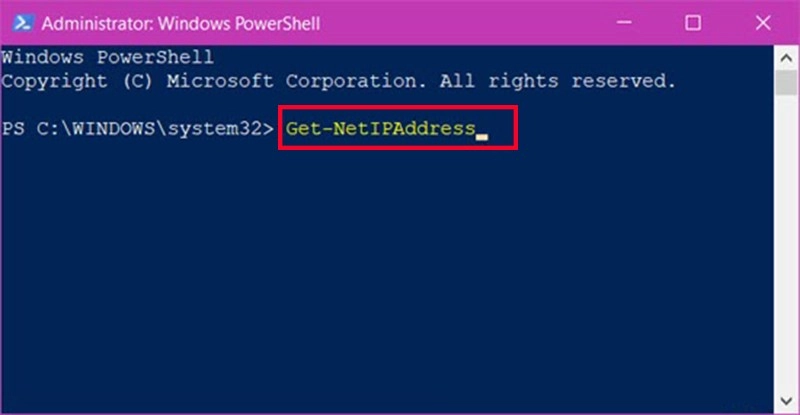
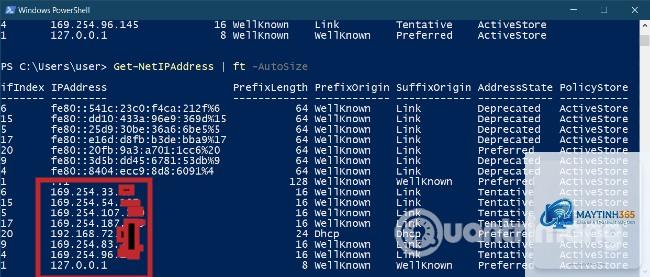
Sử dụng lệnh Get-NetIPAddress -AddressFamily IPv4 để lấy danh sách tất cả địa chỉ IPv4 (bao gồm loopback). Để chỉ lấy IP của card mạng đang hoạt động, kết hợp với Where-Object {$_.InterfaceAlias -notlike “Loopback*”}.
Tôi có thể xem cấu hình mạng của nhiều máy tính cùng lúc không?
Có. Sử dụng Invoke-Command với tham số -ComputerName và truyền vào danh sách các máy tính. Yêu cầu cấu hình WinRM và quyền truy cập phù hợp.
Lệnh nào thay thế ipconfig /all trong PowerShell?
Get-NetIPConfiguration | Format-List là lệnh tương đương, hiển thị gần như tất cả thông tin mà ipconfig /all đưa ra, nhưng dễ đọc hơn.
Sao chép thông tin cấu hình mạng ra Notepad dễ dàng?
Dùng Get-NetRoute -DestinationPrefix “0.0.0.0/0” | Select-Object NextHop hoặc dễ hơn là (Get-NetIPConfiguration).IPv4DefaultGateway.NextHop.
Kết Luận
Việc nắm vững cách xem cấu hình mạng bằng PowerShell không chỉ giúp bạn tiết kiệm thời gian mà còn nâng cao khả năng quản trị hệ thống một cách chuyên nghiệp. Từ các lệnh cơ bản như Get-NetIPConfiguration, Get-NetAdapter cho đến các kỹ thuật lọc và xuất dữ liệu, PowerShell cung cấp sự linh hoạt mà các công cụ khác khó có được. Hãy thực hành thường xuyên trên máy tính của bạn để làm quen với cú pháp và tận dụng tối đa sức mạnh của công cụ này. Khi thành thạo, bạn sẽ không còn phải phụ thuộc vào giao diện đồ họa hay các lệnh cũ kỹ nữa.