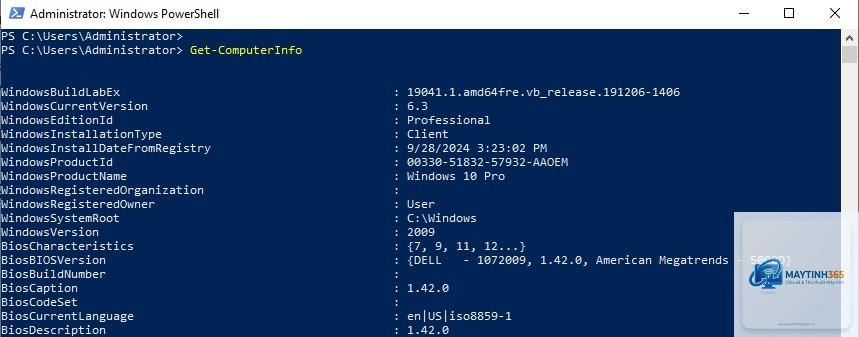
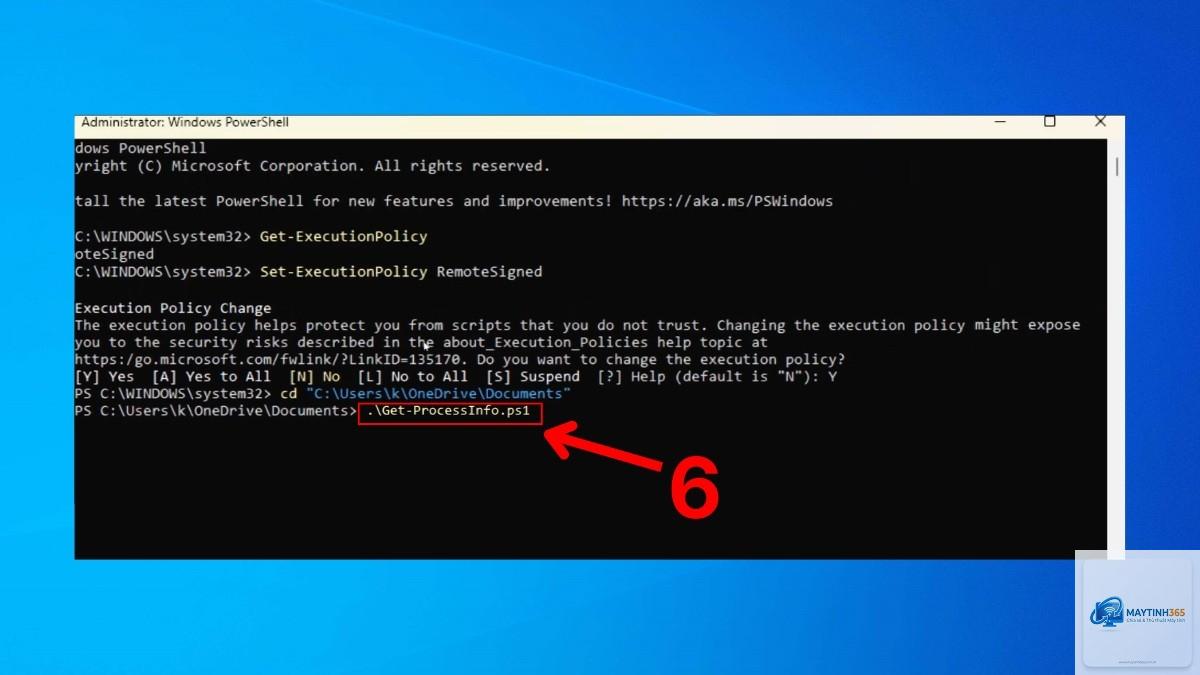
Giới thiệu về cách tìm kiếm dữ liệu bằng PowerShell
PowerShell là công cụ dòng lệnh mạnh mẽ của Microsoft, cho phép quản trị viên và người dùng kỹ thuật thực hiện hàng loạt tác vụ phức tạp trên hệ thống Windows. Trong số đó, cách tìm kiếm dữ liệu bằng PowerShell là kỹ năng cốt lõi giúp bạn khai thác thông tin từ file, registry, dịch vụ, tiến trình, hay bất kỳ nguồn dữ liệu nào trên máy tính. Không giống như Command Prompt truyền thống, PowerShell xử lý dữ liệu dưới dạng đối tượng (object), mang lại độ linh hoạt vượt trội khi lọc, sắp xếp và xuất kết quả.
Việc nắm vững cách tìm kiếm dữ liệu bằng PowerShell không chỉ tiết kiệm thời gian mà còn giúp bạn tự động hóa các quy trình kiểm tra hệ thống, phân tích log, và quản lý tài nguyên một cách chính xác. Bài viết này sẽ hướng dẫn bạn từ những lệnh cơ bản như Get-ChildItem và Select-String cho đến các kỹ thuật nâng cao với Where-Object, regex, và truy vấn dữ liệu từ Active Directory hay Registry.
Khái niệm cốt lõi: PowerShell và cách nó xử lý dữ liệu
PowerShell hoạt động dựa trên nền tảng.NET, mọi thứ đều là đối tượng. Khi bạn chạy một lệnh (cmdlet), kết quả trả về là một hoặc nhiều đối tượng có thuộc tính (property) và phương thức (method). Điều này có nghĩa là cách tìm kiếm dữ liệu bằng PowerShell không đơn thuần là so sánh chuỗi văn bản, mà
Sử dụng lệnh: Get-ChildItem -Recurse -File | Where-Object { $_.Length -gt 1GB }. Có thể thêm tham số -Path để giới hạn phạm vi tìm kiếm, tránh quét ổ đĩa hệ thống quá lâu.
Có thể tìm kiếm dữ liệu trong file nén.zip không?
Có, bạn cần giải nén tạm thời hoặc dùng module Microsoft.PowerShell.Archive với lệnh Expand-Archive trước, sau đó dùng Select-String trên các file đã giải nén. PowerShell không hỗ trợ đọc trực tiếp nội dung file nén.
Làm sao để tìm kiếm chuỗi không phân biệt chữ hoa chữ thường?
Select-String mặc định không phân biệt chữ hoa/chữ thường. Nếu bạn muốn phân biệt, thêm tham số -CaseSensitive. Trong Where-Object, dùng toán tử -ceq, -clike thay vì -eq, -like.
PowerShell có thể thay thế hoàn toàn grep trên Windows không?
Về cơ bản, PowerShell với Select-String cung cấp chức năng tương tự grep, nhưng cú pháp khác và hỗ trợ đối tượng. Tuy nhiên, grep vẫn nhanh hơn trên các file văn bản cực lớn. Kết hợp cả hai tùy tình huống là tốt nhất.
Kết luận
Cách tìm kiếm dữ liệu bằng PowerShell là kỹ năng không thể thiếu đối với bất kỳ ai làm việc trong lĩnh vực quản trị hệ thống, DevOps hay phân tích dữ liệu trên nền tảng Windows. Từ các lệnh cơ bản như Get-ChildItem, Select-String, Where-Object đến các kỹ thuật nâng cao với regex, truy vấn Registry, Active Directory, hay remote machine, PowerShell mang đến một bộ công cụ mạnh mẽ giúp bạn làm chủ khối lượng dữ liệu khổng lồ.
Để thành thạo, bạn cần thực hành thường xuyên với các tình huống thực tế: tìm log lỗi, kiểm tra service, lọc sự kiện bảo mật, và dần dần xây dựng thư viện script cá nhân. Hãy nhớ áp dụng tối ưu pipeline, tránh sai lầm về escape ký tự, và luôn tận dụng các tham số lọc có sẵn để đạt hiệu suất cao nhất. PowerShell không chỉ là công cụ tìm kiếm dữ liệu, mà còn là chìa khóa để tự động hóa toàn bộ quy trình quản lý hệ thống của bạn.