PowerShell là công cụ dòng lệnh mạnh mẽ trên Windows, nhưng font chữ mặc định thường nhỏ, khó đọc hoặc không hỗ trợ Unicode tốt. Nắm rõ cách đổi font PowerShell không chỉ giúp bạn làm việc thoải mái hơn mà còn tối ưu trải nghiệm khi viết script, xem log hoặc sử dụng các ký tự đặc biệt. Trong bài viết này, chúng
Font mặc định của PowerShell là Consolas hoặc Lucida Console, có kích thước khá nhỏ (khoảng 12pt) và không hiển thị tốt một số ký tự Unicode như emoji hay chữ tiếng Việt có dấu. Việc thay đổi font giúp:
Tăng khả năng đọc: Font lớn hơn, rõ nét hơn, giảm mỏi mắt khi làm việc nhiều giờ.
Hỗ trợ Unicode tốt hơn: Một số font như Cascadia Code, Fira Code hiển thị đầy đủ ký tự đặc biệt.
Cá nhân hóa giao diện: Làm việc với màu sắc, kiểu chữ yêu thích giúp tăng hứng thú.
Lập trình hiệu quả hơn: Font monospace (cố định) giúp căn chỉnh code chính xác.
Cách đổi font PowerShell qua giao diện Properties
Đây là phương pháp nhanh nhất, phù hợp với người dùng phổ thông không muốn chạy lệnh phức tạp.
Bước 1: Mở cửa sổ PowerShell
Nhấn tổ hợp phím Windows + X hoặc gõ PowerShell vào thanh tìm kiếm, chọn Windows PowerShell. Nhấp chuột phải vào thanh tiêu đề và chọn Properties.
Bước 2: Chuyển đến tab Font
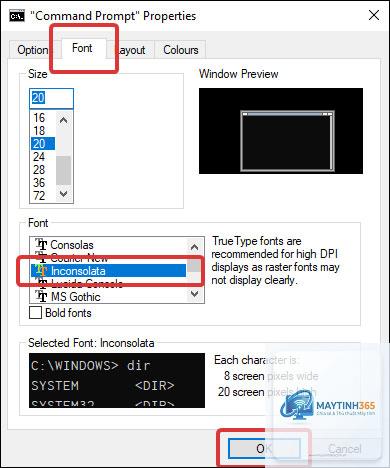
Trong cửa sổ Properties, bạn sẽ thấy các tab: Options, Font, Layout, Colors. Nhấp vào tab Font.
Bước 3: Lựa chọn font và kích thước
Font: Danh sách các font monospace có sẵn trên hệ thống. Phổ biến: Consolas, Lucida Console, Courier New, Cascadia Code, Fira Code.
Size: Kích thước từ 5 đến 72. Khuyên dùng từ 14 đến 18 cho màn hình Full HD.
Bold: Tích chọn nếu muốn chữ đậm hơn.
Sau khi chọn, nhấn OK để áp dụng ngay lập tức.
Lưu ý khi chọn font qua Properties
Chỉ hiển thị các font đã được cài đặt trong hệ thống và hỗ trợ kiểu monospace.
Thay đổi này chỉ áp dụng cho cửa sổ PowerShell hiện tại, không ảnh hưởng đến các phiên bản khác như PowerShell 7 hay Terminal.
Nếu chọn font không monospace, kết quả hiển thị sẽ bị lệch cột.
Cách đổi font PowerShell bằng lệnh (Registry & Console Properties)
Đối với người dùng nâng cao, việc thay đổi font qua Registry hoặc sử dụng module Set-ConsoleFont giúp áp dụng vĩnh viễn cho tất cả phiên bản.
Phương pháp 1: Chỉnh sửa trực tiếp Registry
Nhấn Windows + R, gõ regedit và Enter.
Dẫn đến đường dẫn: HKEY_CURRENT_USERConsole.
Tìm key FaceName (kiểu REG_SZ) – đây là tên font hiện tại. Nhấp đôi để sửa giá trị thành tên font mong muốn, ví dụ: Cascadia Code.
Tìm key FontSize (kiểu REG_DWORD) – giá trị là kích thước font được tính theo công thức: kích thước 65536. Ví dụ: muốn size 16 thì nhập 16 65536 = 1048576.
Đóng Registry và khởi động lại PowerShell để thấy thay đổi.
Phương pháp 2: Sử dụng module Set-ConsoleFont (cho PowerShell 5.1)
Cài đặt module từ PowerShell Gallery:
Install-Module -Name Set-ConsoleFont -Force
Sau đó, chạy lệnh để đổi font:
Set-ConsoleFont -Name "Cascadia Code" -Size 16
Lưu ý: Module này chỉ hoạt động với PowerShell phiên bản 5.1 trở xuống. Với PowerShell 7, bạn cần dùng Windows Terminal.
Cách đổi font trong Windows Terminal (PowerShell 7)
Windows Terminal là ứng dụng hiện đại hỗ trợ nhiều profile, bao gồm PowerShell 7, Command Prompt, WSL. Đây là cách tốt nhất để quản lý font.
Bước 1: Mở Windows Terminal
Cài đặt từ Microsoft Store hoặc tải về từ GitHub. Mở lên và nhấn Ctrl + Shift +, (dấu phẩy) để mở file settings.json.
Bước 2: Thêm hoặc sửa font trong profile
Trong file JSON, tìm đến profile của PowerShell (thường có "name": "PowerShell"). Thêm hoặc sửa dòng:
"fontFace": "Cascadia Code",
"fontSize": 16
Nếu muốn sử dụng font có sẵn như Consolas, chỉ cần đổi tên. Lưu file và khởi động lại Terminal.
Bước 3: Áp dụng nhanh qua GUI
Windows Terminal hỗ trợ giao diện Settings: Nhấn Ctrl + Shift + P, chọn Open Settings (UI). Trong tab Profiles > PowerShell, tìm mục Appearance, thay đổi Font face và Font size.
So sánh các font phổ biến dùng cho PowerShell
Font
Đặc điểm
Hỗ trợ Unicode
Kích thước khuyên dùng
Phù hợp với
Consolas
Mặc định, rõ nét, có sẵn trên Windows
Tốt (hạn chế emoji)
14-18
Người mới, lập trình cơ bản
Lucida Console
Mặc định cũ, dễ đọc
Khá
12-16
Hệ thống cũ
Cascadia Code
Font mới của Microsoft, có ligatures
Rất tốt
12-16
Lập trình viên, hiển thị code
Fira Code
Font mã nguồn mở, ligatures đẹp
Rất tốt
13-17
Người yêu thích tùy chỉnh
Courier New
Font cổ điển, monospace chuẩn
Trung bình
16-20
Làm việc với văn bản thuần
Những sai lầm thường gặp khi đổi font PowerShell và cách tránh
Chọn font không monospace: Ví dụ như Arial, Times New Roman làm cho đầu ra lệnh bị lệch cột, khó đọc. Luôn chọn font có chữ monospace hoặc Fixed width.
Đặt kích thước quá nhỏ hoặc quá lớn: Font dưới 10pt gây mỏi mắt, font trên 24pt chiếm quá nhiều diện tích. Hãy thử nghiệm với size 14-18.
Không kiểm tra hỗ trợ Unicode: Nếu bạn làm việc với tiếng Việt, Nhật, Hàn hoặc emoji, hãy chọn font như Cascadia Code hoặc Source Code Pro.
Chỉnh sửa Registry sai key: Dẫn đến font không áp dụng hoặc gây lỗi PowerShell. Luôn sao lưu Registry trước khi sửa.
Quên khởi động lại PowerShell: Một số thay đổi chỉ có hiệu lực sau khi đóng và mở lại cửa sổ.
Lợi ích và hạn chế của việc đổi font PowerShell
Lợi ích
Giảm mệt mỏi thị giác khi làm việc nhiều giờ với dòng lệnh.
Hiển thị chính xác các ký tự đặc biệt, code block, chuỗi Unicode.
Tăng năng suất lập trình nhờ ligatures (ví dụ: Fira Code biến => thành mũi tên).
Cá nhân hóa giao diện, tạo cảm hứng làm việc.
Hạn chế
Một số font không hỗ trợ tốt trên các phiên bản PowerShell cũ.
Thay đổi qua Properties chỉ áp dụng cho session hiện tại, không lưu vĩnh viễn.
Cần có kiến thức cơ bản về Registry hoặc JSON để cấu hình nâng cao.
Font chứa ligatures có thể gây nhầm lẫn cho người mới học lập trình.
Ứng dụng thực tế của cách đổi font PowerShell
Lập trình viên script: Sử dụng font Cascadia Code với ligatures giúp đọc code nhanh hơn, đặc biệt là các toán tử như ->, !=.
Quản trị hệ thống: Font lớn và rõ giúp xem log lỗi, kết quả lệnh dài mà không cần zoom.
Người dùng tiếng Việt: Chọn font hỗ trợ Unicode đầy đủ như Segoe UI Variable hoặc Noto Sans Mono để hiển thị dấu câu, chữ có dấu.
Giáo dục và hướng dẫn: Khi quay video hoặc viết tài liệu, font đẹp và dễ đọc giúp người xem theo dõi tốt hơn.
Câu hỏi thường gặp (FAQ) về cách đổi font PowerShell
Làm thế nào để đổi font PowerShell về mặc định?
Vào Properties > Tab Font > Chọn lại Consolas hoặc Lucida Console với size 12 hoặc 14. Nếu đã sửa Registry, xóa key FaceName hoặc đặt lại giá trị cũ.
Có thể dùng font không monospace cho PowerShell không?
Không khuyến khích. Font không monospace sẽ làm lệch cột dữ liệu, khó đọc kết quả lệnh như Get-Process hoặc Format-Table. Chỉ nên dùng font monospace.
Tại sao tôi chọn font nhưng không thấy thay đổi?
Kiểm tra: Font đó có được cài đặt trong hệ thống không? Bạn có đang dùng PowerShell 7 qua Windows Terminal không? Nếu dùng Windows Terminal, cần chỉnh font trong settings.json, không phải Properties của console cũ.
Cách cài font mới cho PowerShell?
Tải font monospace từ internet (ví dụ: Cascadia Code từ GitHub, Fira Code từ Google Fonts). Giải nén, nhấp chuột phải file.ttf hoặc.otf và chọn Install. Sau đó khởi động lại PowerShell và chọn trong Properties.
Đổi font PowerShell có ảnh hưởng đến các ứng dụng khác không?
Không. Chỉ ảnh hưởng đến cửa sổ PowerShell hiện tại hoặc profile đã cấu hình. Các ứng dụng khác như Command Prompt, IDE vẫn giữ nguyên cài đặt riêng.
Kết luận
Cách đổi font PowerShell không hề phức tạp nếu bạn biết đúng phương pháp. Dù là người dùng cơ bản thích thao tác giao diện hay người dùng nâng cao muốn tinh chỉnh qua Registry và Windows Terminal, bài viết đã cung cấp đầy đủ các hướng dẫn chi tiết. Hãy chọn một font monospace chất lượng như Cascadia Code hoặc Fira Code với kích thước phù hợp để làm việc hiệu quả hơn. Đừng quên kiểm tra Unicode và ligatures nếu cần. Việc thay đổi font nhỏ nhưng mang lại trải nghiệm lớn, giúp bạn tận hưởng công việc với PowerShell mỗi ngày.