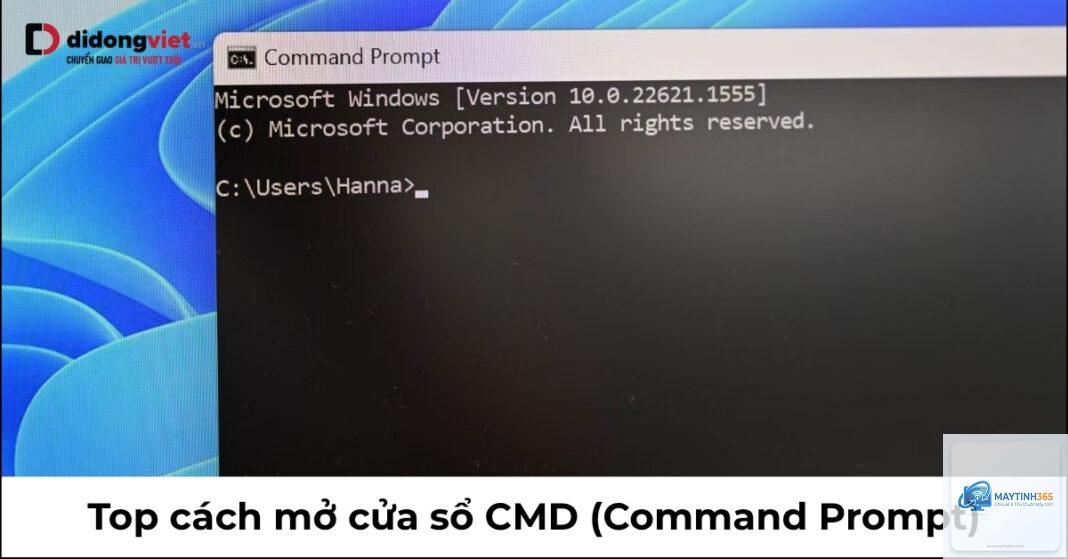
Quản trị hệ thống Windows hàng ngày đòi hỏi sự nhanh nhạy và chính xác. Command Prompt (CMD) không chỉ là công cụ dòng lệnh cổ điển mà còn là vũ khí lợi hại giúp bạn kiểm soát máy tính ở mức sâu hơn giao diện đồ họa. Những mẹo quản trị hệ thống bằng cmd dưới đây sẽ giúp bạn tiết kiệm thời gian, tự động hóa tác vụ và xử lý sự cố hiệu quả. Từ quản lý người dùng, kiểm tra kết nối mạng đến sửa chữa file hệ thống, CMD cung cấp hàng loạt lệnh mạnh mẽ mà không phải ai cũng biết khai thác triệt để.
CMD là gì và tại sao quản trị viên cần thành thạo nó?
CMD (Command Prompt) là trình thông dịch dòng lệnh có sẵn trên hệ điều hành Windows. Nó cho phép người dùng nhập các lệnh để thực hiện tác vụ quản trị mà không cần thao tác chuột. Hầu hết quản trị viên hệ thống chuyên nghiệp đều xem CMD như công cụ không thể thiếu vì tốc độ thực thi nhanh hơn GUI, khả năng tạo script tự động và truy cập được vào các chức năng ẩn.
Thành thạo mẹo quản trị hệ thống bằng cmd giúp bạn chẩn đoán lỗi nhanh, quản lý tài nguyên máy chủ từ xa, và tối ưu hiệu suất làm việc. Đặc biệt trong các môi trường doanh nghiệp, việc dùng CMD để thực hiện các thay đổi hàng loạt qua script là kỹ năng sống còn.
Phân loại mẹo quản trị hệ thống bằng cmd theo mục đích sử dụng
Các mẹo CMD có thể chia thành nhiều nhóm dựa trên chức năng quản trị.
Nhóm mẹo
Mô tả
Lệnh tiêu biểu
Quản lý hệ thống & tài khoản
Thao tác với người dùng, nhóm, quyền và dịch vụ
net user, net localgroup, sc config
Kiểm tra mạng & kết nối
Xem cấu hình IP, ping, traceroute, giải phóng DNS
ipconfig, ping, tracert, nslookup
Ổ đĩa & file hệ thống
Quản lý partition, sửa lỗi ổ cứng, dọn dẹp
diskpart, chkdsk, sfc /scannow
Giám sát hiệu năng & tiến trình
Xem CPU, RAM, danh sách tiến trình, kill ứng dụng
tasklist, taskkill, systeminfo, wmic
Bảo mật & firewall
Kiểm tra cổng, cấu hình tường lửa, quyền truy cập
netsh advfirewall, netstat -ano
Script & tự động hóa
Tạo file.bat tự động chạy nhiều lệnh
for, if, echo, call, timeout
Lợi ích và hạn chế khi áp dụng mẹo quản trị hệ thống bằng cmd
Lợi ích nổi bật
Tốc độ vượt trội: Thực hiện tác vụ phức tạp chỉ với một dòng lệnh thay vì nhiều bước trong GUI. Ví dụ, lệnh ipconfig /flushdns giải phóng cache DNS nhanh hơn nhiều so với vào settings.
Khả năng tự động hóa: Viết script batch (.bat) để chạy hàng loạt lệnh cùng lúc, giúp cập nhật, dọn dẹp hoặc cấu hình hàng trăm máy trong mạng LAN.
Truy cập chức năng ẩn: Nhiều tính năng quản trị như quản lý disk, thay đổi policy chỉ thực hiện được qua CMD hoặc PowerShell.
Tiết kiệm tài nguyên: CMD tiêu tốn rất ít RAM và CPU so với giao diện đồ họa, phù hợp khi remote qua kết nối chậm.
Hạn chế cần lưu ý
Yêu cầu kiến thức lệnh: Người dùng mới dễ gõ sai lệnh hoặc thiếu tham số, dẫn đến lỗi hệ thống nếu không cẩn thận.
Không trực quan: Thiếu giao diện kéo thả, khó dùng với người quen GUI thuần túy.
Giới hạn so với PowerShell: PowerShell có thể xử lý object và pipeline mạnh hơn, nhưng CMD vẫn đủ dùng cho nhiều tác vụ cơ bản.
Hướng dẫn chi tiết các mẹo quản trị hệ thống bằng cmd phổ biến nhất
Mẹo 1: Quản lý tài khoản người dùng nhanh chóng
Lệnh net user là công cụ vàng để thêm, xóa, đặt mật khẩu người dùng không cần qua Control Panel. Để tạo tài khoản mới, mở CMD với quyền Administrator và gõ:
net user tennguoidung matkhau123 /add
Để thêm người dùng vào nhóm Administrators, dùng:
net localgroup Administrators tennguoidung /add
Mẹo nhỏ: dùng net user không tham số sẽ liệt kê tất cả tài khoản trên máy. Kết hợp với net localgroup để kiểm soát quyền nhanh chóng, đặc biệt hữu ích khi cần reset mật khẩu máy tính trong môi trường domain.
Mẹo 2: Kiểm tra và sửa lỗi ổ cứng bằng chkdsk
Lệnh chkdsk kiểm tra tính toàn vẹn của ổ đĩa và sửa lỗi hệ thống file. Cú pháp cơ bản:
chkdsk C: /f /r
Tham số /f sửa lỗi, /r xác định sector hỏng. Nếu ổ đang được sử dụng, hệ thống sẽ hỏi lên lịch chạy vào lần khởi động lại tiếp theo. Đây là mẹo quản trị hệ thống bằng cmd không thể thiếu khi máy tính chạy chậm, xuất hiện lỗi đọc ghi đột ngột. Thường xuyên chạy chkdsk hàng tháng giúp kéo dài tuổi thọ ổ cứng HDD và SSD.
Mẹo 3: Xem thông tin hệ thống chi tiết với systeminfo
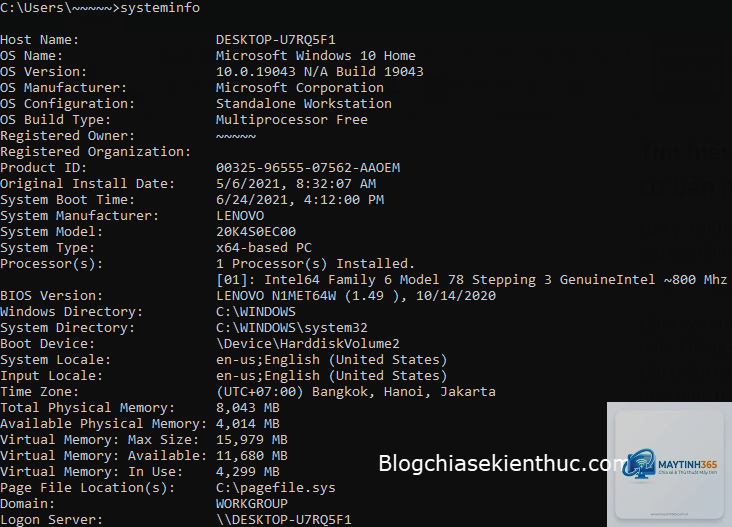
Lệnh systeminfo hiển thị tất cả thông tin cấu hình máy: phiên bản Windows, RAM, CPU, network card, hotfix đã cài. Chỉ cần gõ:
systeminfo
Để xuất ra file text dễ quản lý: systeminfo > thongtinmay.txt. Kết quả có hàng chục dòng dữ liệu giúp bạn kiểm tra nhanh tình trạng bản vá bảo mật, thời gian hoạt động của hệ thống (uptime). Kỹ thuật viên remote thường dùng lệnh này để đánh giá cấu hình trước khi cài phần mềm mới.
Mẹo 4: Quản lý dịch vụ Windows bằng lệnh sc
Thay vì vào services.msc, vào cuối lệnh để xem hướng dẫn trợ giúp tích hợp.
So sánh CMD và PowerShell trong quản trị hệ thống
Tiêu chí
CMD
PowerShell
Đối tượng xử lý
Văn bản thuần
.NET object
Cú pháp
Đơn giản, ngắn gọn
Học cao hơn, nhưng mạnh mẽ
Khả năng pipeline
Có nhưng hạn chế
Pipeline object rất linh hoạt
Tốc độ khởi động
Nhanh
Chậm hơn một chút
Phù hợp cho
Lệnh nhanh, script đơn giản, môi trường legacy
Quản trị hiện đại, tự động hóa phức tạp, tương tác API
Dù PowerShell ngày càng phổ biến, mẹo quản trị hệ thống bằng cmd vẫn còn giá trị bởi tính nhanh gọn và tương thích ngược với các hệ thống Windows cũ. Nếu bạn làm việc với máy chủ Windows Server 2008 hay máy tính khách hàng cấu hình thấp, CMD là lựa chọn an toàn.
Ứng dụng thực tế: Script batch tự động dọn dẹp và kiểm tra hệ thống
bat và chạy với quyền Admin:
@echo off

echo Bat dau bao tri he thong...

chkdsk C: /f /r

sfc /scannow

cleanmgr /sagerun:1

ipconfig /flushdns

netsh winsock reset

echo Hoan thanh! Vui long khoi dong lai may.

pause
Script này tự động kiểm tra ổ cứng, sửa file hệ thống, dọn rác, xóa cache DNS và reset network stack. Đây là minh chứng cho việc áp dụng mẹo quản trị hệ thống bằng cmd vào quy trình bảo trì hàng tuần hoặc hàng tháng, tiết kiệm hàng giờ làm việc thủ công.
Câu hỏi thường gặp về mẹo quản trị hệ thống bằng cmd
Làm thế nào để mở CMD với quyền Administrator nhanh nhất?
Nhấn phím Windows + X, sau đó chọn Command Prompt (Admin) hoặc Terminal (Admin). Trên Windows 11
wmic diskdrive get status cho kết quả trạng thái các ổ cứng vật lý. Để biết chi tiết lỗi logic hãy dùng chkdsk.
Làm sao để xem danh sách chương trình khởi động cùng Windows qua cmd?
Dùng lệnh wmic startup get caption,command hoặc reg query HKLMSOFTWAREMicrosoftWindowsCurrentVersionRun.
Có thể biến CMD thành tool quản lý nhiều máy từ xa không?
Có,
netsh int ip reset và netsh winsock reset, sau đó khởi động lại máy. Đây là mẹo quản trị hệ thống bằng cmd khắc phục lỗi mất kết nối Internet hiệu quả.
Kết luận
Command Prompt vẫn là công cụ đắc lực cho quản trị viên hệ thống Windows dù đã trải qua nhiều thế hệ. Những mẹo quản trị hệ thống bằng cmd được chia sẻ trong bài viết đều có thể áp dụng ngay trong công việc hàng ngày, từ quản lý tài khoản, ổ cứng, network đến tự động hóa bảo trì. Bạn không cần phải là chuyên gia lập trình, chỉ cần nhớ vài lệnh cốt lõi là đã nâng cao hiệu suất quản trị lên rõ rệt. Hãy tập dùng dần, ghép các lệnh thành script riêng và luôn chạy với quyền Admin để tránh lỗi. Thực hành thường xuyên sẽ giúp bạn trở nên thuần thục, xử lý sự cố nhanh hơn bất cứ đồng nghiệp nào chỉ dùng GUI.