Quản lý file bằng cmd là một kỹ năng quan trọng giúp bạn làm việc với hệ thống tập tin trên Windows một cách nhanh chóng và chính xác. Thay vì phải click chuột nhiều lần, Command Prompt cho phép bạn thực hiện các thao tác như sao chép, di chuyển, đổi tên, xóa hay tìm kiếm file chỉ với vài dòng lệnh. Những mẹo quản lý file bằng cmd dưới đây sẽ giúp bạn tiết kiệm thời gian đáng kể, đặc biệt khi xử lý số lượng lớn file hoặc các tác vụ lặp đi lặp lại. Bài viết này hướng dẫn chi tiết từ cơ bản đến nâng cao, phù hợp cho người mới bắt đầu và cả người dùng chuyên nghiệp.
Command Prompt (cmd) là một trình thông dịch dòng lệnh tích hợp trong Windows. Khi bạn quản lý file bằng cmd, bạn gửi các lệnh văn bản trực tiếp đến hệ điều hành để thao tác với hệ thống tập tin. Không giống như giao diện đồ họa (GUI), cmd không có nút bấm hay menu trực quan mà yêu cầu bạn nhập lệnh chính xác. Tuy nhiên, ưu điểm lớn nhất là tốc độ và khả năng tự động hóa. để chọn nhóm file theo pattern (ví dụ: .txt, report?.docx).
Hạn chế
Khó nhớ lệnh: Người dùng mới cần học thuộc cú pháp và tham số.
Không trực quan: Không có preview file, không dễ dàng undo thao tác như trong Windows Explorer.
Rủi ro sai lệnh: Một lệnh sai có thể xóa nhầm file quan trọng vĩnh viễn.
Giới hạn xử lý Unicode: Một số phiên bản cmd cũ gặp vấn đề với tên file tiếng Việt hoặc ký tự đặc biệt.
So sánh quản lý file bằng cmd và Windows Explorer
Tiêu chí
Quản lý file bằng cmd
Windows Explorer
Tốc độ thao tác hàng loạt
Cực nhanh (một lệnh xử lý hàng nghìn file)
Chậm, phải chọn thủ công từng file
Khả năng tự động hóa
Có (script batch)
Không (chỉ thao tác thủ công)
Xem trước nội dung file
Không (chỉ xem text bằng type hoặc more)
Có (preview pane)
Dễ học
Khó
Dễ
Tìm kiếm nâng cao
Rất mạnh (findstr với regex)
Giới hạn
Khả năng phục hồi
Thường không có giỏ rác (del xóa thẳng)
Có giỏ rác
Hướng dẫn các mẹo quản lý file bằng cmd từ cơ bản đến nâng cao
1. Di chuyển nhanh giữa các thư mục
Dùng lệnh cd (change directory). Để chuyển đến ổ D: chỉ cần gõ D: và Enter. Để quay lại thư mục cha: cd... Để đến thư mục cụ thể: cd "C:UsersYourNameDocuments". Nếu thư mục có dấu cách, luôn đặt đường dẫn trong dấu nháy kép.
2. Liệt kê file và thư mục chi tiết
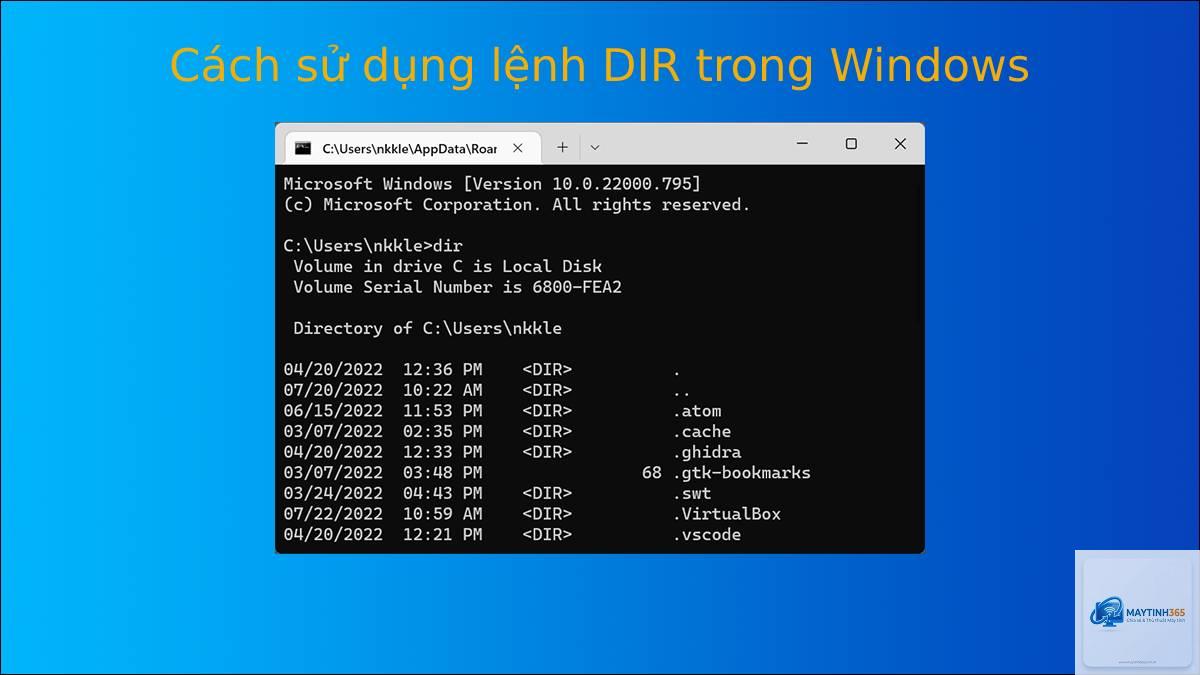
Lệnh dir là công cụ chính. Thêm tham số /w để hiển thị dạng ngang, /p để xem từng trang. Ví dụ: dir /w /p Để xem cả thư mục con: dir /s. dir /a hiển thị cả file ẩn và hệ thống.
3. Mẹo quản lý file bằng cmd với ký tự đại diện (
và?)
Ký tự đại diện cho chuỗi ký tự bất kỳ, ? đại diện cho một ký tự đơn. Ví dụ: del .tmp xóa tất cả file.tmp trong thư mục hiện tại. copy report?.docx D:Backup copy các file report1.docx, report2.docx nhưng không copy report10.docx vì? chỉ thay thế một ký tự.
4. Sao chép và di chuyển thư mục với nội dung bên trong
Lệnh xcopy và robocopy mạnh hơn copy thông thường. xcopy C:Source D:Dest /E /I – /E copy cả thư mục con (kể cả rỗng), /I tạo thư mục đích nếu chưa tồn tại. Robocopy (Robust File Copy) có khả năng đồng bộ và resume khi bị gián đoạn. Ví dụ: robocopy C:Source D:Dest /MIR mirror toàn bộ (xóa file thừa ở đích).
5. Đổi tên hàng loạt file
Dùng lệnh ren kết hợp for loop trong cmd. Để thêm hậu tố “_new” cho tất cả file.txt trong thư mục: for %i in (.txt) do ren "%i" "%~ni_new.txt" Giải thích: %i lấy từng file, %~ni là phần tên không có phần mở rộng. Đối với file batch, dùng %%i thay vì %i.
6. Tìm kiếm file theo nội dung
Lệnh findstr rất mạnh. Tìm tất cả file.log có chứa từ “Error”: findstr /s /m "Error" .log /s tìm trong thư mục con, /m chỉ hiển thị tên file thay vì dòng nội dung. để xem trợ giúp trước khi chạy lệnh lần đầu.
4. Không có quyền truy cập hoặc bị chặn bởi UAC
Một số thư mục hệ thống yêu cầu quyền Administrator. Cách tránh: Chạy cmd với quyền admin bằng cách chuột phải chọn “Run as administrator”.
Lưu ý quan trọng khi sử dụng cmd để quản lý file
Luôn tạo bản sao lưu dữ liệu quan trọng trước khi thử lệnh xóa hoặc di chuyển số lượng lớn.
Đối với tên file có Unicode (tiếng Việt, tiếng Trung), nếu cmd hiển thị sai, hãy dùng PowerShell hoặc chuyển mã bằng lệnh chcp 65001 để dùng UTF-8.
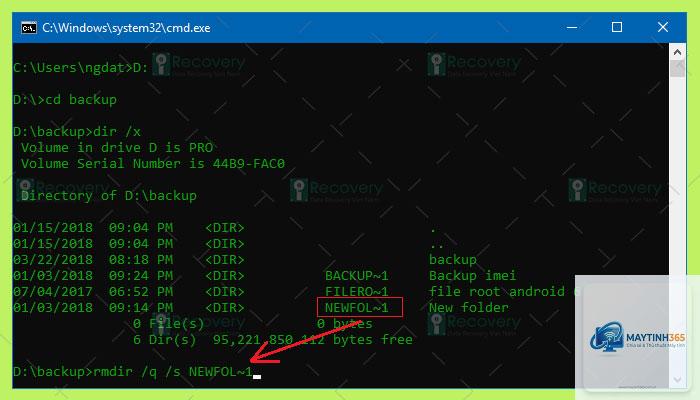
Không dùng lệnh rd /s (xóa thư mục và nội dung) nhầm với rd (xóa thư mục rỗng) – dễ gây mất dữ liệu.
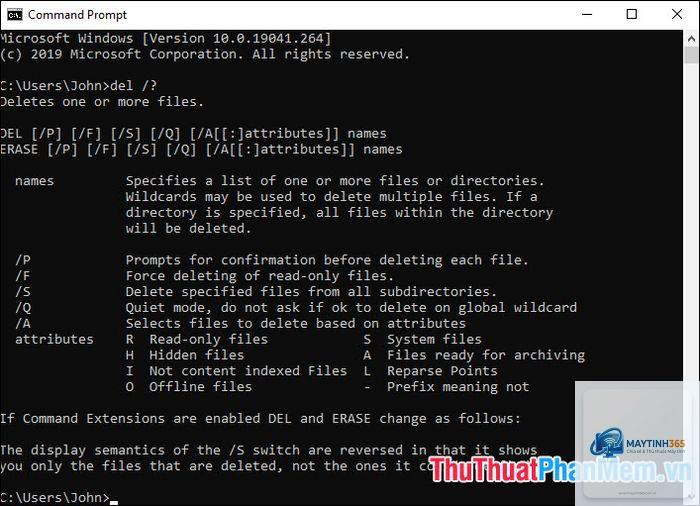
Sử dụng tham số /? thường xuyên để tra cứu cú pháp. Ví dụ: robocopy /? cung cấp tất cả tùy chọn.
Khi viết file batch, sử dụng @echo off để tắt hiển thị từng lệnh và pause để xem kết quả trước khi đóng cửa sổ.
Câu hỏi thường gặp (FAQ)
Làm thế nào để xem danh sách file trong thư mục con bằng cmd?
Dùng lệnh dir /s /b. Tham số /s liệt kê tất cả thư mục con, /b hiển thị định dạng rút gọn (chỉ tên và đường dẫn).
Cmd không có lệnh undo. Khi bạn dùng del hoặc erase, file bị xóa vĩnh viễn (không qua Recycle Bin). Để phục hồi, bạn cần phần mềm khôi phục dữ liệu chuyên dụng. Luôn sao lưu trước khi xóa.
Cách tìm file có kích thước lớn hơn 100MB bằng cmd?
Dùng lệnh forfiles kết hợp tham số kích thước. Ví dụ: forfiles /p C: /s /m * /c "cmd /c if @fsize GTR 104857600 echo @path @fsize" (104857600 byte = 100MB). Hoặc dùng PowerShell với Get-ChildItem.
Làm sao để copy file có cấu trúc thư mục giống hệt?
Dùng xcopy với tham số /E (copy thư mục con kể cả rỗng) và /K (giữ thuộc tính file). Ví dụ: xcopy C:Source D:Dest /E /K /Y. Nếu muốn đồng bộ hai thư mục, robocopy với /MIR là lựa chọn tối ưu.
Tại sao lệnh “ren” không đổi tên được file có dấu cách?
Vì cmd coi dấu cách là dấu phân cách. Hãy đặt tên file trong dấu nháy kép: ren "file cũ.txt" "file mới.txt". Nếu không đặt nháy kép, cmd sẽ hiểu sai thành nhiều tham số.
Kết luận
Áp dụng các mẹo quản lý file bằng cmd giúp bạn làm chủ hệ thống tập tin Windows một cách linh hoạt và hiệu quả. Từ những lệnh cơ bản như dir, copy đến các công cụ mạnh như robocopy, forfiles hay findstr, bạn có thể xử lý khối lượng công việc lớn trong thời gian ngắn. Hãy bắt đầu bằng những lệnh đơn giản và ghi nhớ các lưu ý an toàn để tránh sai sót. Khi đã quen, bạn sẽ thấy cmd không hề khó, ngược lại nó còn là trợ thủ đắc lực cho công việc hàng ngày. Thực hành thường xuyên và tham khảo tài liệu lệnh khi cần sẽ nhanh chóng nâng cao kỹ năng của bạn.