Việc máy tính chạy chậm, lag hay gặp lỗi vặt sau thời gian dài sử dụng là điều không thể tránh khỏi. Nhiều người nghĩ ngay đến việc cài lại Windows hoặc dùng các phần mềm dọn dẹp bên ngoài. Tuy nhiên, có một giải pháp mạnh mẽ, hoàn toàn miễn phí và được tích hợp sẵn trong hệ điều hành: Command Prompt (CMD). Cách tối ưu Windows bằng CMD không chỉ giúp bạn kiểm soát sâu hệ thống mà còn giải quyết triệt để các vấn đề về hiệu suất, ổ cứng và bộ nhớ mà không cần cài thêm bất kỳ công cụ nào khác.
Nhiều người dùng e ngại giao diện dòng lệnh, nhưng thực tế CMD mang lại những lợi ích vượt trội mà giao diện đồ họa thông thường không làm được. Khi bạn thực hiện cách tối ưu Windows bằng CMD, bạn đang can thiệp trực tiếp vào các tiến trình và dịch vụ nền tảng của hệ thống. Các lệnh trong CMD thường nhẹ hơn, chạy nhanh hơn và có thể xử lý các tác vụ hàng loạt chỉ với một dòng lệnh duy nhất. Đặc biệt, CMD cho phép bạn truy cập vào những công cụ sửa lỗi và dọn dẹp mà không bị giới hạn bởi quyền người dùng thông thường như khi dùng ứng dụng Settings.
Tiết kiệm tài nguyên: Không phải cài thêm phần mềm dọn dẹp, tránh nguy cơ bloatware và virus.
Xử lý triệt để: Các lệnh như sfc /scannow hay DISM có thể sửa lỗi hệ thống mà các công cụ thông thường bỏ qua.
Tăng tốc ổ cứng: Lệnh defrag và chkdsk giúp tối ưu ổ đĩa HDD và kiểm tra lỗi ổ SSD.
Kiểm soát dịch vụ: Tắt các dịch vụ không cần thiết ngay từ dòng lệnh, giảm tải cho CPU và RAM.
Tự động hóa: Viết batch script để chạy nhiều lệnh cùng lúc, tiết kiệm thời gian về sau.
Những lệnh CMD cốt lõi giúp tối ưu Windows
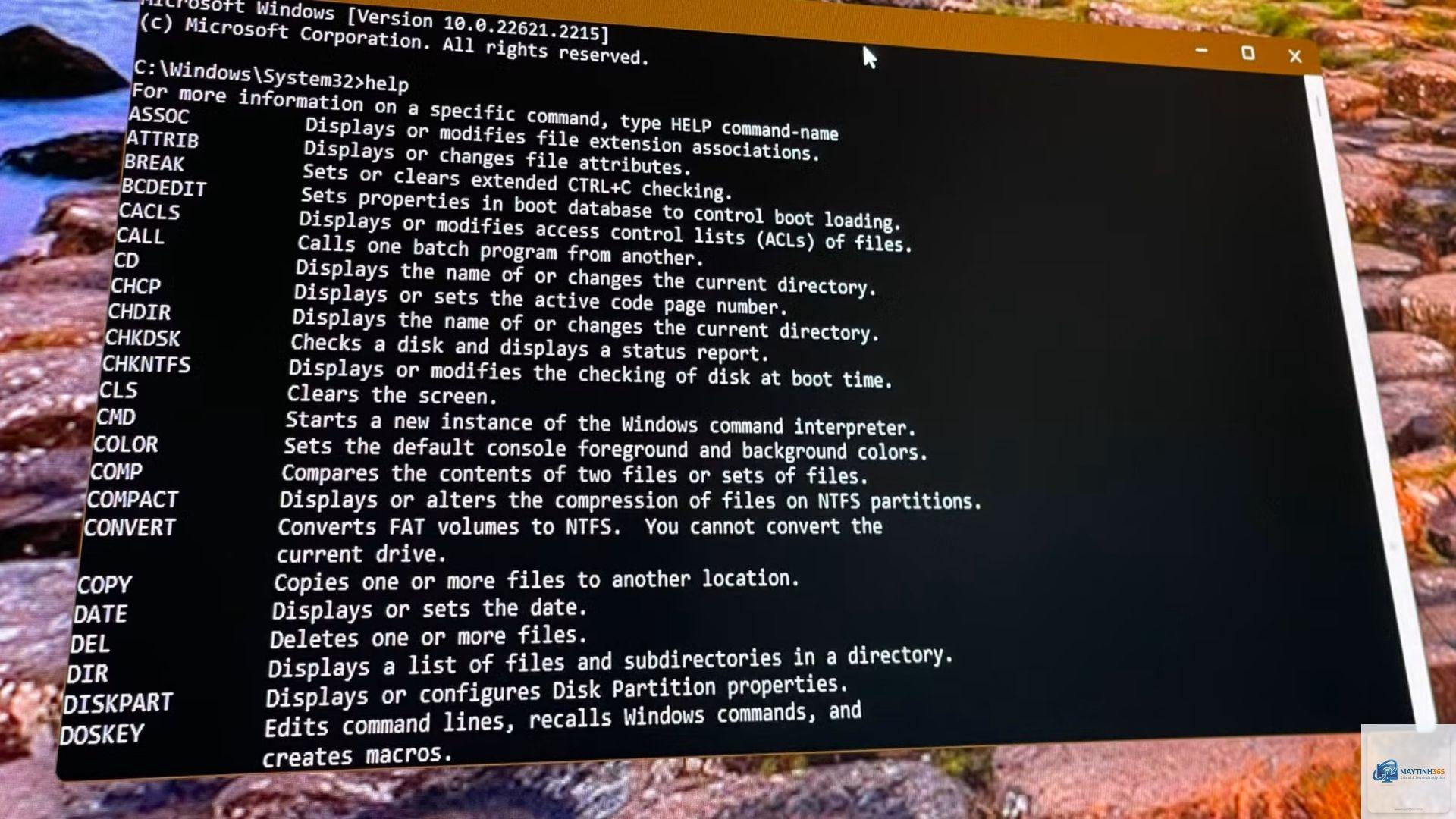
Để áp dụng cách tối ưu Windows bằng CMD một cách hiệu quả, bạn cần nắm vững các lệnh căn bản dưới đây. Mỗi lệnh đều có một chức năng riêng biệt, tác động đến từng khía cạnh khác nhau của hệ thống.
1. Lệnh dọn dẹp và sửa lỗi hệ thống
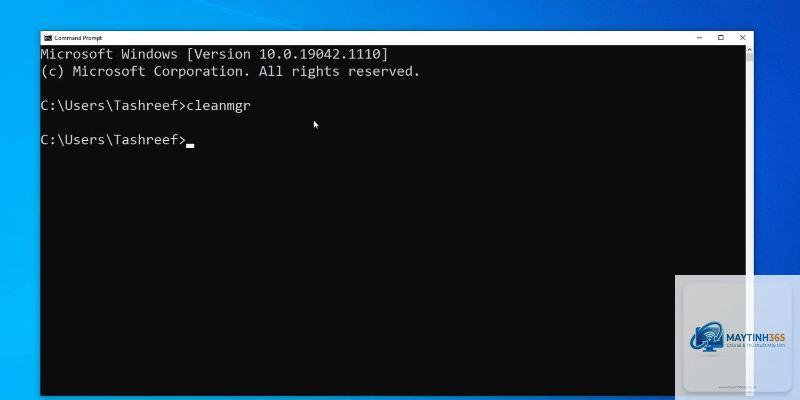
cleanmgr là lệnh mở công cụ Disk Cleanup ngay từ dòng lệnh. Tuy nhiên, để tận dụng tối đa, bạn nên chạy với tham số /sageset để cấu hình sâu hơn. Ví dụ: cleanmgr /sageset:1 rồi cleanmgr /sagerun:1.
sfc /scannow là lệnh kiểm tra và sửa các file hệ thống bị hỏng. Hệ điều hành Windows lưu trữ bản sao lưu của các file quan trọng, lệnh này sẽ so sánh và thay thế nếu phát hiện lỗi. Thời gian quét có thể kéo dài 15-30 phút tùy cấu hình.
DISM /Online /Cleanup-Image /RestoreHealth là lệnh mạnh mẽ hơn, dùng để sửa chữa image hệ thống Windows. Nếu sfc không giải quyết được vấn đề, hãy chạy lệnh DISM trước, sau đó mới chạy sfc.
2. Lệnh quản lý ổ đĩa và tối ưu bộ nhớ
chkdsk C: /f /r là lệnh kiểm tra và sửa lỗi ổ đĩa C. Tham số /f sửa lỗi, /r tìm các sector hỏng và khôi phục dữ liệu. Nên chạy lệnh này định kỳ hàng tháng để ổ đĩa luôn ở trạng thái tốt.
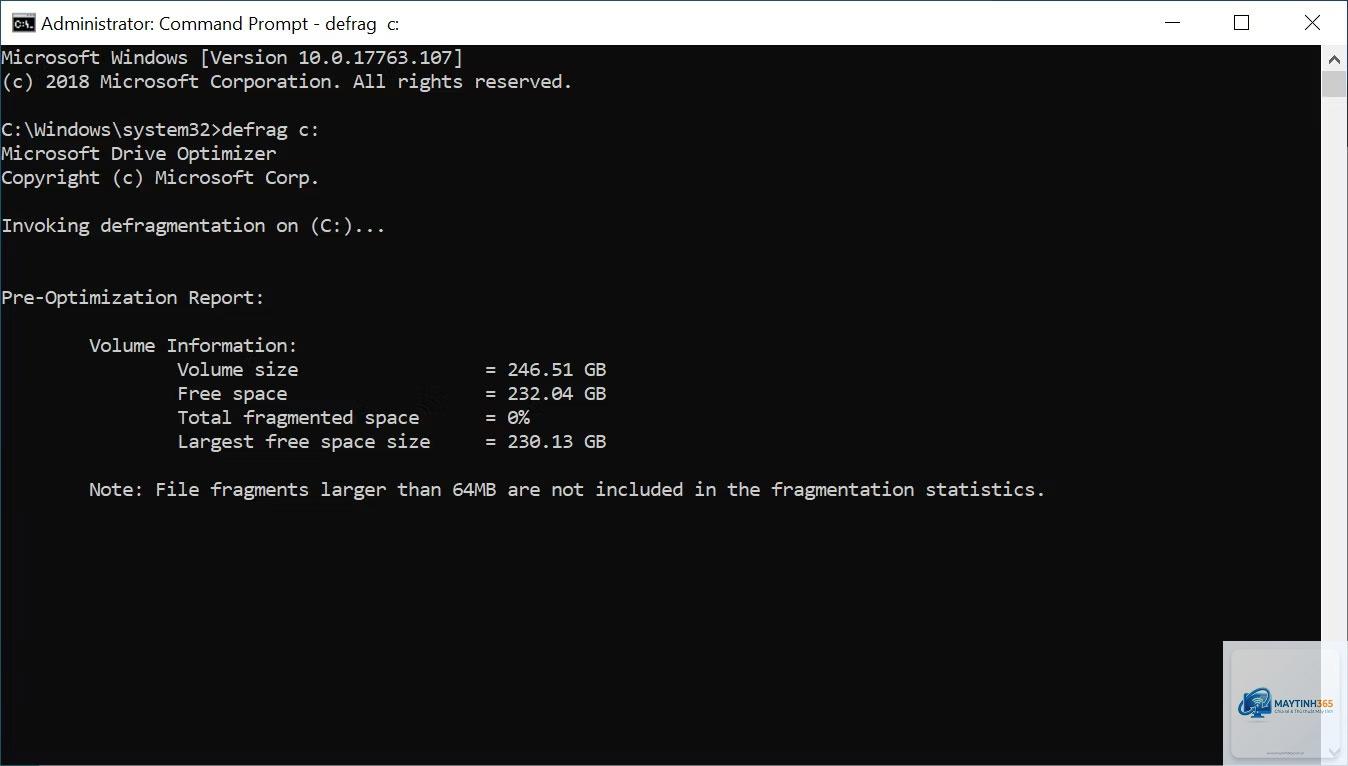
defrag C: dùng cho ổ HDD, giúp sắp xếp lại dữ liệu để truy xuất nhanh hơn. Với ổ SSD, Windows tự động tối ưu bằng lệnh retrim, nhưng
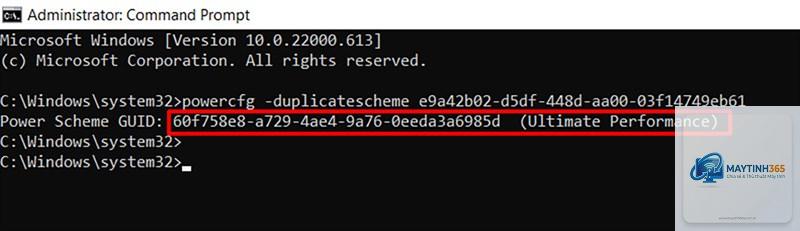
Có. Các lệnh như sfc, DISM giúp sửa lỗi hệ thống gây chậm. Lệnh powercfg -h off giải phóng ổ cứng. Lệnh net stop giúp tắt dịch vụ ngốn RAM. Nhìn chung, nếu máy chậm do lỗi phần mềm, CMD có thể cải thiện đáng kể.
Tôi có cần phải là chuyên gia mới dùng được CMD?
Không. Chỉ cần làm theo hướng dẫn từng bước, sao chép chính xác lệnh là được. Tuy nhiên, bạn nên hiểu ý nghĩa từng lệnh để tránh hậu quả xấu. Bắt đầu với các lệnh an toàn như cleanmgr, sfc.
Lệnh nào giúp tối ưu ổ cứng SSD?
Với SSD, không nên dùng defrag mà dùng lệnh fsutil behavior set DisableDeleteNotify 0 để kích hoạt TRIM. Ngoài ra lệnh chkdsk vẫn dùng được để kiểm tra lỗi.
Sau khi chạy lệnh, máy tính yêu cầu khởi động lại, tôi có nên làm ngay không?
Có. Khởi động lại giúp các thay đổi được áp dụng đầy đủ. Nếu không, hệ thống có thể vẫn còn lỗi các file tạm thời chưa được giải phóng.
Có cách nào xem lại lịch sử lệnh đã chạy trong CMD không?
Bạn có thể nhấn phím mũi tên lên để xem lại lệnh trước đó. Hoặc bật chế độ ghi log bằng lệnh cmd /c "lệnh" > output.txt để lưu kết quả ra file.
Kết luận
Cách tối ưu Windows bằng CMD là một kỹ năng giá trị mà bất kỳ người dùng máy tính nào cũng nên nắm vững. Chỉ với vài dòng lệnh đơn giản, bạn có thể sửa chữa lỗi hệ thống, dọn dẹp ổ cứng, quản lý dịch vụ và tăng tốc máy một cách triệt để mà không cần dùng đến phần mềm bên ngoài. Thực hiện định kỳ hàng tháng sẽ giúp Windows luôn hoạt động mượt mà, ổn định. Hãy bắt đầu với các lệnh an toàn như sfc, DISM và cleanmgr, sau đó dần dần mở rộng sang các lệnh nâng cao hơn để kiểm soát toàn bộ hệ thống. Nếu gặp khó khăn, đừng ngần ngại tìm kiếm thêm thông tin hoặc tham khảo các forum uy tín. Chúc bạn thành công trong việc tối ưu hóa Windows của mình.