Khi máy tính gặp sự cố liên quan đến thiết bị phần cứng như card đồ họa, âm thanh, mạng hay bàn phím, nguyên nhân thường đến từ driver bị lỗi. Thay vì phải cài đặt lại toàn bộ hệ điều hành hoặc dùng các phần mềm không rõ nguồn gốc, bạn hoàn toàn có thể khắc phục vấn đề này bằng cách sử dụng Command Prompt (cmd) – công cụ mạnh mẽ có sẵn trong Windows. Cách sửa lỗi driver bằng cmd không chỉ nhanh chóng mà còn giúp bạn kiểm soát chính xác các thành phần driver, tránh rủi ro cài đặt sai phiên bản. Bài viết này sẽ hướng dẫn bạn từng bước cụ thể, từ lệnh cơ bản đến nâng cao, đảm bảo ai cũng có thể thực hiện thành công.
Sửa lỗi driver bằng cmd là gì và tại sao nên sử dụng?
Driver là phần mềm trung gian giúp hệ điều hành giao tiếp với phần cứng. Khi driver bị hỏng, thiếu hoặc xung đột, thiết bị sẽ không hoạt động hoặc gây ra lỗi như màn hình xanh, treo máy, mất âm thanh. Command Prompt cung cấp các lệnh quản lý driver trực tiếp qua dòng lệnh, cho phép bạn:
Liệt kê tất cả driver đang chạy.
Kiểm tra trạng thái, phiên bản, nhà sản xuất.
Dừng, khởi động lại hoặc xóa driver hỏng.
Cập nhật driver từ kho lưu trữ của Windows.
Khôi phục driver về phiên bản cũ.
Ưu điểm lớn nhất của cách này là tốc độ – thao tác trên cmd thường nhanh hơn nhiều so với việc mở Device Manager và click chuột nhiều lần. Ngoài ra, khi Windows bị lỗi nặng không thể vào giao diện đồ họa, cmd vẫn có thể được khởi động từ môi trường Recovery hoặc Safe Mode.
Chuẩn bị trước khi bắt đầu: Mở Command Prompt với quyền Administrator
Hầu hết các lệnh sửa driver yêu cầu quyền quản trị. Để mở cmd an toàn, bạn làm như sau:
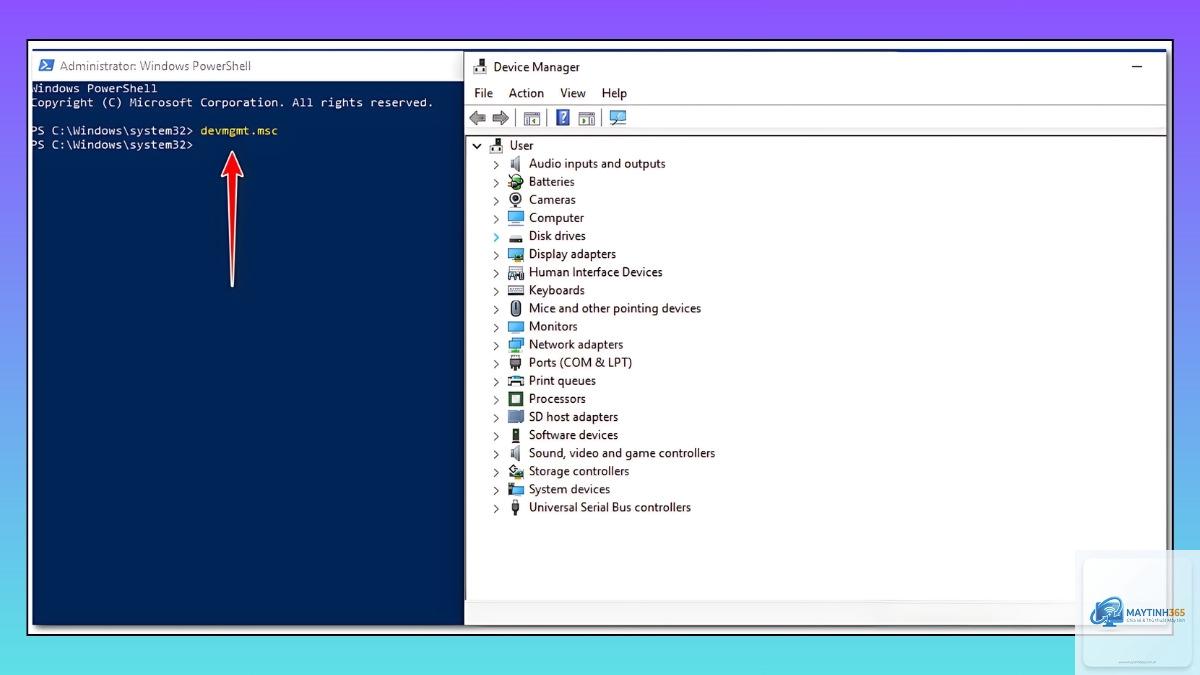
Nhấn tổ hợp phím Windows + X và chọn Terminal (Admin) hoặc Command Prompt (Admin).
Trên Windows 11, ?.inf /uninstall.
Khởi động lại, Windows sẽ tự cài driver mới hoặc
Sử dụng driverquery (không tham số) hoặc driverquery /v để xem chi tiết. Lệnh này liệt kê tất cả driver, kể cả kernel và user-mode.
Có thể sửa driver bằng cmd mà không cần cài lại Windows không?
Hoàn toàn có thể. Các lệnh như pnputil, sc, dism cho phép gỡ, cập nhật, khôi phục driver mà không ảnh hưởng đến hệ điều hành.
Tại sao lệnh pnputil báo “The driver package could not be deleted”?
Driver đang được sử dụng hoặc là driver tích hợp sẵn của Windows. Hãy thử dừng driver trước bằng sc stop, hoặc dùng pnputil /delete-driver /force (cần cẩn thận).
Làm thế nào để khôi phục driver về phiên bản cũ bằng cmd?
Không có lệnh trực tiếp, nhưng
An toàn nếu bạn tuân thủ đúng hướng dẫn và sao lưu trước. Bắt đầu với các lệnh xem thông tin (driverquery, sc query) trước khi thực hiện lệnh xóa.
Kết luận
Cách sửa lỗi driver bằng cmd là kỹ năng quan trọng giúp bạn tự xử lý các sự cố phần cứng mà không cần nhờ đến kỹ thuật viên. Từ việc liệt kê, phân tích driver bằng driverquery, quản lý dịch vụ với sc, gỡ cài đặt bằng pnputil, cho đến khôi phục hệ thống với DISM và SFC – tất cả đều có thể thực hiện ngay trên dòng lệnh. Hãy thực hành trên một máy tính không quan trọng trước khi áp dụng lên máy chính. Với sự kiên nhẫn và cẩn thận, bạn sẽ làm chủ được các lệnh này và tiết kiệm rất nhiều thời gian khi gặp lỗi driver trong tương lai.