File bị hỏng là vấn đề thường gặp trên Windows, gây gián đoạn công việc và mất dữ liệu quan trọng. Sử dụng Command Prompt (CMD) là phương pháp mạnh mẽ và hiệu quả để khắc phục tình trạng này mà không cần cài đặt phần mềm bên ngoài. Bài viết này cung cấp cách sửa lỗi file bị hỏng bằng cmd một cách toàn diện, từ các lệnh cơ bản như sfc /scannow cho đến DISM và chkdsk, giúp bạn tự tin xử lý mọi sự cố liên quan đến file lỗi trên Windows 10, 11 và các phiên bản cũ hơn.
Bản chất của file bị hỏng và vai trò của CMD trong việc sửa lỗi
File bị hỏng là tập tin dữ liệu không thể đọc hoặc truy cập đúng cách do lỗi vật lý, lỗi logic, virus, hoặc lỗi hệ thống. Khi file bị hỏng, hệ điều hành thường báo lỗi như “Cannot read from source file” hoặc “The file or directory is corrupted and unreadable”. Command Prompt cho phép can thiệp sâu vào hệ thống tệp, chạy các công cụ tích hợp của Windows mà không cần giao diện đồ họa. Các lệnh cmd như sfc, dism và chkdsk chính là những công cụ chuyên dụng dùng để cách sửa lỗi file bị hỏng bằng cmd với độ tin cậy cao.
Tại sao nên chọn CMD để sửa file hỏng thay vì các công cụ khác?
Không cần cài đặt thêm: CMD có sẵn trên mọi phiên bản Windows.
Xử lý lỗi hệ thống sâu: Có thể sửa các file hệ thống bị hỏng mà phần mềm bên ngoài không với tới.
Tiết kiệm thời gian: Thực hiện nhanh chóng, không cần khởi động lại nhiều lần.
Kiểm soát chi tiết: Cung cấp logs cụ thể về lỗi và quá trình sửa.
Các nguyên nhân chính khiến file bị hỏng và dấu hiệu nhận biết
Nguyên nhân
Mô tả
Dấu hiệu nhận biết
Lỗi ổ cứng (bad sector)
Bề mặt đĩa bị hỏng, không đọc được dữ liệu
Tiếng ổ cứng kêu lạ, máy chậm, file mở không được
Mất điện đột ngột
Quá trình ghi file bị gián đoạn
File mở ra bị lỗi format, dung lượng 0KB
Virus hoặc malware
Mã độc làm hỏng cấu trúc file
File tự đổi tên, ẩn, hoặc không mở được
Lỗi phần mềm hoặc update
Cập nhật Windows lỗi gây hỏng file hệ thống
Windows báo lỗi sau khi update, màn hình xanh
Hướng dẫn chi tiết cách sửa lỗi file bị hỏng bằng cmd
Để thực hiện cách sửa lỗi file bị hỏng bằng cmd hiệu quả, bạn cần mở Command Prompt với quyền Administrator. Nhấn Windows + X, chọn “Command Prompt (Admin)” hoặc “Windows Terminal (Admin)”. Sau đây là các lệnh chính được sắp xếp theo độ ưu tiên.
1. Sử dụng lệnh SFC (System File Checker) – sửa lỗi file hệ thống
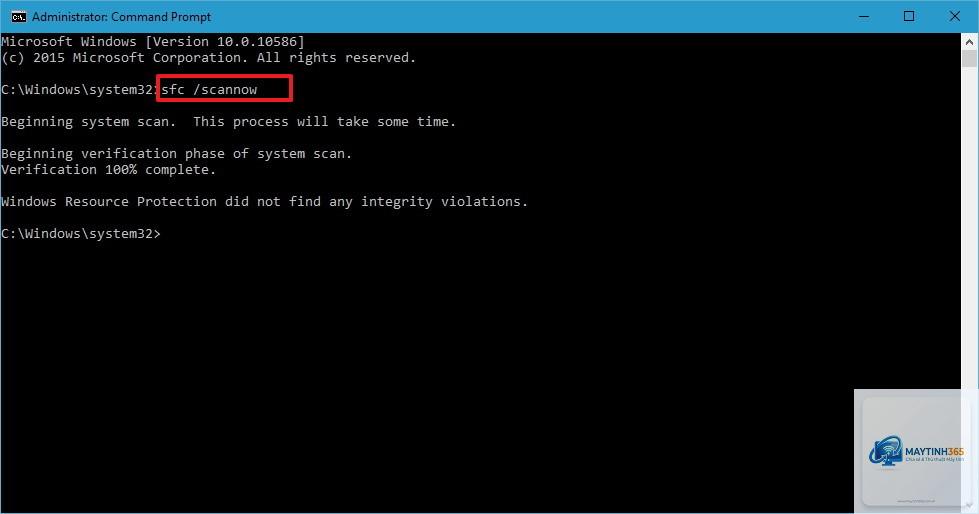
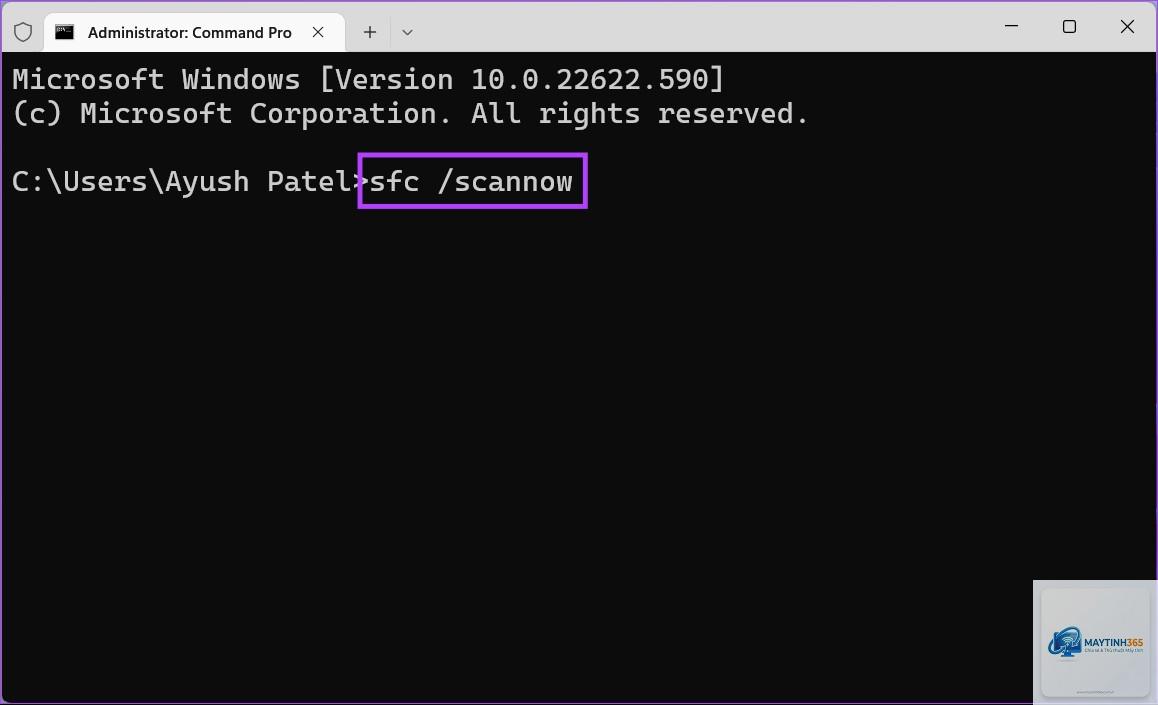
Lệnh sfc quét và khôi phục các file hệ thống bị hỏng. Đây là bước đầu tiên trong quy trình cách sửa lỗi file bị hỏng bằng cmd.
Gõ: sfc /scannow và nhấn Enter.
Quá trình quét diễn ra trong 15-30 phút. Nếu phát hiện file hỏng, SFC sẽ thay thế bằng bản sao dự phòng.
Sau khi hoàn tất, bạn sẽ thấy một trong các thông báo: “Windows Resource Protection did not find any integrity violations” (không có lỗi) hoặc “Windows Resource Protection found corrupt files and successfully repaired them” (đã sửa thành công).
Nếu SFC không thể sửa được tất cả file hỏng, bạn cần chạy DISM trước khi chạy lại SFC.
2. Chạy DISM (Deployment Imaging Service and Management) – phục hồi image hệ thống
DISM sửa các file ảnh hệ thống Windows, giúp SFC hoạt động chính xác hơn. Đây là bước quan trọng khi cách sửa lỗi file bị hỏng bằng cmd không thành công ban đầu.
Nếu bạn có file nguồn cài đặt Windows (install.wim), có thể dùng: DISM /Online /Cleanup-Image /RestoreHealth /Source:C:RepairSourceWindows /LimitAccess
Quá trình này có thể kéo dài 20-40 phút. DISM kết nối đến Windows Update để tải file sạch.
Sau khi DISM hoàn tất (thường hiện “The restore operation completed successfully”), hãy khởi động lại máy và chạy lại sfc /scannow để sửa các file còn lại.
3. Kiểm tra và sửa lỗi ổ đĩa bằng CHKDSK
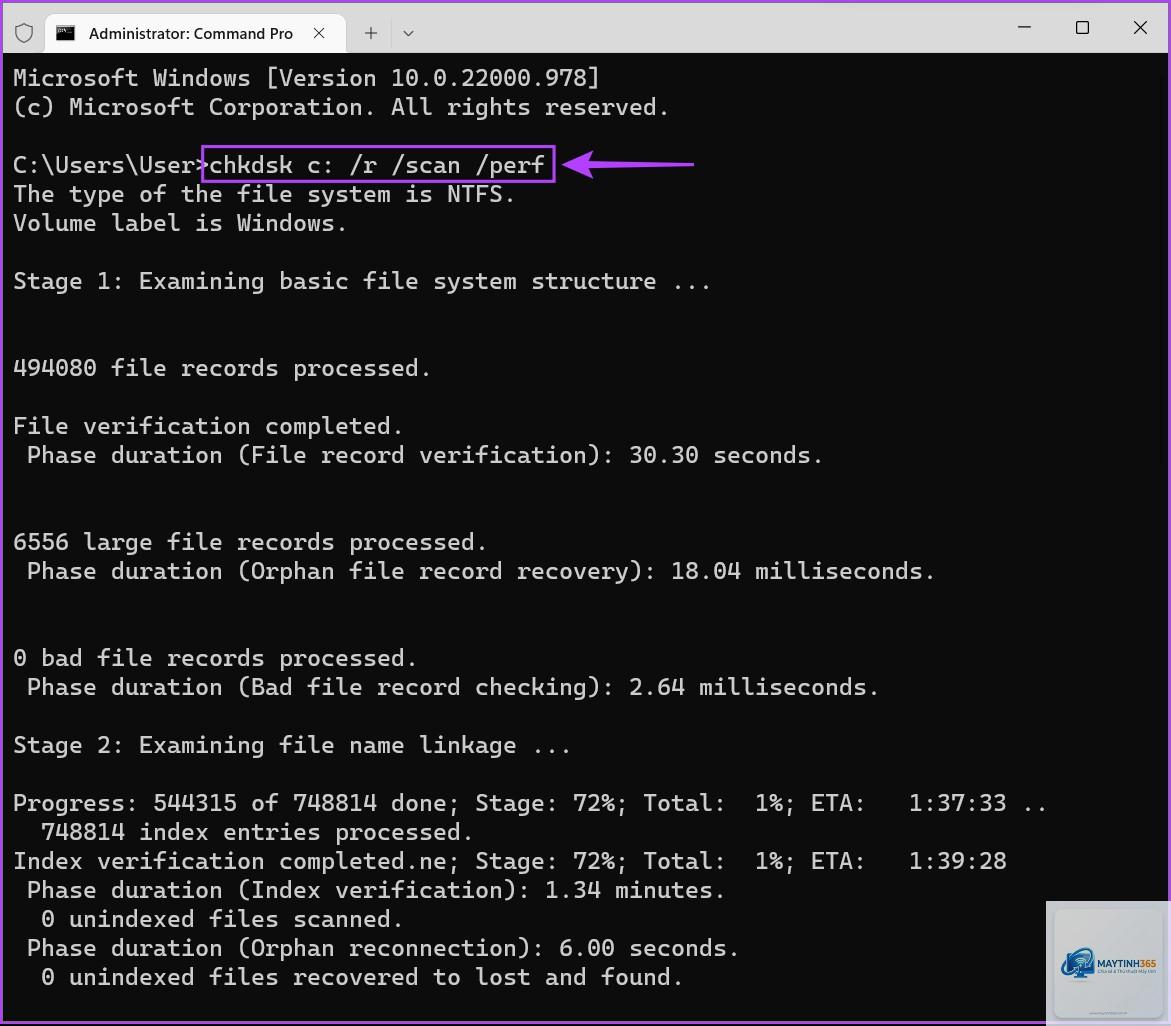
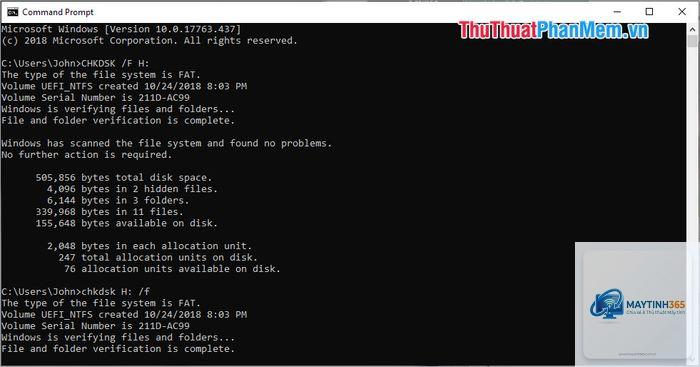
Nếu file hỏng do lỗi ổ cứng (bad sector, lỗi file system), CHKDSK là giải pháp không thể thiếu trong cách sửa lỗi file bị hỏng bằng cmd.
Gõ: chkdsk C: /f /r (C là ổ đĩa cần kiểm tra, /f sửa lỗi, /r tìm bad sector và khôi phục dữ liệu).
Nhấn Y khi được hỏi lên lịch kiểm tra vào lần khởi động tiếp theo, sau đó khởi động lại máy.
CHKDSK sẽ chạy trước khi Windows boot, kiểm tra toàn bộ ổ cứng. Quá trình này có thể mất 1-2 giờ tùy vào dung lượng ổ.
Sau khi hoàn tất, các lỗi logic trên file system được sửa, giúp giảm tình trạng file bị hỏng về lâu dài.
Phân loại các lệnh cmd sửa file hỏng và ứng dụng cụ thể
Lệnh
Mục đích sử dụng
Thời gian thực hiện
Áp dụng khi
sfc /scannow
Sửa file hệ thống bị hỏng (dll, exe, sys)
15-30 phút
Windows báo lỗi file hệ thống, crash ứng dụng
DISM /Online /Cleanup-Image /RestoreHealth
Phục hồi image Windows, sửa component store
20-40 phút
SFC không sửa được, lỗi update Windows
chkdsk C: /f /r
Sửa lỗi file system, bad sector
1-2 giờ
File bị hỏng do ổ cứng, lỗi đọc ghi
diskpart & chkdsk
Khôi phục partition bị lỗi
30-60 phút
Ổ đĩa RAW, mất phân vùng
Lợi ích và hạn chế của cách sửa lỗi file bị hỏng bằng cmd
Lợi ích
Miễn phí và không cần cài đặt: Tính năng có sẵn trong Windows.
Khả năng sửa lỗi sâu: Sửa được các file bảo vệ bởi hệ thống.
Tích hợp nhiều công cụ: Kết hợp SFC, DISM, CHKDSK xử lý triệt để.
Ghi log chi tiết: Dễ dàng xác định file nào bị hỏng để xử lý thêm.
Hạn chế
Không khôi phục dữ liệu: CMD chỉ sửa cấu trúc file, không phục hồi dữ liệu đã mất.
Yêu cầu kiến thức cơ bản: Người dùng mới có thể gặp khó khăn khi gõ lệnh sai.
Không thay thế backup: Nếu ổ cứng hỏng vật lý nặng, CMD không thể sửa.
Thời gian chạy lâu: Với ổ cứng dung lượng lớn, chkdsk có thể mất vài giờ.
Sai lầm thường gặp khi sửa lỗi file bị hỏng bằng cmd và cách tránh
Không chạy CMD với quyền Admin: Nhiều lệnh yêu cầu quyền cao nhất. Luôn click chuột phải và chọn “Run as administrator”.
Bỏ qua bước chạy DISM trước SFC: Nếu component store bị hỏng, SFC sẽ không sửa được. Luôn chạy DISM nếu SFC báo lỗi.
Ngắt giữa chừng: Việc tắt cửa sổ cmd khi đang chạy chkdsk có thể làm hỏng thêm file. Để quá trình hoàn tất tự nhiên.
Chỉ sửa mà không sao lưu: Trước khi can thiệp bằng cmd, hãy sao lưu dữ liệu quan trọng nếu có thể.
Không đọc log kết quả: Sau khi chạy sfc, xem file CBS.log để biết chi tiết file nào bị hỏng và cách xử lý tiếp theo.
Ứng dụng thực tế của cách sửa lỗi file bị hỏng bằng cmd trong các tình huống cụ thể
Trường hợp 1: File word hoặc excel không mở được báo lỗi hỏng
Nguyên nhân thường do file system lỗi. Chạy chkdsk D: /f (với D là ổ chứa file) trước. Sau đó thử sao chép file sang ổ khác bằng lệnh robocopy: robocopy D:source E:backup /r:0 /w:0. Nếu vẫn lỗi, file có thể đã hỏng phần header, cần dùng công cụ Office repair tích hợp (không dùng cmd).
Trường hợp 2: Windows không khởi động được do file hệ thống hỏng
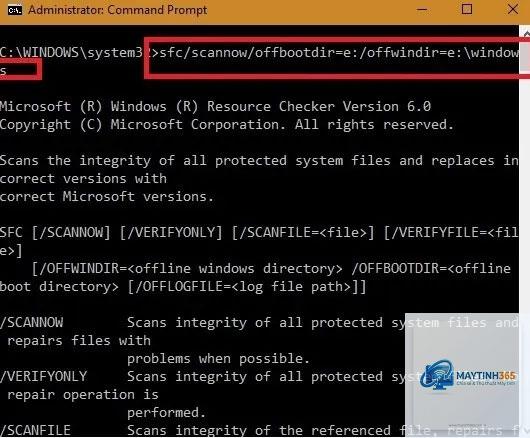
Khởi động Windows từ USB cài đặt, vào “Repair your computer” -> “Troubleshoot” -> “Command Prompt”. Sau đó chạy lần lượt: sfc /scannow /offbootdir=D: /offwindir=D:Windows (với D là ổ chứa Windows). Kết hợp dism /image:D: /cleanup-image /restorehealth. Đây là cách sửa lỗi file bị hỏng bằng cmd ngay cả khi Windows không boot được.
Trường hợp 3: File ảnh, video bị hỏng không thể xem
CMD không trực tiếp sửa file ảnh, nhưng có thể khắc phục nguyên nhân gốc. Kiểm tra ổ đĩa bằng chkdsk, tái cấu trúc file system. Nếu file trong thẻ nhớ SD, dùng lệnh attrib -h -r -s /s /d H:. để gỡ thuộc tính ẩn, read-only trước khi sao lưu.
Câu hỏi thường gặp (FAQ) về sửa lỗi file hỏng bằng cmd
Tôi có thể sửa file bị hỏng do virus bằng cmd không?
CMD chỉ sửa được cấu trúc file system, không thể khôi phục nội dung file bị mã hóa hoặc xóa bởi virus. Trước khi sửa, hãy chạy phần mềm diệt virus, sau đó dùng chkdsk và sfc để vá lỗi hệ thống. Nếu file bị ransomware, bạn cần các công cụ giải mã chuyên dụng.
Làm sao để biết file nào bị hỏng sau khi chạy sfc?
Mở file CBS.log: gõ findstr /c:"[SR]" %windir%logscbscbs.log > %userprofile%Desktopsfcdetails.txt. File sfcdetails.txt trên Desktop sẽ liệt kê chi tiết các file bị hỏng và trạng thái sửa chữa.
Sau khi chạy cmd mà file vẫn hỏng, tôi phải làm gì?
Nếu các lệnh đều báo không tìm thấy lỗi hoặc sửa không thành công, khả năng cao file đã hỏng không thể phục hồi bằng phần mềm. Hãy kiểm tra ổ cứng bằng phần mềm CrystalDiskInfo để biết tình trạng sức khỏe ổ. Nếu ổ có bad sector nhiều, cần thay ổ mới và phục hồi dữ liệu bằng dịch vụ chuyên nghiệp.
Có thể dùng cmd để sửa file trên USB hoặc ổ cứng ngoài không?
Có. Chạy chkdsk với ký tự ổ tương ứng. Ví dụ: chkdsk E: /f. Lưu ý: Nếu USB bị hỏng vật lý, cmd sẽ không thể sửa. Trước khi chạy lệnh, hãy chắc chắn USB không bị lỗi do ngắt kết nối đột ngột.
Lưu ý quan trọng khi thực hiện cách sửa lỗi file bị hỏng bằng cmd
Luôn sao lưu dữ liệu quan trọng trước khi can thiệp bằng lệnh, đặc biệt là chkdsk với tham số /r vì nó di chuyển dữ liệu từ bad sector.
Kiểm tra dung lượng ổ đĩa trống. Các lệnh như DISM cần ít nhất 10GB dung lượng trống trên ổ hệ thống.
Không chạy chkdsk trên ổ SSD có bad sector vật lý, vì có thể làm tình trạng tồi tệ hơn. Thay vào đó, dùng lệnh chkdsk /f không kèm /r để chỉ sửa lỗi logic.
Nếu bạn đang dùng Windows 11 hoặc 10 bản mới nhất, các lệnh DISM và SFC đã được tối ưu, hãy đảm bảo cập nhật Windows trước khi chạy.
Trong trường hợp file hỏng nằm trên các thư mục hệ thống như System32, bạn có thể cần khởi động vào Safe Mode hoặc Windows Recovery Environment (WinRE) để can thiệp.
Cách sửa lỗi file bị hỏng bằng cmd là một kỹ năng thiết yếu cho người dùng Windows, giúp xử lý các sự cố file từ nhẹ đến nặng mà không cần phần mềm bên ngoài. Bằng cách kết hợp tuần tự các lệnh SFC, DISM và CHKDSK, bạn có thể khôi phục file hệ thống, sửa lỗi ổ đĩa và giữ cho máy tính hoạt động ổn định. Tuy nhiên, cmd không thể phục hồi dữ liệu đã mất hoặc sửa file hỏng do lỗi vật lý nặng. Luôn duy trì thói quen sao lưu định kỳ và kiểm tra sức khỏe ổ cứng để phòng tránh trước khi quá muộn. Hãy áp dụng đúng quy trình và đọc kỹ log để có hiệu quả cao nhất.