Khi làm việc với máy tính Windows, việc lặp đi lặp lại các thao tác như sao chép file, mở nhiều chương trình cùng lúc hay dọn dẹp ổ cứng có thể tốn nhiều thời gian. Batch file chính là giải pháp tối ưu giúp bạn tự động hóa mọi tác vụ thông qua một tệp văn bản với phần mở rộng.bat. Nắm được cách tạo batch file không chỉ giúp bạn tiết kiệm hàng giờ làm việc mỗi tuần mà còn mở ra khả năng quản lý hệ thống chuyên nghiệp hơn.
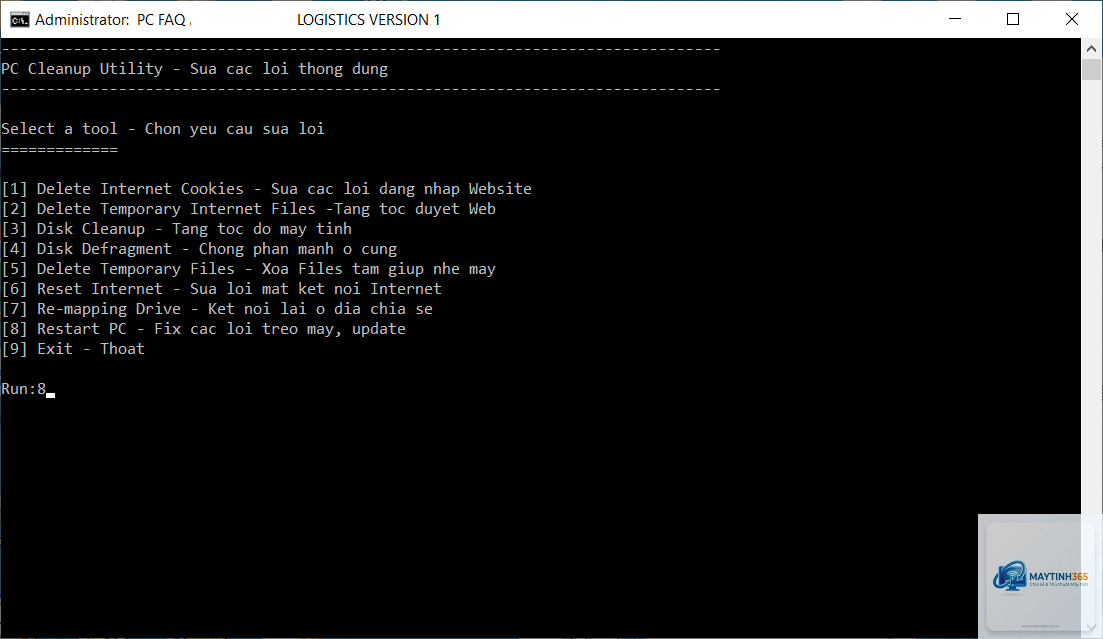
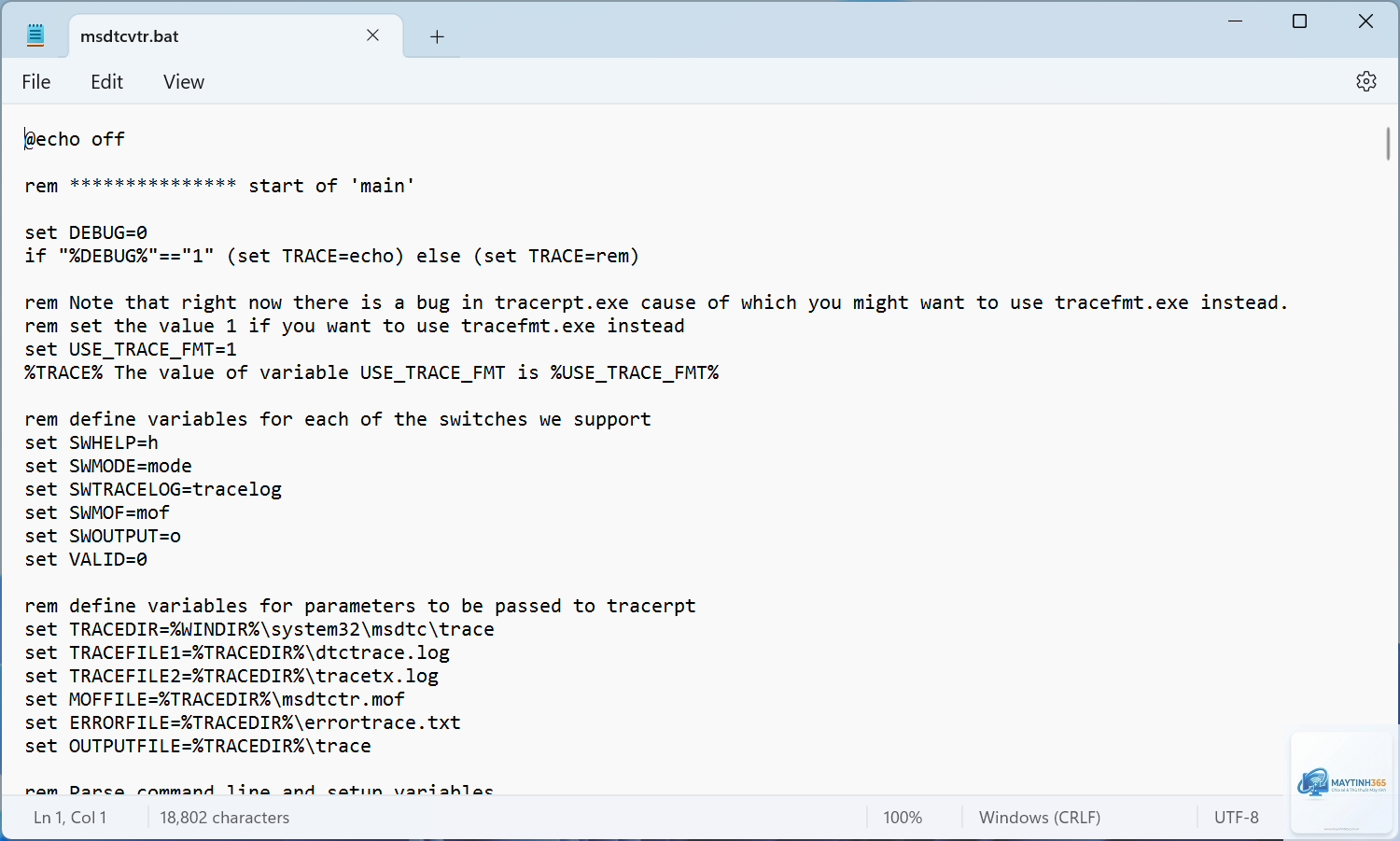
Batch file (tệp lệnh hàng loạt) là một tệp văn bản chứa các lệnh Command Prompt (CMD) được viết sẵn theo trình tự. Khi bạn nhấp đúp vào tệp.bat, Windows sẽ đọc từng dòng lệnh và thực thi chúng theo đúng thứ tự giống như bạn gõ tay vào cửa sổ dòng lệnh.
Mỗi dòng trong batch file tương ứng với một lệnh CMD riêng lẻ. Hệ thống xử lý tuần tự từ trên xuống dưới, cho phép bạn kết hợp nhiều lệnh phức tạp như vòng lặp, điều kiện IF ELSE, gọi chương trình khác hoặc thao tác với registry. Điều này biến một tệp đơn giản thành công cụ quản trị mạnh mẽ.
Lợi ích khi biết cách tạo batch file
Sử dụng batch file mang lại nhiều lợi ích thiết thực trong công việc hàng ngày:
Tự động hóa tác vụ lặp lại: Thực hiện hàng loạt lệnh chỉ với một cú nhấp chuột.
Tiết kiệm thời gian: Giảm thao tác thủ công từ nhiều bước xuống còn một.
Giảm sai sót: Loại bỏ lỗi do gõ nhầm lệnh hoặc bỏ sót bước.
Quản lý hệ thống dễ dàng: Dọn dẹp, sao lưu, cài đặt phần mềm hàng loạt.
Chia sẻ giải pháp: Gửi file.bat cho đồng nghiệp để họ chạy ngay mà không cần hướng dẫn phức tạp.
Hướng dẫn chi tiết cách tạo batch file cơ bản
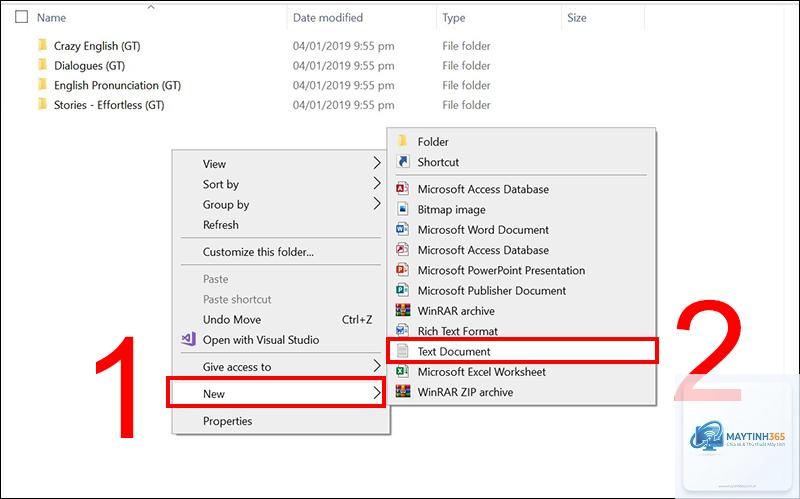
Không cần cài đặt thêm phần mềm nào, bạn chỉ cần Notepad có sẵn trên Windows và làm theo các bước sau.
Bước 1: Mở Notepad và viết lệnh đầu tiên
Mở Notepad từ Start Menu hoặc nhấn Windows + R, gõ notepad và Enter. Bắt đầu với lệnh đơn giản:
@echo off
echo Chao ban, day la batch file dau tien cua toi!
pause
Lệnh @echo off ẩn dòng lệnh khi chạy, chỉ hiển thị kết quả. echo in dòng chữ ra màn hình. pause giữ cửa sổ CMD mở để bạn xem kết quả.
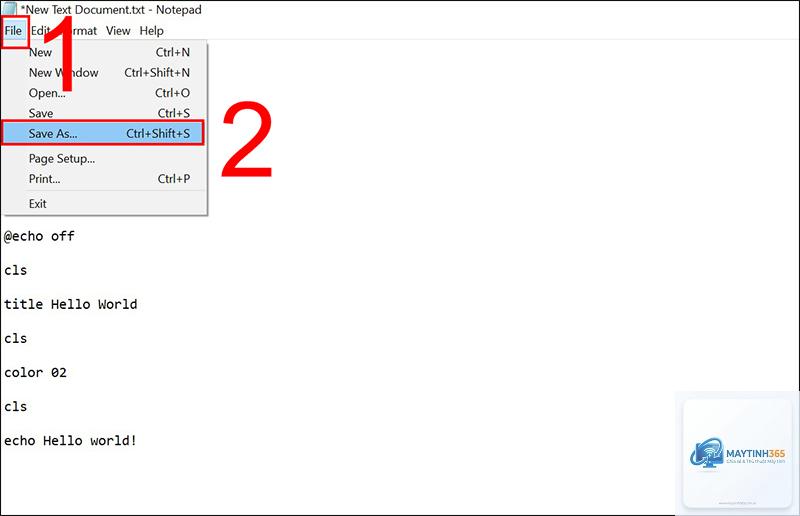
Chọn File > Save As. Đặt tên file, ví dụ Hello.bat – phần mở rộng.bat là bắt buộc. Tại mục Save as type, chọn All Files (.) thay vì Text Documents để tránh file bị lưu thành.txt. Chọn mã Unicode hoặc ANSI đều được, nhưng ANSI phù hợp với tiếng Việt không dấu để tránh lỗi font.
Bước 3: Chạy thử batch file
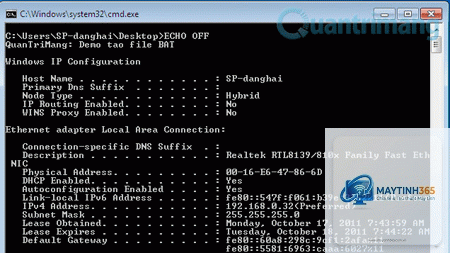
Nhấp đúp vào file Hello.bat. Một cửa sổ Command Prompt hiện ra, in dòng chữ “Chao ban, day la batch file dau tien cua toi!” và dừng lại cho đến khi bạn nhấn phím bất kỳ. Như vậy
Thiếu lệnh pause ở cuối file. Thêm dòng pause để giữ cửa sổ mở, giúp bạn đọc thông báo lỗi nếu có.
Có thể chạy batch file trong nền mà không hiển thị cửa sổ không?
Có thể thông qua VBScript hoặc tạo shortcut với tùy chọn Run Minimized. Hoặc dùng lệnh start /B để chạy ngầm nhưng cửa sổ vẫn xuất hiện.
Làm thế nào để tạo batch file chạy tự động theo lịch?
Sử dụng Task Scheduler (Bộ lập lịch tác vụ) trên Windows. Tạo tác vụ mới, chọn trigger lịch, action trỏ đến file.bat của bạn.
Batch file có chạy được trên Windows 10, 11 không?
Hoàn toàn tương thích. Batch file chạy trên mọi phiên bản Windows từ XP đến Windows 11.
Kết luận
Cách tạo batch file là kỹ năng cơ bản nhưng cực kỳ hữu ích cho bất kỳ người dùng Windows nào, từ nhân viên văn phòng đến quản trị viên hệ thống. Chỉ với vài dòng lệnh đơn giản, bạn có thể tự động hóa các tác vụ lặp lại, tiết kiệm thời gian và giảm thiểu rủi ro sai sót. Bắt đầu từ những lệnh echo, pause, copy rồi dần dần mở rộng với điều kiện, vòng lặp và tương tác với hệ thống file. Thực hành thường xuyên với các tình huống thực tế như sao lưu dữ liệu, mở ứng dụng đồng loạt hay dọn dẹp ổ cứng sẽ giúp bạn thành thạo nhanh chóng. Đừng quên lưu file với đúng phần mở rộng.bat, thêm lệnh pause để kiểm tra lỗi và luôn chạy thử trên dữ liệu không quan trọng trước áp dụng vào công việc chính. Với những hướng dẫn chi tiết từ bài viết này, bạn hoàn toàn có thể tự viết những batch file đầu tiên và tận dụng tối đa sức mạnh tự động hóa trên Windows.