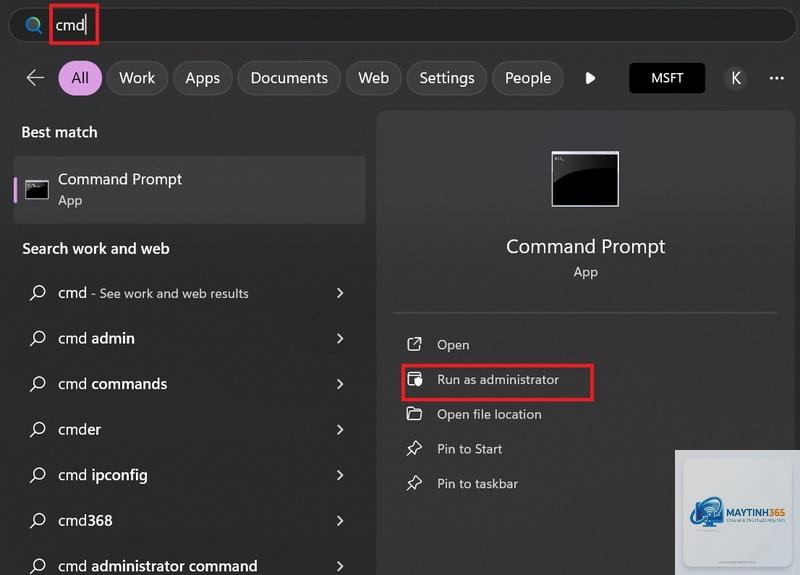
Trong môi trường Windows, Command Prompt (CMD) là công cụ dòng lệnh mạnh mẽ giúp người dùng thực hiện nhiều tác vụ quản lý hệ thống. Một trong những thao tác cơ bản nhưng cực kỳ hữu ích là cách tạo file bằng cmd. Việc thành thạo thao tác này không chỉ giúp bạn làm việc nhanh hơn khi cần tạo hàng loạt tệp tin, mà còn mở ra khả năng tự động hóa quy trình thông qua script. Bài viết này sẽ hướng dẫn bạn chi tiết, từ lệnh echo đơn giản đến fsutil chuyên sâu, kèm theo các ví dụ thực tế và những lưu ý quan trọng để tránh sai sót thường gặp.
Cách tạo file bằng cmd là gì? Bản chất của lệnh tạo tệp tin
Về bản chất, “cách tạo file bằng cmd” là việc sử dụng các lệnh trong Command Prompt để sinh ra một tệp tin mới trên hệ thống mà không cần thông qua giao diện đồ họa (GUI). CMD làm việc với kernel của Windows và gọi các API tạo file trực tiếp, vì vậy tốc độ thực hiện rất nhanh. Các phương thức tạo file trong CMD có thể được chia thành hai nhóm chính: tạo file có nội dung (thường dùng echo, copy con) và tạo file rỗng với kích thước chỉ định (dùng fsutil, type nul). Mỗi phương thức đều có ưu điểm riêng tùy vào mục đích sử dụng.
Mỗi lệnh đều có cú pháp riêng và phù hợp với từng loại tình huống cụ thể.
Lệnh echo: Tạo file văn bản với nội dung ngắn gọn, dễ dùng cho các tệp cấu hình hoặc batch.
Lệnh copy con: Tạo file trực tiếp từ bàn phím, thích hợp khi cần nhập nhiều dòng nội dung.
Lệnh type nul: Tạo file rỗng (dung lượng 0 byte) nhanh chóng.
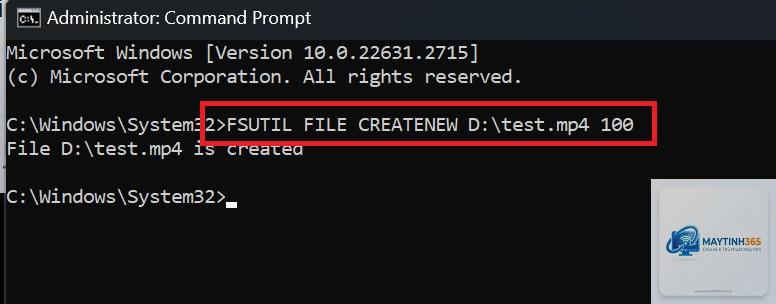
Lệnh fsutil file createnew: Tạo file với kích thước chính xác (tính bằng byte, KB, MB), dùng cho mục đích kiểm thử.
Lệnh notepad (gọi từ CMD): Mở Notepad từ dòng lệnh, cho phép soạn thảo và lưu file mới.
Lệnh break > hoặc cd. >: Tạo file rỗng với dung lượng tối thiểu (thường 0 byte nhưng có thể khác tùy phiên bản).
Hướng dẫn chi tiết từng cách tạo file bằng cmd (kèm ví dụ)
1. Tạo file bằng lệnh echo
Đây là phương pháp phổ biến và nhanh nhất để tạo file có nội dung đơn giản. Cú pháp cơ bản: echo nội_dung > tên_file. Ký hiệu “>” dùng để ghi đè, còn “>>” để thêm nội dung vào cuối file đã tồn tại.
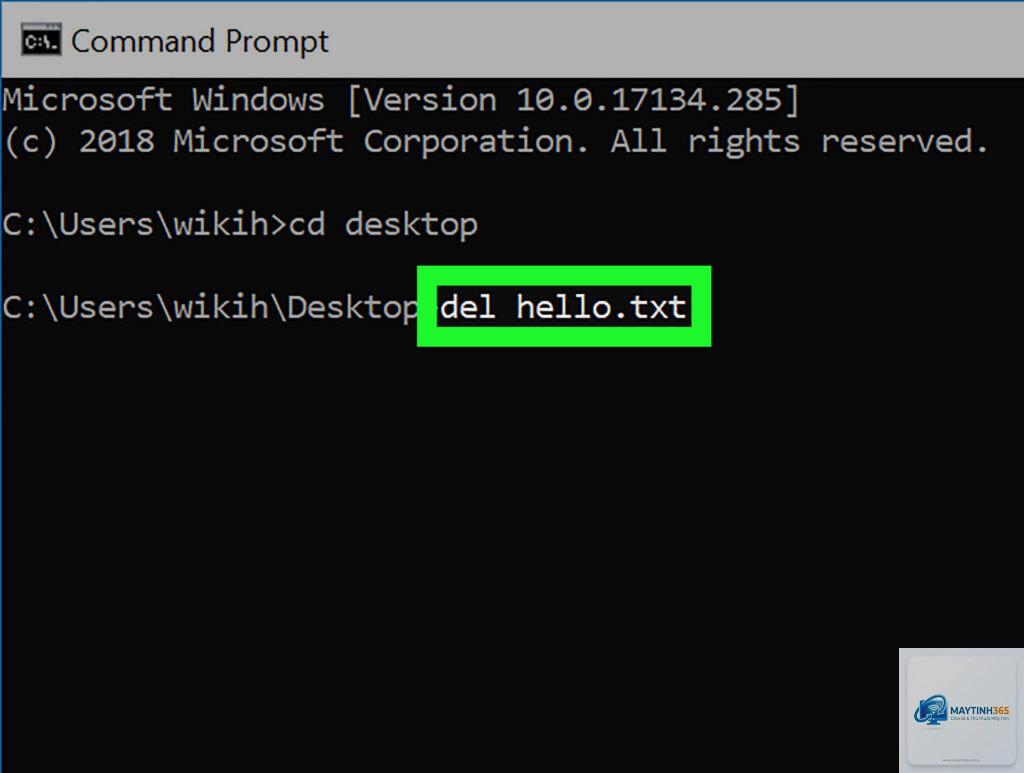
Ví dụ: Tạo file hello.txt có nội dung “Xin chao the gioi” trong thư mục hiện tại, bạn gõ: echo Xin chao the gioi > hello.txt. Sau đó nhấn Enter, file được tạo ngay lập tức. Để kiểm tra, gõ type hello.txt để xem nội dung.
Sử dụng lệnh type nul > tenfile.txt hoặc cd. > tenfile.txt sẽ tạo file rỗng. Trong đó type nul là phương pháp chính xác nhất, tạo file với dung lượng đúng 0 byte.
Tạo file ẩn bằng cmd như thế nào?
Đầu tiên tạo file bình thường (ví dụ: type nul > secret.txt). Sau đó dùng lệnh attrib +h secret.txt để đặt thuộc tính ẩn. Để hiện lại, gõ attrib -h secret.txt.
Có thể tạo nhiều file cùng lúc trong CMD không?
Có, sử dụng vòng lặp FOR. Ví dụ: for %i in (1 2 3) do type nul > file%i.txt sẽ tạo file1.txt, file2.txt, file3.txt. Nếu viết trong batch script, dùng %%i thay vì %i.
Tạo file với kích thước lớn (1GB) bằng cmd có an toàn không?
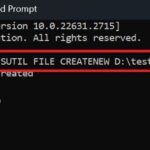
An toàn nếu bạn dùng đúng lệnh fsutil và đảm bảo ổ đĩa có đủ không gian trống. Lệnh fsutil file createnew D:testbigfile.dat 1073741824 sẽ tạo file 1 GB. Tuy nhiên, việc tạo file lớn liên tục có thể ảnh hưởng hiệu năng ổ cứng, nên chỉ thực hiện khi cần kiểm tra.
Làm thế nào để tạo file.bat bằng CMD?
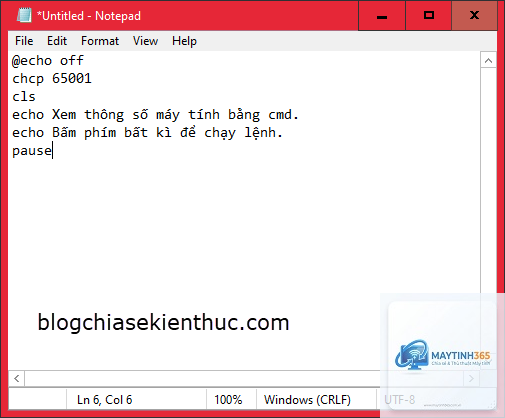
Tương tự tạo file text, chỉ cần gán đuôi.bat. Ví dụ: echo @echo off > script.bat và echo echo Hello World >> script.bat để tạo một file batch đơn giản. Sau đó bạn có thể chạy file.bat bằng cách gõ tên file trong CMD.
Kết luận
Nắm vững cách tạo file bằng cmd là kỹ năng cốt lõi giúp bạn thao tác với Windows hiệu quả hơn, từ việc quản lý tệp tin hàng ngày đến việc viết script tự động hóa phức tạp. Mỗi phương pháp – echo, copy con, type nul, fsutil hay notepad – đều có thế mạnh riêng. Tùy vào yêu cầu về nội dung, kích thước và mức độ phức tạp, bạn có thể lựa chọn cách tiếp cận phù hợp nhất. Hãy bắt đầu thực hành ngay với các lệnh đơn giản, sau đó dần dần khám phá các tùy chọn nâng cao để tối ưu hóa quy trình làm việc trên Command Prompt.