Khi gặp tình trạng internet chậm chạp, giật lag, việc đầu tiên bạn nghĩ đến là kiểm tra tốc độ mạng. Nhiều người thường dùng các trang web hoặc ứng dụng, nhưng ít ai biết rằng ngay trong Windows đã có sẵn công cụ mạnh mẽ. Cách kiểm tra tốc độ mạng bằng cmd không chỉ miễn phí mà còn cho kết quả chính xác và chi tiết hơn. Command Prompt cho phép bạn đo độ trễ, băng thông, và chẩn đoán các vấn đề mạng thực tế mà không cần cài đặt thêm phần mềm.
Cách kiểm tra tốc độ mạng bằng cmd là phương pháp sử dụng các lệnh tích hợp trong Command Prompt của Windows để đo lường, phân tích hiệu suất kết nối mạng. Các lệnh này tương tác trực tiếp với giao thức TCP/IP, giúp bạn nắm được tốc độ thực tế, độ ổn định đường truyền, và xác định chính xác điểm nghẽn. Không giống các công cụ bên thứ ba, cmd không phụ thuộc vào server riêng lẻ và cho phép tùy chỉnh tham số để kiểm tra sâu.
Miễn phí tuyệt đối: Không cần tải hay mua bất kỳ phần mềm nào, mọi thứ đã có sẵn trong hệ điều hành.
Chính xác cao: Dữ liệu trả về là nguyên bản, không bị can thiệp bởi quảng cáo hay thuật toán của bên thứ ba.
Kiểm tra được nhiều khía cạnh: Đo độ trễ, jitter, mất gói, tốc độ tải xuống và tải lên, tùy theo lệnh sử dụng.
Chẩn đoán nhanh: Xác định được vấn đề là do nhà mạng, router, hay chính máy tính.
Không chiếm tài nguyên: Lệnh cmd chạy nhẹ, không chạy ngầm, phù hợp cả với máy cấu hình thấp.
Các lệnh cơ bản trong cách kiểm tra tốc độ mạng bằng cmd
1. Lệnh ping – Đo độ trễ và thời gian phản hồi
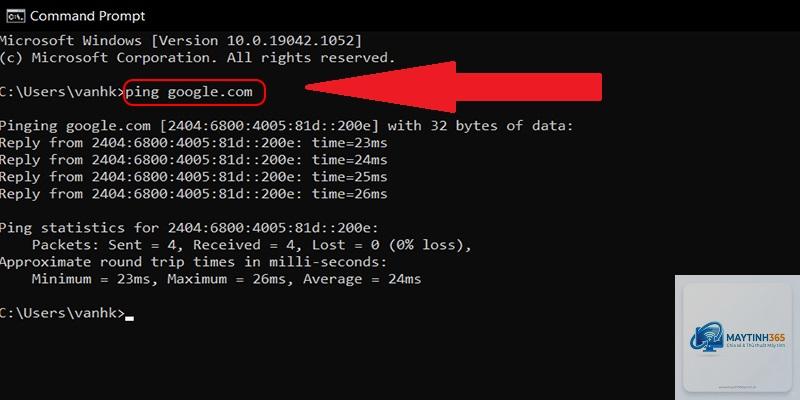
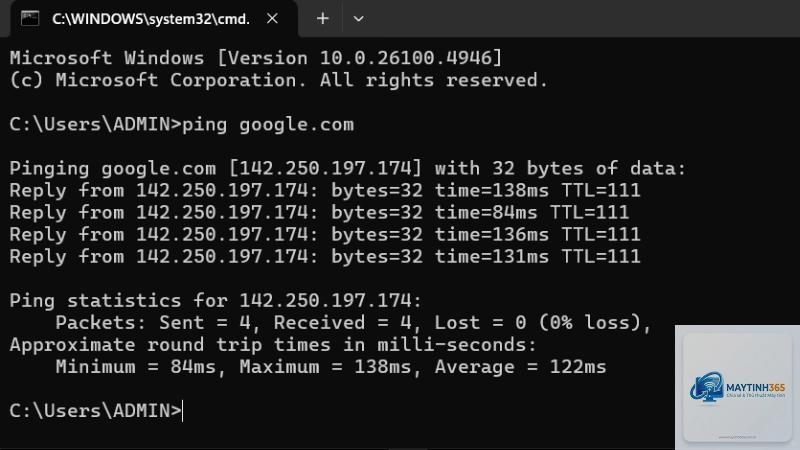
Lệnh ping là công cụ đầu tiên và phổ biến nhất. Nó gửi các gói tin ICMP đến một địa chỉ IP hoặc tên miền và đo thời gian phản hồi. Kết quả hiển thị thời gian tính bằng mili giây (ms), số gói tin mất, và thông tin TTL.
Cách thực hiện: Mở cmd (Windows + R, gõ cmd), nhập ping google.com -n 10 và Enter. Tham số -n 10 chỉ gửi 10 gói tin,
Cmd không có lệnh sẵn để đo tốc độ download như các speed test. Tuy nhiên,
Speed test đo tốc độ bằng cách tải file lớn, trong khi ping đo thời gian phản hồi gói tin nhỏ. Hai chỉ số này khác nhau. Mạng có thể ping thấp nhưng băng thông hẹp do nhà mạng giới hạn. Ngược lại, có thể băng thông rộng nhưng ping cao do khoảng cách địa lý.
Làm sao để biết mạng đang bị chặn hay lỗi từ nhà mạng?
Dùng tracert đến một IP nước ngoài và một IP trong nước. Nếu IP trong nước ping ngon nhưng ra ngoài bị chậm, có thể nhà mạng đang giới hạn băng thông quốc tế. Nếu cả hai đều kém, nguyên nhân do thiết bị mạng hoặc nhiễu sóng.
Có cần cài thêm phần mềm để dùng lệnh pathping?
Không. Pathping đã có sẵn trong Windows từ XP trở lên. Chỉ cần mở cmd với quyền admin là có thể chạy. Nếu không tìm thấy lệnh, kiểm tra lại PATH hoặc sử dụng tracert thay thế.
Kết quả ping hiển thị “Request timed out” nghĩa là gì?
Có thể do tường lửa chặn ICMP, hoặc router đích không phản hồi, hoặc mạng bị đứt. Hãy thử ping đến gateway của mạng nhà (thường là 192.168.1.1) để xác định vấn đề nằm ở mạng nội bộ hay internet.
Kết luận
Cách kiểm tra tốc độ mạng bằng cmd là kỹ năng cơ bản nhưng cực kỳ hữu ích cho bất kỳ ai muốn kiểm soát chất lượng kết nối internet. Từ ping, tracert, pathping đến netstat, mỗi lệnh mang một góc nhìn riêng. Khi kết hợp chúng, bạn có thể chẩn đoán chính xác 90% vấn đề mạng mà không cần đến công cụ trả phí. Hãy thực hành ngay hôm nay để làm chủ đường truyền của mình. Nếu gặp khó khăn, hãy bắt đầu với lệnh ping đến 8.8.8.8 và dần dần khám phá các lệnh nâng cao. Chúc bạn thành công.