Lệnh net session trong cmd là một công cụ dòng lệnh mạnh mẽ được tích hợp sẵn trong hệ điều hành Windows, cho phép quản trị viên mạng kiểm soát các phiên kết nối SMB (Server Message Block) từ máy khách đến máy chủ. Hiểu và sử dụng thành thạo lệnh này giúp bạn theo dõi, quản lý tài nguyên chia sẻ, phát hiện kết nối trái phép và tối ưu hiệu suất máy chủ. Bài viết này cung cấp kiến thức toàn diện về lệnh net session, từ khái niệm, cú pháp, các tùy chọn, ứng dụng thực tế, sai lầm thường gặp đến các câu hỏi thường gặp, nhằm giúp bạn trở thành chuyên gia trong quản trị mạng Windows.
Lệnh net session là gì? Bản chất và vai trò của lệnh net session trong Windows
Lệnh net session là một tiện ích dòng lệnh dùng để quản lý các phiên làm việc giữa máy tính (máy chủ) và các máy khách khác trên mạng. Khi một máy tính truy cập vào thư mục chia sẻ, máy in, hoặc bất kỳ tài nguyên nào được chia sẻ qua SMB, một phiên kết nối (session) sẽ được thiết lập. Lệnh net session cho phép bạn liệt kê tất cả các phiên kết nối đang hoạt động, hiển thị thông tin chi tiết về từng phiên, và ngắt kết nối khi cần thiết.
Vai trò chính của lệnh net session bao gồm giám sát an ninh mạng bằng cách phát hiện các kết nối không mong muốn, giải phóng tài nguyên hệ thống khi người dùng ngắt kết nối đột ngột, và hỗ trợ quản trị từ xa. Lệnh này đặc biệt hữu ích trên các máy chủ file server hoặc print server có nhiều người dùng truy cập đồng thời.
Cú pháp và các tham số cơ bản của lệnh net session trong cmd
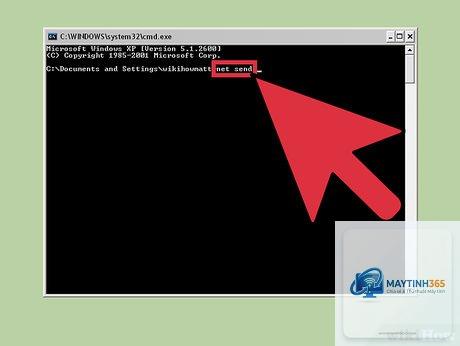
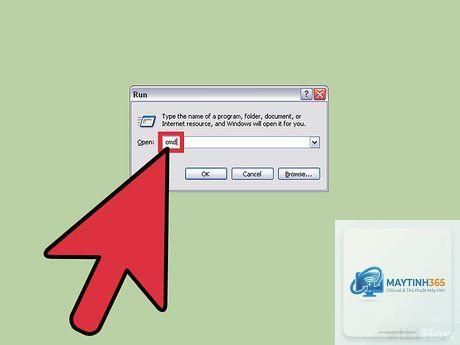
Để sử dụng lệnh net session, bạn cần mở Command Prompt với quyền Administrator. Cú pháp tổng quát:
net session [\tên_máy_tính] [/delete] [/list]
Giải thích các tham số:
\tên_máy_tính: Tên hoặc địa chỉ IP của máy khách mà bạn muốn xem hoặc ngắt phiên.
/delete: Kết thúc phiên kết nối giữa máy chủ và máy khách được chỉ định.
/list: Liệt kê tất cả các phiên kết nối hiện tại (thường không cần thiết vì mặc định đã liệt kê).
Một số cú pháp thông dụng:
net session – Hiển thị danh sách tất cả phiên kết nối đến máy tính hiện tại.
net session \192.168.1.10 – Hiển thị chi tiết phiên kết nối từ máy có IP 192.168.1.10.
net session \ComputerName /delete – Ngắt phiên kết nối với máy ComputerName.
net session /delete – Ngắt tất cả phiên kết nối (cần xác nhận).
Hiểu về output khi chạy lệnh net session
Khi bạn chạy net session mà không có tham số, hệ thống sẽ hiển thị danh sách các máy khách đang kết nối. Mỗi dòng bao gồm:
Tên máy tính của client.
Tên người dùng (username) đã xác thực.
Loại client (thường là “Windows” hoặc “Server”).
Số lượng tài nguyên đang mở (opens).
Thời gian phiên kết nối (idle time) – thời gian không hoạt động.
Computer Username Client Type Opens Idle time
-------------------------------------------------------------------------------
\CLIENT-PC Administrator Windows 2 00:05:32
\192.168.1.15 Guest Windows 1 00:02:10
Thông tin này giúp bạn nhanh chóng xác định ai đang truy cập tài nguyên, từ đó có biện pháp quản lý kịp thời.
Phân loại và so sánh: Lệnh net session và net use khác nhau thế nào?
Nhiều người nhầm lẫn giữa lệnh net session và net use. Trong thực tế, khi bạn dùng net use từ client để kết nối đến một share, một session sẽ được tạo trên máy chủ, và (Y/N) [Y]:” – nhấn Y để xác nhận.
Bước 5: Ngắt tất cả phiên kết nối (cẩn thận)
Gõ net session /delete. Lệnh này sẽ ngắt kết nối tất cả client, bao gồm cả quản trị viên nếu đang kết nối từ xa qua RDP. Chỉ nên sử dụng khi thực sự cần thiết, ví dụ khi bảo trì máy chủ khẩn cấp.
Ví dụ thực tế: Script dùng net session để kiểm tra và cảnh báo
log
echo Checking sessions at %DATE% %TIME% > %LOG%
net session >> %LOG%
echo Log saved to %LOG%
Script này tạo file log với tên chứa ngày giờ, giúp bạn theo dõi lịch sử kết nối.
Ứng dụng thực tế của lệnh net session trong quản trị mạng
Phát hiện truy cập trái phép vào file server
Giả sử bạn nghi ngờ có tài khoản guest hoặc anonymous đang truy cập dữ liệu nhạy cảm. Chạy net session trên máy chủ, bạn sẽ thấy ngay tên user. Nếu thấy “Guest” hoặc tên lạ,
Nguyên nhân có thể do bạn chạy cmd không phải Administrator, hoặc không có kết nối SMB nào đến máy chủ. Ngoài ra, nếu máy chủ không có share nào được chia sẻ, cũng sẽ không có session.
Có thể dùng net session để xem ai đang mở file cụ thể không?
Không trực tiếp. Lệnh net session chỉ hiển thị số lượng tài nguyên đang mở (opens). Để xem file nào đang được mở, bạn cần dùng PowerShell (Get-SmbOpenFile) hoặc Computer Management (Shared Folders > Open Files).
Làm sao để ngắt kết nối tất cả phiên trừ một phiên cụ thể?
Không có lệnh trực tiếp. Bạn phải liệt kê danh sách session, sau đó dùng vòng lặp ngắt từng phiên, loại trừ phiên bạn muốn giữ. Script batch hoặc PowerShell sẽ giải quyết bài toán này.
Lệnh net session có hoạt động trên Windows 10 Home không?
Có, lệnh net session vẫn có sẵn, nhưng do Windows 10 Home không có tính năng File Server chia sẻ cao cấp, việc sử dụng thực tế bị hạn chế. Thông thường bạn chỉ thấy kết nối từ các máy khác đến share của bạn.
Tôi có thể chạy net session từ xa lên máy chủ khác không?
Có,
Có thể. Nếu người dùng đang mở file và chưa lưu, việc ngắt session đột ngột có thể gây mất dữ liệu. Luôn ưu tiên gửi thông báo hoặc chờ phiên hoạt động kết thúc tự nhiên.
Kết luận
Lệnh net session trong cmd là một công cụ không thể thiếu trong bộ kỹ năng của quản trị viên mạng Windows. Nó cung cấp cái nhìn tức thời về tình trạng kết nối SMB, giúp bạn phát hiện bất thường, quản lý tài nguyên và duy trì bảo mật hệ thống. Qua bài viết, bạn đã nắm được cú pháp, cách sử dụng, so sánh với các công cụ tương tự, cũng như các lưu ý quan trọng khi vận hành thực tế.
Hãy bắt đầu thực hành trên máy chủ thử nghiệm hoặc môi trường lab để thành thạo. Kết hợp net session với các lệnh mạng khác như net view, net share, và PowerShell sẽ giúp bạn trở thành chuyên gia quản trị mạng toàn diện. Nếu gặp khó khăn, đừng ngần ngại tham khảo tài liệu chính thức của Microsoft hoặc các diễn đàn công nghệ uy tín.