Lệnh nslookup trong cmd là công cụ dòng lệnh mạnh mẽ giúp kiểm tra và xử lý sự cố liên quan đến hệ thống tên miền. Có mặt trên hầu hết các phiên bản Windows, lệnh này cho phép truy vấn thông tin DNS như địa chỉ IP của tên miền, máy chủ email, hoặc các bản ghi đặc biệt. Đối với quản trị viên mạng và chuyên viên IT, nslookup là một trong những lệnh không thể thiếu trong quá trình chẩn đoán lỗi kết nối.
Nslookup hoạt động dựa trên các máy chủ DNS mà hệ thống đang sử dụng. Khi bạn nhập một tên miền, công cụ sẽ gửi yêu cầu tới máy chủ DNS và trả về kết quả tương ứng. Không chỉ đơn thuần là lấy IP, lệnh nslookup trong cmd còn hỗ trợ hàng loạt tham số để kiểm tra chi tiết từng loại bản ghi, thời gian tồn tại TTL, hay thông tin về máy chủ tên miền (NS).
Nslookup là viết tắt của “name server lookup”. Ban đầu được phát triển cho hệ điều hành Unix, sau đó được tích hợp vào Windows như một công cụ dòng lệnh chính thống. Lệnh nslookup trong cmd cho phép người dùng chuyển đổi giữa tên miền và địa chỉ IP một cách nhanh chóng, đồng thời cung cấp khả năng truy vấn các máy chủ DNS công cộng thay vì máy chủ mặc định.
Mọi người thường sử dụng lệnh này để kiểm tra xem tên miền có phân giải đúng hay không, xác minh bản ghi MX cho email, hoặc tìm ra máy chủ DNS nào đang được ưu tiên. Với giao diện dòng lệnh đơn giản, nslookup trở thành trợ thủ đắc lực khi không có công cụ đồ họa.
Cú Pháp Cơ Bản Của Lệnh Nslookup
Cú pháp tổng quát của lệnh nslookup trong cmd như sau:
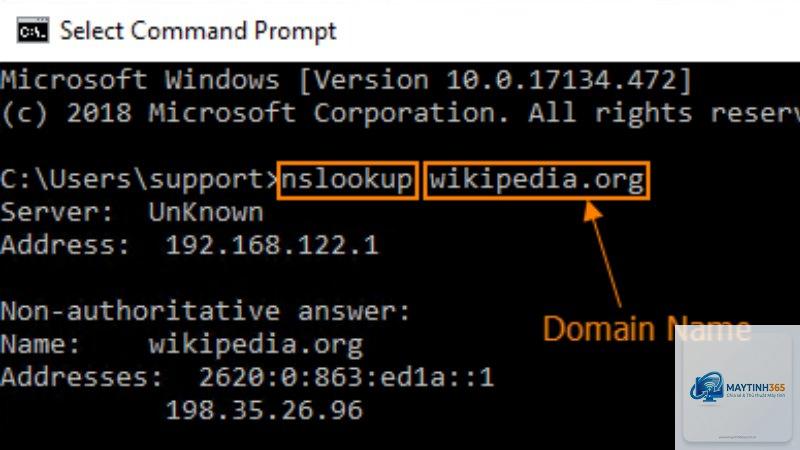
nslookup [tên_miền] – truy vấn địa chỉ IP của tên miền
nslookup [địa_chỉ_IP] – tra ngược tên miền từ IP
nslookup [tên_miền] [máy_chủ_DNS] – chỉ định máy chủ DNS cụ thể
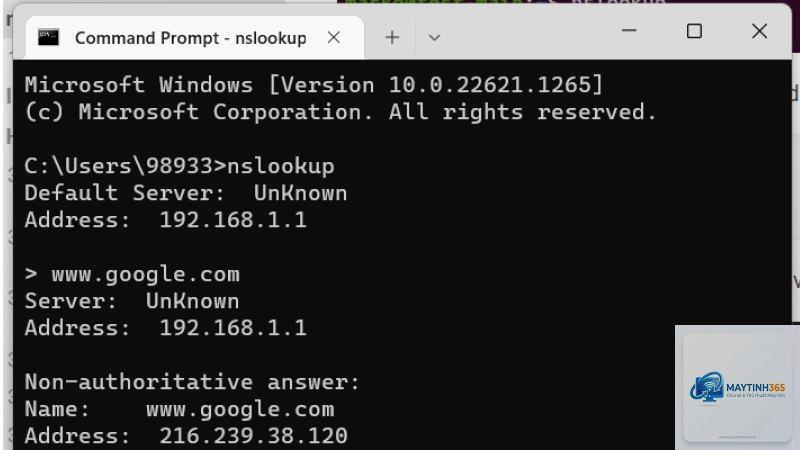
Ví dụ đơn giản: nhập nslookup google.com sẽ trả về thông tin máy chủ DNS mặc định và địa chỉ IP của Google. Đây là cách nhanh nhất để kiểm tra một tên miền có hoạt động hay không.
Các Chế Độ Hoạt Động Của Lệnh Nslookup
Lệnh nslookup trong cmd hoạt động ở hai chế độ chính: chế độ tương tác (interactive) và chế độ không tương tác (non-interactive). Hiểu rõ sự khác biệt giúp bạn tận dụng tối đa công cụ.
Chế Độ Không Tương Tác (Non-Interactive)
Đây là chế độ mặc định, bạn gõ lệnh và nhận kết quả trực tiếp. Thích hợp cho các truy vấn đơn lẻ hoặc khi viết script. Ví dụ: nslookup facebook.com hoặc nslookup 8.8.8.8. Kết quả trả về gồm tên máy chủ DNS mặc định và IP của tên miền cần tra.
Chế Độ Tương Tác (Interactive)
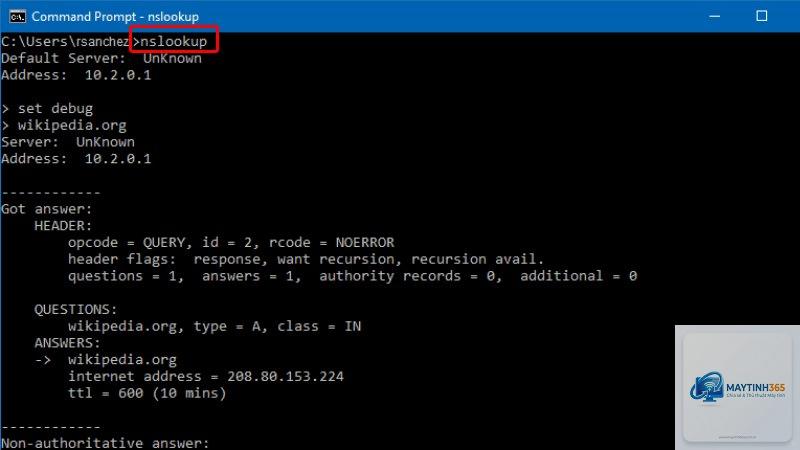
Kích hoạt bằng cách gõ nslookup và nhấn Enter mà không kèm tham số. Lúc này, dấu nhắc chuyển thành dấu lớn (> ).
Dùng lệnh nslookup -type=MX tên_miền. Kết quả sẽ hiển thị danh sách máy chủ email và mức ưu tiên. Ví dụ: nslookup -type=MX gmail.com.
Tại sao nslookup báo “non-existent domain”?
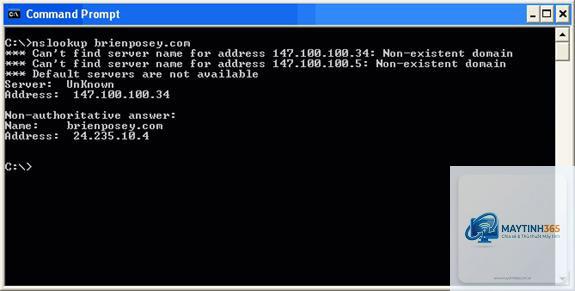
Lỗi này xảy ra khi tên miền không tồn tại trong hệ thống DNS, hoặc bạn nhập sai tên miền. Hãy kiểm tra lại chính tả và thử với DNS công cộng như 8.8.8.8.
Nslookup có dùng được cho IPv6 không?
Có. Bạn chỉ cần dùng tham số -type=AAAA để truy vấn địa chỉ IPv6 của tên miền. Ví dụ: nslookup -type=AAAA ipv6.google.com.
Có thể sử dụng nslookup để kiểm tra DNS cache không?
Nslookup không trực tiếp kiểm tra cache local, nhưng nếu bạn dùng tham số debug có thể thấy thông tin từ cache của máy chủ DNS. Để xóa cache DNS tại máy, dùng lệnh ipconfig /flushdns.
Làm sao để thoát khỏi chế độ tương tác của nslookup?
Gõ exit và nhấn Enter. Hoặc nhấn Ctrl+C để thoát nhanh.
Nslookup khác gì với dig (Linux)?
Dig là công cụ mạnh hơn, hỗ trợ nhiều tùy chọn và định dạng xuất phong phú. Tuy nhiên, nslookup có sẵn trên Windows và đủ dùng cho hầu hết tác vụ cơ bản đến trung cấp.
Kết Luận
Lệnh nslookup trong cmd là một công cụ không thể thiếu đối với bất kỳ ai làm việc với mạng và DNS. Không cần cài đặt thêm phần mềm, chỉ với vài cú pháp đơn giản, bạn đã có thể kiểm tra và chẩn đoán hàng loạt vấn đề liên quan đến tên miền. Từ quản trị website, kiểm tra email, cho đến bảo mật mạng, nslookup đều đáp ứng tốt.
Để thành thạo, bạn nên thực hành thường xuyên trên nhiều tên miền khác nhau, đồng thời kết hợp với các lệnh mạng khác để có bức tranh toàn diện. Hãy nhớ luôn kiểm tra nhiều nguồn DNS và sử dụng chế độ debug khi gặp lỗi khó hiểu. Với những kiến thức được chia sẻ trong bài viết, bạn hoàn toàn có thể tự tin sử dụng lệnh nslookup trong cmd cho công việc hàng ngày.