Lệnh fsutil trong cmd là một công cụ dòng lệnh tích hợp sẵn trên hệ điều hành Windows, cung cấp quyền truy cập sâu vào hệ thống tập tin để quản trị viên thực hiện các tác vụ nâng cao. Với lệnh fsutil, người dùng có thể kiểm tra trạng thái ổ đĩa, quản lý các tập tin thưa thớt (sparse files), thiết lập hành vi hệ thống tập tin, theo dõi USN journal, và thực hiện nhiều thao tác bảo trì khác mà Windows Explorer không hỗ trợ. Hiểu rõ lệnh fsutil trong cmd giúp bạn tối ưu hiệu suất ổ cứng, xử lý lỗi hệ thống tập tin chuyên sâu.
fsutil (File System Utility) là một chương trình dòng lệnh thuộc bộ công cụ quản trị Windows, xuất hiện từ Windows 2000 và tiếp tục được phát triển trong các phiên bản Windows Server và Windows Client hiện đại. Công cụ này yêu cầu quyền Administrator để hầu hết các tham số hoạt động. Lệnh fsutil trong cmd cho phép bạn truy vấn thông tin phân bổ đĩa, quản lý dung lượng, điều khiển hành vi NTFS, thao tác với Reparse Point, Object ID, và các tính năng nâng cao khác.
fsutil bao gồm nhiều tiểu lệnh (subcommands), mỗi tiểu lệnh tập trung vào một khía cạnh khác nhau của hệ thống tập tin. txt 1024
fsinfo
Lấy thông tin chi tiết về hệ thống tập tin, drives, dung lượng
fsutil fsinfo drives
hardlink
Tạo và quản lý hard link (liên kết cứng) trong NTFS
fsutil hardlink create D:link.txt D:original.txt
objectid
Quản lý Object Identifier (ID duy nhất của file/thư mục)
fsutil objectid query D:file.txt
quota
Quản lý hạn ngạch đĩa (quota) cho người dùng
fsutil quota query D:
repair
Sửa chữa trực tuyến trên hệ thống tập tin ReFS hoặc NTFS (Windows 10 trở lên)
fsutil repair query D:
reparsepoint
Đọc, xóa các Reparse Point (junction point, symbolic link)
fsutil reparsepoint query D:rep
sparse
Quản lý tập tin thưa thớt (sparse file) – vùng rỗng không chiếm đĩa
fsutil sparse setflag D:sparse.bin
tiering
Cấu hình phân tầng lưu trữ (chỉ trên ổ đĩa Storage Spaces Direct)
fsutil tiering query D:
transaction
Quản lý giao dịch NTFS (Kernel Transaction Manager)
fsutil transaction list
usn
Thao tác với USN Journal (Update Sequence Number) để theo dõi thay đổi
fsutil usn queryjournal C:
volume
Quản lý volume: gỡ bỏ, mount, unmount, kiểm tra trạng thái
fsutil volume diskfree C:
wim
Quản lý tập tin WIM (Windows Imaging Format) được tích hợp vào hệ thống
fsutil wim enumwims C:
Hướng dẫn sử dụng lệnh fsutil trong cmd chi tiết
Xem thông tin ổ đĩa với fsutil volume diskfree
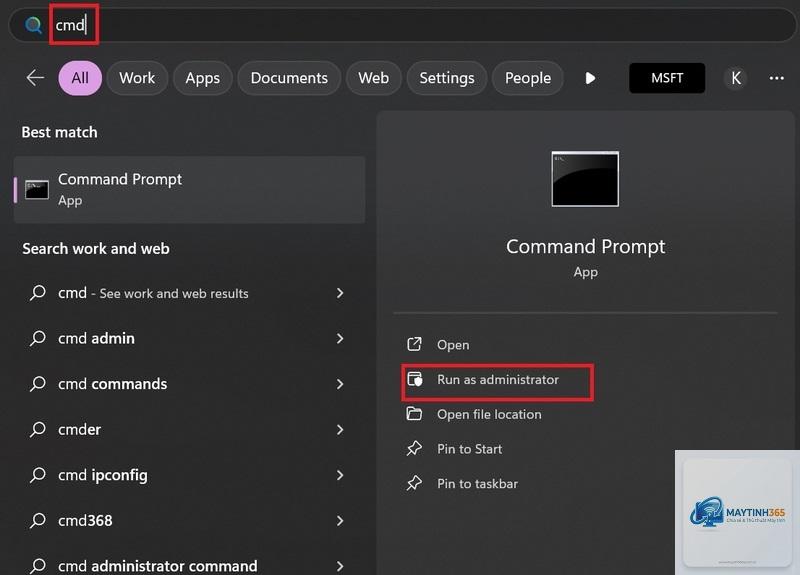
Lệnh fsutil volume diskfree là cách nhanh nhất để biết tổng dung lượng, dung lượng trống và đã dùng của một ổ đĩa mà không cần mở File Explorer. Mở Command Prompt với quyền Administrator, gõ:
Kết quả trả về ba thông số: tổng số byte, số byte đã sử dụng, số byte trống. Đây là dữ liệu thô giúp ích cho việc viết script quản lý dung lượng tự động.
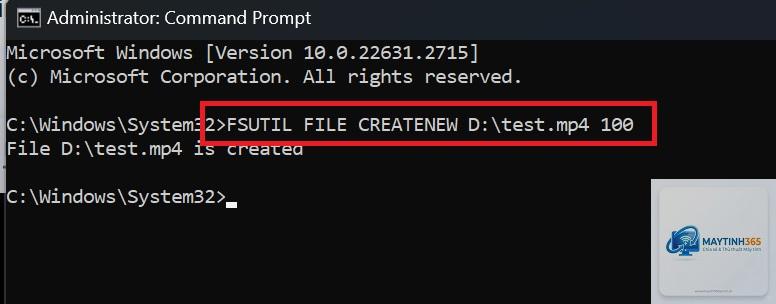
Tạo tập tin kích thước xác định bằng fsutil file createnew
Một trong những ứng dụng thực tế của lệnh fsutil trong cmd là tạo tập tin ngẫu nhiên với kích thước tùy chỉnh. Dùng để kiểm tra hiệu năng ổ cứng, giả lập dữ liệu hoặc test sao chép. Cú pháp:
fsutil file createnew D:testfile.bin 104857600
Tham số thứ hai là kích thước tính bằng byte, ví dụ 100 MB. Tập tin được tạo nhanh chóng chứa dữ liệu ngẫu nhiên giúp tránh nén dư thừa.
Kiểm tra và quản lý bit dirty
Khi Windows phát hiện lỗi hệ thống tập tin, nó đặt bit dirty trên ổ đĩa. Lệnh fsutil dirty query C: cho biết bit này có đang bật không. Nếu Windows không tự động sửa,
fsutil an toàn khi bạn hiểu rõ tham số và mục đích. Tuy nhiên, các lệnh như dirty set, behavior set, hoặc xóa journal có thể gây ra thay đổi hệ thống nghiêm trọng. Luôn đọc mô tả trong fsutil /? và sao lưu dữ liệu trước khi thử nghiệm.
fsutil có thể khôi phục dữ liệu bị xóa không?
Không. fsutil không có chức năng khôi phục dữ liệu. Nó quản lý cấu trúc hệ thống tập tin, không phải dữ liệu người dùng. Để khôi phục tập tin đã xóa, cần phần mềm chuyên dụng hoặc công cụ như TestDisk.
Dùng fsutil fsinfo drives. Kết quả hiển thị danh sách các ký tự ổ đĩa đang có trên hệ thống, bao gồm ổ đĩa gắn ngoài, ổ ảo, network drive (nếu được map dưới dạng volume NTFS).
fsutil khác gì chkdsk?
chkdsk quét và sửa lỗi cấu trúc hệ thống tập tin, còn fsutil cung cấp thông tin chi tiết về trạng thái, dung lượng, hành vi NTFS, nhưng không tự động sửa lỗi. Có thể dùng fsutil để kiểm tra trước và chkdsk để sửa sau.
Cần quyền gì để chạy lệnh fsutil?
Hầu hết các tiểu lệnh yêu cầu quyền Administrator, đặc biệt là các lệnh thay đổi cấu hình (behavior, dirty set, repair, objectid). Một số lệnh chỉ đọc như fsinfo, volume diskfree, usn queryjournal có thể chạy với quyền user thường, nhưng khuyến nghị dùng admin để tránh lỗi.
Kết luận
Lệnh fsutil trong cmd là một công cụ cực kỳ mạnh mẽ dành cho quản trị viên Windows, cho phép truy xuất sâu vào hệ thống tập tin NTFS và ReFS. Từ việc kiểm tra dung lượng, tạo tập tin kích thước tùy chỉnh, quản lý sparse file, đến điều khiển hành vi NTFS và theo dõi USN Journal, fsutil giúp bạn kiểm soát ổ đĩa một cách linh hoạt và chi tiết. Tuy nhiên, do tính năng cao cấp và ảnh hưởng trực tiếp đến hệ thống, bạn cần nắm vững cú pháp và mục đích của từng lệnh trước khi thực thi. Hiểu và áp dụng đúng lệnh fsutil sẽ giúp bạn trở thành người quản trị hệ thống thành thạo, tiết kiệm thời gian và nâng cao độ tin cậy của hạ tầng lưu trữ.