Lệnh SFC (System File Checker) trong Command Prompt là công cụ mạnh mẽ giúp người dùng Windows kiểm tra và khôi phục các tập tin hệ thống bị hỏng, lỗi hoặc bị thay đổi trái phép. Khi máy tính gặp sự cố như màn hình xanh, ứng dụng tự động đóng, hoặc lỗi DLL, việc sử dụng lệnh sfc trong cmd thường là bước đầu tiên trong quy trình khắc phục. Bài viết này sẽ cung cấp kiến thức toàn diện từ cơ bản đến nâng cao về cách chạy lệnh SFC, giải thích từng tham số, cách đọc kết quả, và những lưu ý quan trọng để tối ưu hiệu quả sửa lỗi.
Lệnh SFC Trong CMD Là Gì? Bản Chất Và Cách Hoạt Động
Lệnh SFC (System File Checker) là một tiện ích dòng lệnh có sẵn trong tất cả các phiên bản Windows từ Windows 2000 trở lên. Nhiệm vụ chính của nó là quét tất cả các tập tin hệ thống được bảo vệ và thay thế những phiên bản không chính xác bằng phiên bản chính thức từ Microsoft.
Khi bạn chạy lệnh SFC, nó sẽ so sánh checksum (giá trị băm) của từng tập tin hệ thống với giá trị được lưu trong thư mục %WinDir%System32dllcache hoặc trong Windows Side-by-Side (WinSxS) store. Nếu phát hiện sự khác biệt, SFC sẽ tự động thay thế tập tin lỗi bằng bản sao lưu chính xác. Quá trình này đảm bảo tính toàn vẹn của các thành phần cốt lõi như kernel, thư viện DLL và các tệp cấu hình quan trọng.
Phân Loại Các Tham Số (Switches) Của Lệnh SFC
Lệnh sfc trong cmd có nhiều tham số khác nhau, mỗi tham số phục vụ một mục đích cụ thể. Đây là tham số phổ biến nhất.
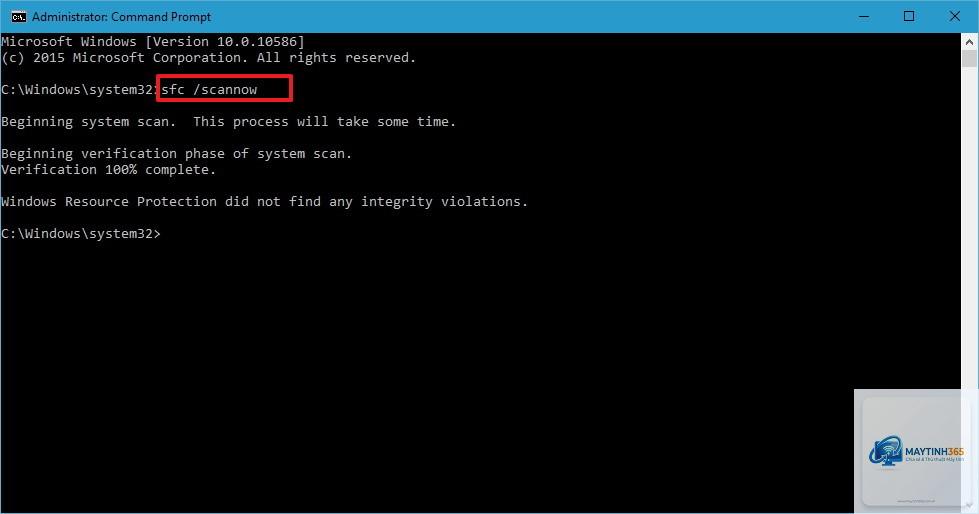
sfc /scannow
/VERIFYONLY
Chỉ quét và kiểm tra tính toàn vẹn của tập tin, không thực hiện bất kỳ hành động sửa chữa nào.
sfc /verifyonly
/SCANFILE=<đường_dẫn_đến_file>
Quét và sửa chữa một tập tin cụ thể mà bạn chỉ định.
sfc /scanfile=c:windowssystem32win32k.sys
/VERIFYFILE=<đường_dẫn_đến_file>
Kiểm tra tính toàn vẹn của một tập tin cụ thể mà không sửa chữa.
sfc /verifyfile=c:windowssystem32kernel32.dll
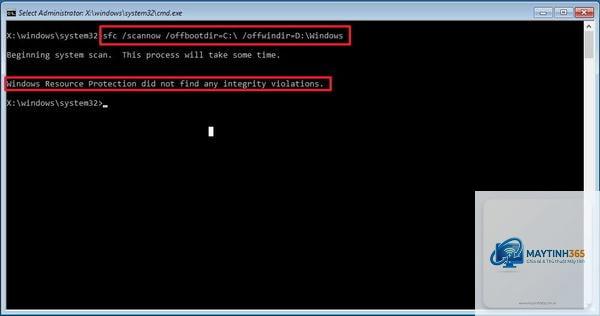
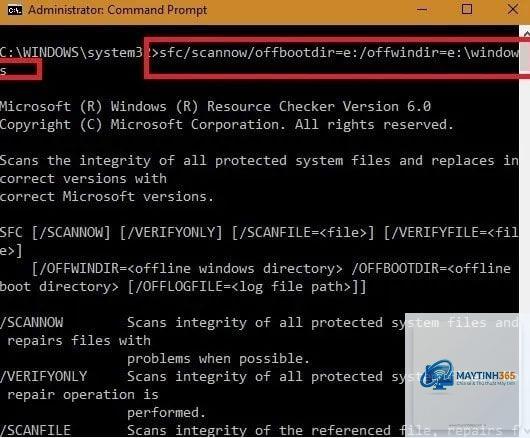
/OFFBOOTDIR=<đường_dẫn>
Sử dụng khi cần quét ngoại tuyến (offline) – thường dùng trong môi trường khôi phục Windows Recovery Environment (WinRE).
sfc /scannow /offbootdir=c: /offwindir=d:windows
/OFFWINDIR=<đường_dẫn>
Xác định vị trí thư mục Windows khi thực hiện quét ngoại tuyến.
Để lệnh sfc trong cmd hoạt động chính xác, bạn phải chạy với quyền quản trị. Nhấn phím Windows, gõ “cmd”, chuột phải vào Command Prompt và chọn Run as administrator. Nếu gặp yêu cầu UAC, nhấn Yes để xác nhận.
Bước 2: Thực Hiện Lệnh SFC /SCANNOW Cơ Bản
Tại cửa sổ Command Prompt, gõ lệnh sau và nhấn Enter:
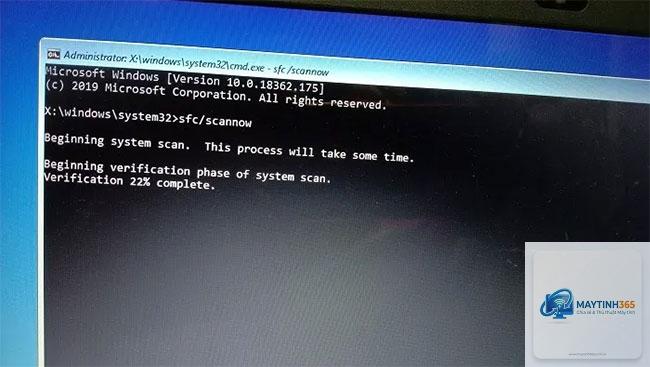
sfc /scannow
Quá trình quét sẽ bắt đầu và hiển thị tiến trình theo phần trăm. Thời gian quét thường dao động từ 10 đến 30 phút, tùy thuộc vào tốc độ ổ cứng và dung lượng hệ thống. Trong quá trình này, không được tắt máy hoặc đóng cửa sổ CMD.
Bước 3: Đọc Kết Quả Sau Khi Quét
Sau khi hoàn tất, bạn sẽ nhận được một trong bốn thông báo sau:
Windows Resource Protection did not find any integrity violations. – Hệ thống không phát hiện lỗi, tập tin nguyên vẹn.
Windows Resource Protection found corrupt files and successfully repaired them. – Đã tìm thấy và sửa thành công các tập tin hỏng. Khởi động lại máy để áp dụng thay đổi.
Windows Resource Protection found corrupt files but was unable to fix some of them. – Phát hiện lỗi nhưng không thể sửa hết. Cần xem log chi tiết và có thể chạy DISM trước.
Windows Resource Protection could not perform the requested operation. – Lỗi xảy ra khi quét, thường do dịch vụ Windows Modules Installer không chạy hoặc thiếu quyền.
So Sánh Lệnh SFC Với DISM: Khi Nào Dùng Công Cụ Nào?
Nhiều người thắc mắc sự khác biệt giữa lệnh sfc trong cmd và DISM (Deployment Imaging Servicing and Management). Cả hai đều thuộc bộ công cụ bảo trì hệ thống nhưng có mục đích khác nhau:
Tiêu chí
SFC
DISM
Phạm vi quét
Chỉ quét các tập tin hệ thống được bảo vệ (thường nằm trong System32 và thư mục Windows).
Quét toàn bộ Windows image, bao gồm cả component store (WinSxS) và các tệp cài đặt.
Khả năng sửa lỗi
Thay thế tập tin hỏng bằng bản sao lưu có sẵn trong dllcache hoặc WinSxS.
Sửa chữa component store, có thể tải file từ Windows Update hoặc nguồn cài đặt (install.wim).
Trường hợp sử dụng
Lỗi file hệ thống đơn giản, màn hình xanh, lỗi DLL, ứng dụng không khởi động.
Khi SFC báo “unable to fix”, lỗi Windows Update, lỗi store bị hỏng, hoặc chuẩn bị nâng cấp Windows.
Lệnh thường dùng
sfc /scannow
DISM /Online /Cleanup-Image /RestoreHealth
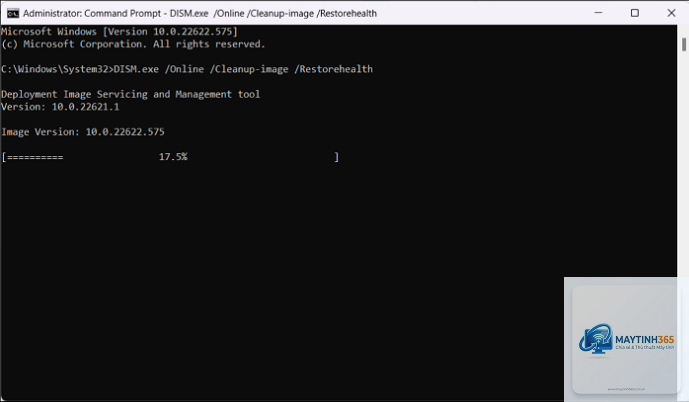
Thông thường quy trình chuẩn là chạy DISM trước nếu component store bị hỏng, sau đó mới chạy SFC. Nếu bạn chạy SFC và thấy lỗi không sửa được, hãy thực hiện:
DISM /Online /Cleanup-Image /RestoreHealth
Khởi động lại máy.
Chạy lại sfc /scannow.
Lợi Ích Khi Sử Dụng Lệnh SFC Trong CMD
Khôi phục file hệ thống nhanh chóng: Không cần cài lại Windows, chỉ mất vài phút để quét và sửa lỗi.
Miễn phí và có sẵn: Công cụ tích hợp sẵn, không cần tải thêm phần mềm bên thứ ba.
Ngăn chặn các lỗi nghiêm trọng: Phát hiện sớm các tập tin bị hỏng trước khi chúng gây ra màn hình xanh hoặc mất dữ liệu.
Bảo vệ tính toàn vẹn hệ thống: Đảm bảo tất cả các file quan trọng đều là bản gốc từ Microsoft, tránh malware giả mạo.
Không ảnh hưởng đến dữ liệu cá nhân: Chỉ tác động đến tập tin hệ thống, an toàn cho tài liệu và ứng dụng của người dùng.
Những Hạn Chế Và Sai Lầm Thường Gặp Khi Dùng Lệnh SFC
Các hạn chế cần biết
Không thể sửa lỗi nếu component store (WinSxS) cũng bị hỏng – lúc này cần DISM trước.
Không phát hiện được lỗi do driver, registry hay phần mềm bên thứ ba gây ra.
Thời gian quét lâu trên ổ cứng HDD so với SSD.
Cần quyền Administrator, nếu không lệnh sẽ báo lỗi ngay lập tức.
Sai lầm phổ biến khi thực hiện
Không chạy với quyền admin: Lệnh sẽ hiển thị “You must be an administrator running a console session in order to use the sfc utility”.
Tắt máy giữa chừng: Có thể gây hỏng thêm file hệ thống, buộc phải khởi động vào Safe Mode để khắc phục.
Chạy SFC khi hệ thống đang bị nhiễm virus: Malware có thể can thiệp vào quá trình quét, làm sai lệch kết quả. Nên quét virus trước.
Bỏ qua log chi tiết: Khi SFC báo lỗi không sửa được, nhiều người không xem file CBS.log để biết file nào bị lỗi.
Chạy SFC liên tục mà không khởi động lại: Sau khi sửa lỗi, cần khởi động lại để thay thế file thành công.
Cách Đọc Và Phân Tích Log Từ Lệnh SFC
Khi lệnh sfc trong cmd gặp sự cố hoặc không sửa được hết lỗi, thông tin chi tiết được ghi lại trong file CBS.log. Để xem nội dung này, bạn gõ:
Lệnh trên sẽ trích xuất tất cả các dòng liên quan đến System Repair (SR) vào file sfcdetails.txt trên Desktop. Mở file đó để xem danh sách các file bị lỗi, lỗi cụ thể (thường là “corrupt” hoặc “cannot repair member file”).
Ví dụ một dòng log điển hình:
2025-03-25 10:15:23, Info CSI 00000008 [SR] Cannot repair member file [l:22{11}]”win32k.sys” of Microsoft-Windows-Win32k, version 6.1.7601.17514, arch amd64, nonSxS
Dòng này cho biết file win32k.sys bị lỗi và không thể sửa. Lúc này bạn cần dùng DISM hoặc tìm bản sao lưu thủ công.
Lưu Ý Quan Trọng Khi Sử Dụng Lệnh SFC Trong CMD
Sao lưu dữ liệu trước khi chạy: Mặc dù hiếm khi xảy ra, nhưng việc thay thế file có thể gây mất ổn định tạm thời. Nên backup các file quan trọng.
Chạy DISM trước nếu SFC báo lỗi không sửa được: Dùng lệnh DISM /Online /Cleanup-Image /RestoreHealth để sửa component store, sau đó chạy lại SFC.
Khởi động vào Safe Mode nếu SFC không chạy được: Vào Safe Mode, mở CMD với quyền admin và chạy lại lệnh.
Kiểm tra dịch vụ Windows Modules Installer: Dịch vụ này phải đang chạy. Mở Services.msc, tìm “Windows Modules Installer”, đặt chế độ Manual và khởi động nếu cần.
Kết nối Internet khi chạy DISM: DISM có thể tải file từ Windows Update, nên cần mạng ổn định.
Thời gian quét phụ thuộc vào cấu hình máy và dung lượng ổ cứng. Trên SSD, thường mất 5–15 phút. Trên HDD, có thể kéo dài 20–40 phút. Nếu hệ thống có nhiều file hỏng, thời gian có thể lâu hơn do quá trình sửa chữa.
Tôi có thể chạy lệnh SFC khi Windows đang ở chế độ bình thường không?
Có, bạn hoàn toàn có thể chạy SFC trong Windows đang hoạt động. Tuy nhiên, một số file đang được sử dụng sẽ không được quét ngay. SFC sẽ lên lịch quét các file đó vào lần khởi động lại tiếp theo. Để chắc chắn quét toàn bộ, bạn nên khởi động lại sau khi chạy xong.
Lỗi “Windows Resource Protection could not perform the requested operation” xử lý thế nào?
Lỗi này thường xảy ra do dịch vụ Windows Modules Installer không chạy, hoặc thiếu quyền admin. Hãy kiểm tra lại bước chạy CMD với quyền Administrator. Nếu vẫn lỗi, vào Services.msc, khởi động dịch vụ Windows Modules Installer (đặt chế độ Manual), sau đó chạy lại lệnh.
SFC có an toàn không? Có làm mất dữ liệu không?
Rất an toàn. SFC chỉ thao tác trên các tập tin hệ thống được bảo vệ, không ảnh hưởng đến dữ liệu cá nhân (Word, Excel, ảnh, nhạc…). Tuy nhiên, như mọi công cụ hệ thống, nên backup dữ liệu trước khi thực hiện bất kỳ thay đổi nào.
Không bắt buộc, nhưng nếu máy thường xuyên gặp lỗi, hoặc sau khi cài phần mềm lạ, gỡ bỏ driver không đúng cách, bạn nên chạy SFC mỗi tháng một lần để đảm bảo tính ổn định.
Kết Luận
Lệnh sfc trong cmd là công cụ không thể thiếu đối với bất kỳ người dùng Windows nào muốn duy trì sự ổn định và an toàn cho hệ thống. Với cú pháp đơn giản, khả năng phát hiện và sửa chữa các tập tin hệ thống bị hỏng một cách tự động, SFC giúp bạn tránh được nhiều sự cố phức tạp mà không cần cài đặt lại Windows. Kết hợp cùng DISM, bạn có thể xử lý hầu hết các lỗi liên quan đến file hệ thống. Hãy nhớ luôn chạy với quyền Administrator, sao lưu dữ liệu định kỳ, và đọc log khi có lỗi để hiểu rõ nguyên nhân. Việc nắm vững công cụ này sẽ giúp bạn tự tin hơn trong việc khắc phục sự cố máy tính hàng ngày.