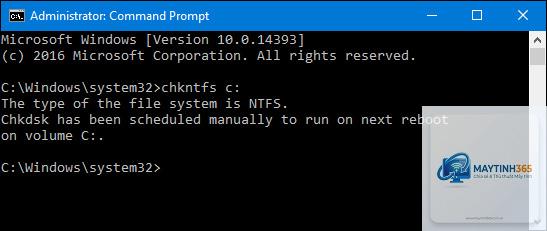
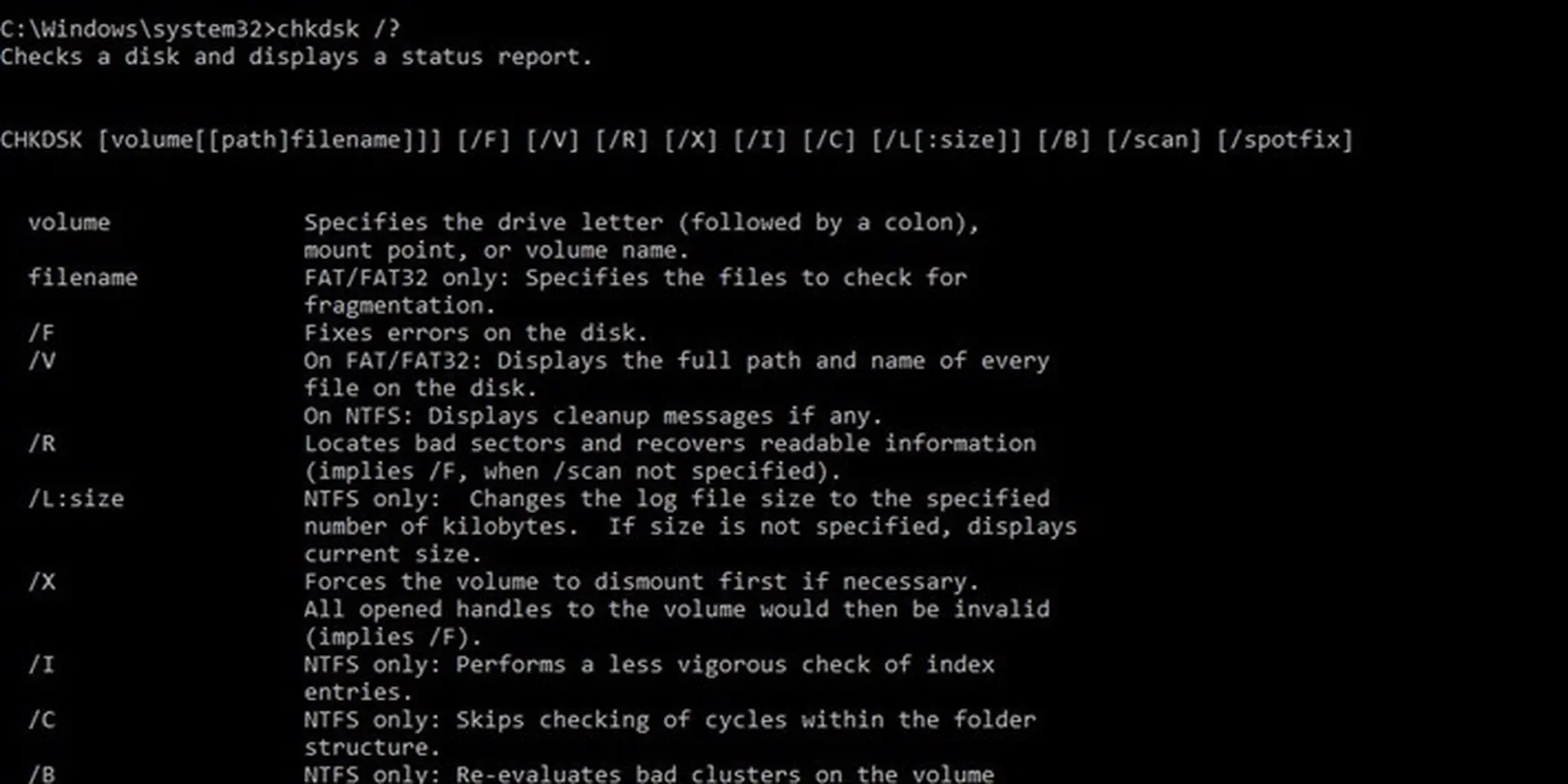
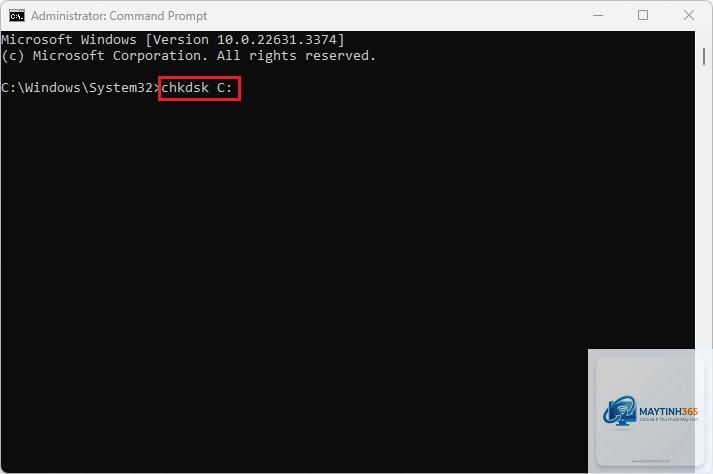
Lệnh chkdsk trong cmd (Command Prompt) là công cụ dòng lệnh mạnh mẽ của Windows giúp kiểm tra tính toàn vẹn của hệ thống tệp và trạng thái vật lý của ổ đĩa cứng. Được tích hợp sẵn trong mọi phiên bản Windows từ XP đến Windows 11, chkdsk không chỉ phát hiện các bad sector, lỗi logic hệ thống tệp mà còn có khả năng tự động sửa chữa. Trong bài viết này, chúng ta sẽ đi sâu vào cách sử dụng lệnh chkdsk trong cmd một cách chi tiết, từ cú pháp cơ bản đến các tham số nâng cao, giúp bạn tối ưu hiệu suất ổ cứng và bảo vệ dữ liệu.
Lệnh chkdsk trong cmd là gì và nguyên lý hoạt động
chkdsk viết tắt của “check disk” là tiện ích dòng lệnh do Microsoft phát triển, có nhiệm vụ quét cấu trúc hệ thống tệp NTFS, FAT32, exFAT và kiểm tra bề mặt đĩa. Khi bạn chạy lệnh chkdsk trong cmd, công cụ này sẽ thực hiện các bước: đọc bảng phân vùng, phân tích metadata của từng file và thư mục, so sánh với bản ghi chính, sau đó quét từng sector để phát hiện hư hỏng vật lý.
Quá trình này giúp Windows xác định các cluster bị mất, cross-link file, bad sector và các lỗi cấu trúc khác. Nếu phát hiện lỗi, chkdsk có thể tự động sửa hoặc di chuyển dữ liệu từ vùng hỏng sang vùng tốt. Điều quan trọng là lệnh chkdsk trong cmd khác với các công cụ GUI như Error Checking, vì nó cung cấp nhiều tham số tinh chỉnh và phù hợp cho quản trị viên hệ thống.
Các tham số chính của lệnh chkdsk trong cmd
Để sử dụng hiệu quả, bạn cần nắm rõ các tham số đi kèm. Bảng dưới đây tổng hợp các tham số phổ biến nhất của lệnh chkdsk trong cmd và chức năng cụ thể:
Tham số
Chức năng
Cách dùng
/f
Khắc phục lỗi tìm thấy trên ổ đĩa. Yêu cầu khóa ổ đĩa (nếu là ổ hệ thống sẽ lên lịch chạy khi khởi động lại).
chkdsk /f
/r
Xác định bad sector và khôi phục thông tin có thể đọc được. Bao gồm chức năng của /f.
chkdsk /r
/x
Buộc ngắt kết nối ổ đĩa trước khi quét. Tương đương với /f.
chkdsk /x
/scan
Chạy quét trực tuyến trên ổ NTFS mà không cần khóa ổ đĩa. Chỉ có trên Windows 8 trở lên.
chkdsk /scan
/perf
Tăng tốc quét bằng cách sử dụng nhiều tài nguyên hệ thống. Dùng kèm /scan.
chkdsk /scan /perf
/l [kích thước]
Thay đổi kích thước tệp nhật ký (log file) của NTFS. Mặc định là 65536 KB.
chkdsk /l:81920
/v
Chế độ chi tiết: hiển thị tên file và đường dẫn khi quét.
Để thực thi lệnh chkdsk trong cmd, bạn cần mở Command Prompt với quyền Administrator. Các bước thực hiện: nhấn phím Windows + X, chọn “Windows Terminal (Admin)” hoặc “Command Prompt (Admin)”. Nếu dùng Windows 10/11,
Nhấn Ctrl+C một lần để gửi tín hiệu hủy. Tuy nhiên, chỉ nên làm khi chkdsk đang ở giai đoạn đầu quét metadata, không nên hủy khi đang quét bề mặt vì có thể gây hại. Tốt nhất là để nó chạy hết.
Tại sao lệnh chkdsk trong cmd báo “Access Denied”?
Do bạn không chạy Command Prompt với quyền Administrator. Thoát và mở lại với quyền admin (chuột phải chọn Run as administrator).
Có thể dùng chkdsk cho ổ đĩa mạng không?
Không, chkdsk chỉ hoạt động trên ổ đĩa cục bộ. Đối với ổ mạng, bạn cần truy cập từ server chứa ổ đó.
Lệnh chkdsk trong cmd và sfc /scannow khác nhau thế nào?
Chkdsk kiểm tra ổ đĩa và hệ thống tệp. Sfc (System File Checker) kiểm tra và sửa các file hệ thống Windows. Hai công cụ bổ trợ cho nhau, thường chạy chkdsk trước, sau đó sfc để sửa file.
Sau khi chạy chkdsk có cần restart không?
Nếu bạn chạy chkdsk /f hoặc /r trên ổ hệ thống và lên lịch quét khi khởi động lại, máy sẽ tự restart và chạy. Sau khi hoàn tất, Windows sẽ boot bình thường. Với ổ dữ liệu không phải ổ hệ thống, không cần restart.
Lệnh chkdsk trong cmd là một công cụ không thể thiếu để bảo trì ổ cứng trên Windows. Với khả năng phát hiện và sửa lỗi ở cấp độ thấp, nó giúp kéo dài tuổi thọ ổ đĩa và đảm bảo an toàn dữ liệu. Bằng cách nắm vững các tham số /f, /r, /scan, bạn có thể linh hoạt áp dụng cho từng tình huống cụ thể. Hãy tập thói quen chạy chkdsk định kỳ mỗi tháng một lần và luôn sao lưu dữ liệu quan trọng. Nếu ổ đĩa đã xuất hiện nhiều bad sector, hãy cân nhắc thay thế sớm để tránh mất dữ liệu không mong muốn.