Giới thiệu tổng quan lệnh clip trong cmd
Lệnh clip trong cmd là một tiện ích dòng lệnh mạnh mẽ có sẵn trên Windows, cho phép người dùng chuyển hướng đầu ra của các lệnh khác trực tiếp vào clipboard (bộ nhớ tạm). Thay vì phải chọn, sao chép thủ công từ màn hình console, – Hiển thị trợ giúp nhanh về lệnh.
- không tham số – Khi gõ clip một mình, nó chờ nhập dữ liệu từ bàn phím. Bạn gõ nội dung, kết thúc bằng Ctrl+Z (hoặc F6) rồi Enter, nội dung đó sẽ được sao chép vào clipboard.
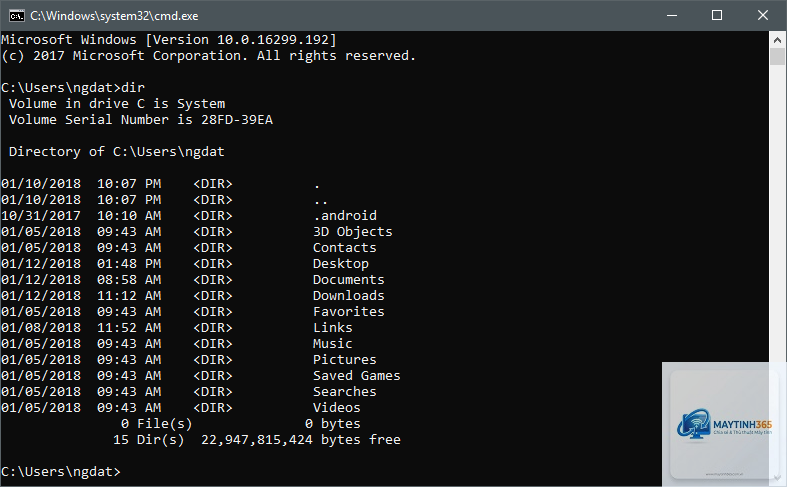
Ví dụ: dir | clip – danh sách thư mục hiện tại sẽ được sao chép vào clipboard thay vì hiển thị trên màn hình.
Phân loại các tình huống sử dụng lệnh clip
Lệnh clip không có phiên bản hay phân loại riêng biệt, nhưng có thể chia theo mục đích sử dụng thành ba nhóm chính:
Sao chép đầu ra lệnh
Dùng pipe với bất kỳ lệnh cmd nào: ipconfig, ping, netstat, tasklist, findstr, v.v. Đây là ứng dụng phổ biến nhất.
Sao chép nội dung file
Dùng toán tử < để đọc file trực tiếp. Ví dụ: clip < C:log.txt
Nhập liệu thủ công
Gõ clip rồi nhập text, kết thúc bằng Ctrl+Z. Thường dùng cho các đoạn ngắn, không có sẵn trong file hay lệnh.
Lợi ích và hạn chế của lệnh clip trong cmd
Lợi ích
- Tự động hóa: không cần dùng chuột, phù hợp với xử lý batch script.
- Tiết kiệm thời gian: chỉ một dòng lệnh thay vì bôi đen rồi Ctrl+C nhiều lần.
- Chính xác: dữ liệu được chép nguyên vẹn, tránh thiếu sót do thao tác thủ công.
- Tương thích: có sẵn trên Windows, không cần cài thêm phần mềm.
- Kết hợp với các lệnh khác: có thể lọc trước (findstr, sort) trước khi đưa vào clipboard.
Hạn chế
- Chỉ văn bản thuần: mất định dạng rich text, bảng biểu, màu sắc.
- Giới hạn dung lượng: clipboard Windows có giới hạn (thường vài MB), dữ liệu quá lớn có thể bị lỗi hoặc treo.
- Không hỗ trợ ảnh, nhị phân: lệnh clip không thể sao chép file ảnh hay dữ liệu nhị phân.
- Chỉ dùng trong cmd: không hoạt động trong PowerShell (có lệnh Set-Clipboard riêng).
So sánh lệnh clip với các phương pháp sao chép khác
| Phương pháp | Thao tác | Tự động hóa | Giữ định dạng | Phù hợp với |
|---|---|---|---|---|
| Clip + pipe | Một dòng lệnh | Có (script) | Không | Dòng lệnh, batch |
| Bôi đen + Ctrl+C | Thủ công | Không | Có (giữ màu trong một số console) | Thao tác nhanh một lần |
| Chuột phải – Copy | Thủ công | Không | Có | GUI, người ít gõ lệnh |
| Output > file | Lệnh | Có | Không (text thuần) | Lưu trữ lâu dài |
| Clipboard API | Lập trình | Có | Tùy ý | Phần mềm chuyên nghiệp |
Nhìn chung, lệnh clip trong cmd là giải pháp nhanh nhất khi cần sao chép kết quả lệnh để xử lý tiếp.
Hướng dẫn cụ thể từ cơ bản đến nâng cao
Cách sử dụng lệnh clip cơ bản
Mở cmd (nhấn Win+R, gõ cmd, Enter). Thực hiện theo các bước:
- Gõ lệnh muốn chạy, ví dụ: ipconfig
- Thêm dấu pipe và clip: ipconfig | clip
- Nhấn Enter. Lệnh chạy và kết quả được đưa vào clipboard (màn hình không hiện gì).
- Mở Notepad, nhấn Ctrl+V. Toàn bộ thông tin cấu hình IP xuất hiện.
Ví dụ ứng dụng thực tế
Sao chép danh sách file vào clipboard
dir /b | clip – liệt kê tên các file trong thư mục hiện tại (chỉ tên, không kích thước) và sao chép.
Sao chép thông tin hệ thống để gửi hỗ trợ kỹ thuật
systeminfo | clip – toàn bộ thông tin hệ điều hành, RAM, CPU sẽ nằm trong clipboard, sẵn sàng dán vào email.
Kết hợp lọc dữ liệu trước khi clip
netstat -a | findstr “ESTABLISHED” | clip – chỉ sao chép các kết nối đang thiết lập.
Xuất nội dung file log
clip < C:WindowsLogsDISM.log – đọc file log và đưa vào clipboard.
Sao chép output của lệnh ping
ping google.com -n 10 | clip – kết quả ping 10 gói sẽ được chép nhanh.
Kết hợp với batch script
Lệnh clip là một lệnh dòng lệnh Windows cho phép chuyển hướng đầu ra của bất kỳ lệnh cmd nào vào clipboard, giúp bạn sao chép nhanh dữ liệu văn bản mà không cần dùng chuột.
Tôi có thể dùng lệnh clip để sao chép ảnh không?
Không. Lệnh clip chỉ hỗ trợ văn bản thuần túy. Để sao chép ảnh, bạn cần dùng các công cụ khác như GUI hoặc PowerShell với System.Windows.Clipboard.
Làm thế nào để dán dữ liệu từ clipboard vào file bằng lệnh clip?
Lệnh clip chỉ ghi vào clipboard, không đọc từ clipboard. Để dán dữ liệu từ clipboard ra file, bạn cần dùng tính năng paste trong GUI (Ctrl+V) hoặc dùng PowerShell (Get-Clipboard > file.txt).
Có cách nào để xem trước dữ liệu trước khi clip không?
Có.
Clip chỉ hoạt động với đầu ra chuẩn (stdout) từ các lệnh cmd. Nếu bạn chạy chương trình.exe bên thứ ba từ cmd và nó xuất text ra stdout, bạn vẫn có thể pipe vào clip.
Tại sao clip không lấy được lỗi từ lệnh?
Vì lỗi thường được ghi ra stderr (luồng lỗi chuẩn), không phải stdout. Để chép cả lỗi, gộp hai luồng: lệnh 2>&1 | clip.
Lệnh clip có thể sao chép nhiều lần liên tiếp không?
Mỗi lần chạy clip, nó ghi đè lên clipboard hiện tại. Bạn không thể thêm dữ liệu vào clipboard cũ; chỉ có thể thay thế hoàn toàn.
Dung lượng tối đa mà lệnh clip có thể xử lý là bao nhiêu?
Clipboard Windows có giới hạn khoảng 2-4 MB đối với văn bản. Với dữ liệu lớn hơn, lệnh clip có thể bị treo hoặc báo lỗi. Thử nghiệm cho thấy với 10 MB text, clip vẫn hoạt động nhưng rất chậm; trên 20 MB thường lỗi.
Kết luận
Lệnh clip trong cmd là một công cụ nhỏ nhưng vô cùng hữu ích, đặc biệt với những ai thường xuyên làm việc với dòng lệnh Windows. Nó giúp bạn sao chép kết quả lệnh một cách nhanh chóng, chính xác và có thể tích hợp vào các script tự động hóa. Mặc dù có giới hạn về dung lượng và chỉ hỗ trợ văn bản thuần, nhưng với hầu hết các tác vụ quản trị hệ thống, kiểm tra mạng, xử lý log, lệnh clip đáp ứng tốt. Hãy ghi nhớ cú pháp cơ bản, tránh các sai lầm thường gặp, và kết hợp với các lệnh khác như findstr, sort để tối ưu hiệu quả. Nếu bạn chưa từng dùng lệnh clip, bắt đầu ngay với một lệnh đơn giản như ipconfig | clip – bạn sẽ thấy sự tiện lợi tức thì.