Lệnh dir trong cmd là một trong những công cụ dòng lệnh mạnh mẽ và lâu đời nhất của hệ điều hành Windows. Nó cho phép người dùng xem danh sách các tệp và thư mục bên trong một thư mục cụ thể một cách nhanh chóng, đồng thời hỗ trợ nhiều tham số lọc, sắp xếp và định dạng đầu ra. Việc hiểu rõ lệnh dir không chỉ giúp bạn quản lý tệp hiệu quả hơn mà còn là nền tảng để làm chủ Command Prompt. Bài viết này sẽ phân tích toàn bộ cấu trúc, cách sử dụng, các tham số phổ biến, ví dụ thực tế và những sai lầm thường gặp khi thực thi lệnh dir trong cmd.
Lệnh dir trong cmd là gì? Khái niệm và bản chất hoạt động
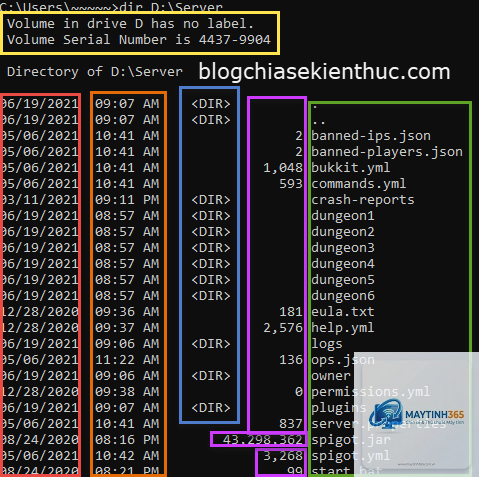
Lệnh dir (viết tắt của directory) là một lệnh nội tại của Windows Command Prompt, được thiết kế để hiển thị danh sách các tệp và thư mục con trong một thư mục chỉ định. Khi thực thi lệnh dir trong cmd, hệ thống sẽ đọc bảng nội dung của thư mục (master file table) và xuất ra màn hình thông tin bao gồm: tên tệp, kích thước, ngày giờ sửa đổi, loại tệp (thư mục hoặc tệp) và tổng dung lượng chiếm dụng.
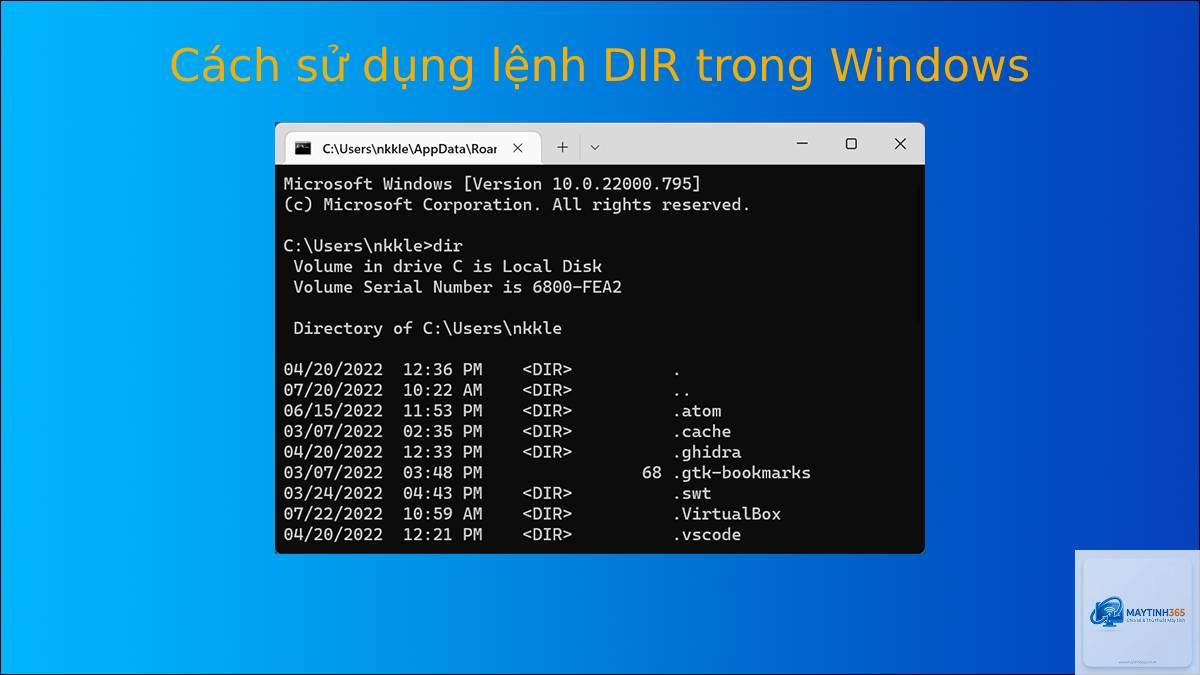
Lệnh dir trong cmd hoạt động dựa trên các tham số đi kèm. Nếu không có tham số, lệnh chỉ hiển thị các tệp và thư mục ẩn hay có thuộc tính đặc biệt (như ẩn, hệ thống) sẽ không xuất hiện. Tuy nhiên, bằng cách thêm các cờ (switch) như /a, /s, /b, người dùng có thể tùy biến đầu ra theo nhu cầu cụ thể. Chính nhờ tính linh hoạt này, lệnh dir trong cmd trở thành công cụ không thể thiếu trong việc kiểm tra cấu trúc thư mục, tìm kiếm tệp theo tên, hoặc xuất danh sách vào tệp văn bản.
Phân loại cú pháp và các thành phần của lệnh dir
Cú pháp cơ bản
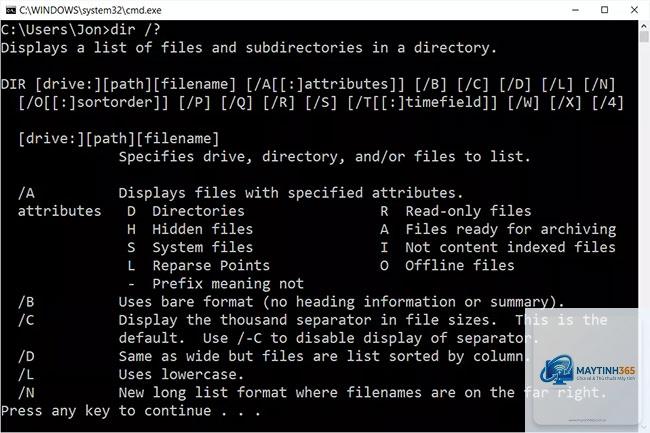
Cấu trúc tổng quát của lệnh dir trong cmd như sau:
dir [ổ đĩa:][đường dẫn][tên tệp] [các tham số]
ổ đĩa: Ví dụ C:, D: – chỉ định ổ đĩa cần liệt kê.
đường dẫn: Đường dẫn đầy đủ hoặc tương đối đến thư mục (ví dụ: C:UsersAdminDocuments).
tên tệp: Có thể sử dụng ký tự đại diện (wildcard) như * (bất kỳ chuỗi nào) hoặc? (một ký tự bất kỳ) để lọc tệp.
các tham số: Các tùy chọn đi kèm, bắt đầu bằng dấu gạch chéo (/).
Các tham số (switches) quan trọng của lệnh dir trong cmd
Bảng dưới đây liệt kê các tham số phổ biến nhất, giúp bạn khai thác tối đa sức mạnh của lệnh dir:
Tham số
Mô tả
Ví dụ
/a
Hiển thị tất cả tệp và thư mục, bao gồm cả tệp ẩn và tệp hệ thống. Có thể kèm theo thuộc tính: d (thư mục), h (ẩn), s (hệ thống), r (chỉ đọc).
dir /a
/s
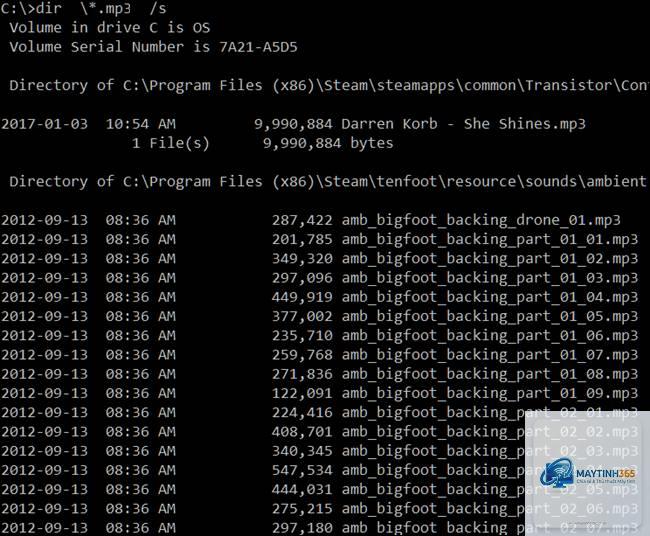
Liệt kê tất cả tệp và thư mục trong thư mục hiện tại và tất cả thư mục con bên trong (đệ quy).
dir /s
/b
Đầu ra chỉ hiển thị tên tệp và tên thư mục, không kèm thông tin kích thước, ngày tháng. Dùng cho xử lý script.
dir /b
/o
Sắp xếp kết quả. Các giá trị: n (theo tên), s (theo kích thước), e (theo phần mở rộng), d (theo ngày). Có thể thêm dấu trừ (-) để đảo ngược thứ tự.
dir /on (sắp xếp theo tên)
/t
Chọn trường thời gian hiển thị: c (ngày tạo), a (ngày truy cập), w (ngày sửa đổi cuối).
dir /tc
/w
Hiển thị dạng wide (nhiều cột), chỉ có tên tệp và thư mục.
dir /w
/p
Tạm dừng sau mỗi trang màn hình, nhấn phím bất kỳ để tiếp tục.
dir /p
/q
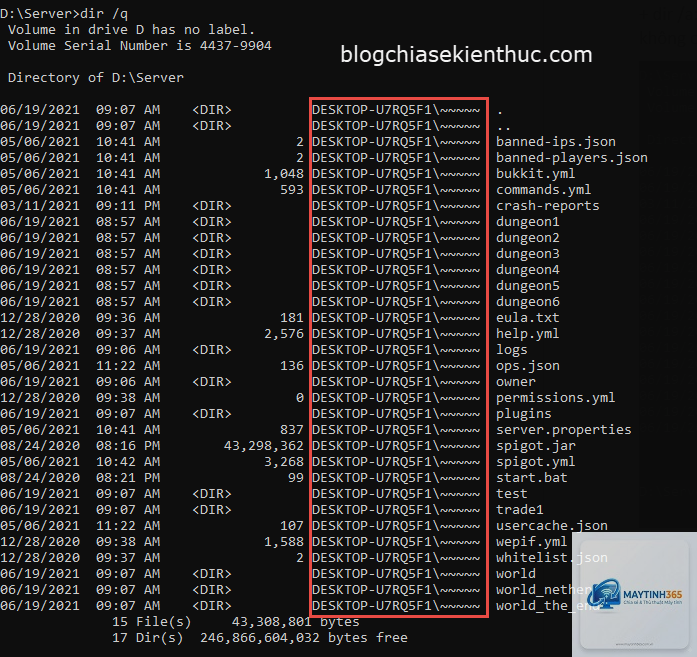
Hiển thị thông tin chủ sở hữu của tệp và thư mục.
dir /q
/x
Hiển thị tên ngắn (8.3) cùng với tên dài.
dir /x
/4
Hiển thị năm với 4 chữ số (mặc định trên hệ thống hiện tại là 4 số).
dir /4
Lợi ích và hạn chế khi sử dụng lệnh dir trong cmd
Lợi ích
Tốc độ cực nhanh: Không cần giao diện đồ họa, lệnh dir thực thi gần như tức thời, đặc biệt hữu ích khi xử lý hàng nghìn tệp.
Khả năng lọc mạnh mẽ: chỉ thay thế một ký tự, ví dụ dir b??.txt tìm tệp 3 ký tự đầu là b.
Xuất danh sách ra tệp văn bản
Sử dụng toán tử chuyển hướng >: dir /b > danhsach.txt. Lúc này kết quả sẽ được ghi vào tệp danhsach.txt thay vì in ra màn hình. Để thêm vào cuối tệp hiện tại, dùng >> thay vì >.
Liệt kê đệ quy toàn bộ ổ đĩa
Lệnh dir C: /s /b /a sẽ liệt kê mọi tệp và thư mục trong ổ C, bao gồm cả các thư mục con, với định dạng chỉ có tên. Lưu ý lệnh này có thể chạy rất lâu nếu ổ cứng lớn.
Sử dụng lệnh dir để kiểm tra dung lượng thư mục cụ thể
Mặc dù lệnh dir không trực tiếp hiển thị tổng dung lượng thư mục con, nhưng cuối cùng nó sẽ in ra dòng tổng số tệp và dung lượng đã sử dụng. để xem trợ giúp tích hợp ngay trong CMD.
Câu hỏi thường gặp (FAQ) về lệnh dir trong cmd
Làm thế nào để xem thư mục ẩn bằng lệnh dir?
Dùng dir /a:h hoặc dir /a để hiển thị tất cả tệp ẩn. Tham số :h chỉ lọc tệp ẩn. Nếu muốn cả thư mục ẩn, dùng dir /a:dhs (d, h, s) để bao gồm thư mục, ẩn, hệ thống.
Làm sao để xuất danh sách tên tệp ra Excel bằng lệnh dir?
Đầu tiên, xuất ra tệp CSV: dir /b > danhsach.csv. Mở trong Excel, dùng chức năng Import Text, chọn delimiter là dấu phẩy. Có thể thêm tham số để xuất thêm kích thước, ngày giờ: dir /ogn /tc > danhsach.txt rồi mở bằng Excel và dùng Text to Columns.
Có thể dùng lệnh dir để tìm tệp theo ngày tạo không?
Có. Sử dụng tham số /tc (ngày tạo) kết hợp với bộ lọc wildcard. Tuy nhiên, lệnh dir không hỗ trợ lọc trực tiếp theo khoảng ngày. ) thay vì tên tiếng Việt?
Do bảng mã console chưa được đặt đúng. Gõ chcp 65001 để chuyển sang UTF-8. Sau khi chạy, lệnh dir sẽ hiển thị tiếng Việt có dấu chính xác hơn, nhưng font chữ của cửa sổ CMD cũng cần hỗ trợ (ví dụ Consolas, Lucida Console).
Lệnh dir có thể hiển thị tệp trong ổ đĩa mạng không?
Được, nếu ổ đĩa mạng đã được ánh xạ (ví dụ Z:). Bạn chỉ cần gõ dir Z: hoặc đường dẫn UNC như dir \servershare.
Kết luận
Lệnh dir trong cmd không phải là lệnh phức tạp, nhưng lại ẩn chứa rất nhiều khả năng tùy biến mà ít người dùng khai thác hết. Từ việc liệt kê cơ bản, lọc theo thuộc tính, sắp xếp theo kích thước, xuất ra tệp, cho đến tìm kiếm đệ quy – dir là một công cụ đáng tin cậy cho cả người dùng phổ thông lẫn quản trị viên hệ thống. Bằng cách nắm vững các tham số phổ biến như /a, /s, /b, /o, bạn có thể tiết kiệm rất nhiều thời gian so với việc thao tác bằng chuột. Hãy thực hành ngay hôm nay bằng cách mở CMD và thử nghiệm các câu lệnh trên thư mục Documents của bạn. Sự thành thạo lệnh dir trong cmd sẽ là bước đệm vững chắc để bạn tiếp cận các lệnh dòng lệnh nâng cao hơn trong Windows.