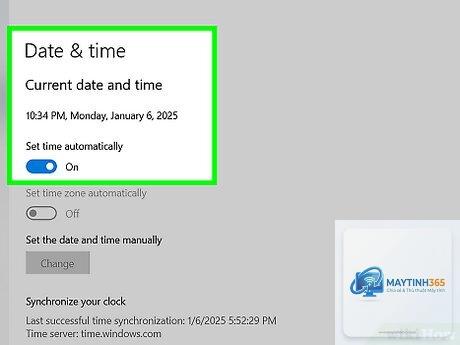
Lệnh time trong cmd là một công cụ dòng lệnh cơ bản nhưng mạnh mẽ trên Windows, cho phép người dùng hiển thị và thay đổi thời gian hệ thống trực tiếp từ Command Prompt. Đây là lệnh nằm trong bộ tiện ích quản lý thời gian của hệ điều hành, thường được sử dụng bởi quản trị viên mạng, lập trình viên và người dùng cần tinh chỉnh đồng hồ máy tính mà không cần giao diện đồ họa. Bài viết này sẽ giải thích chi tiết về cú pháp, tùy chọn, ứng dụng thực tế và những lưu ý quan trọng khi làm việc với lệnh time trong cmd.
Lệnh time trong cmd là gì và nó hoạt động như thế nào?
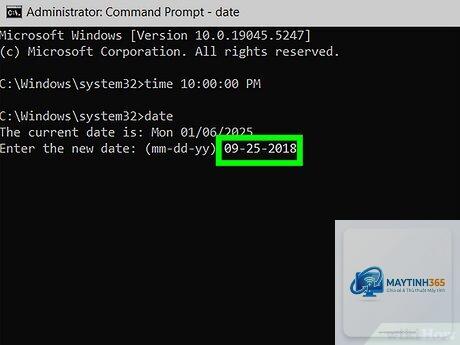
Lệnh time trong Command Prompt (cmd) được thiết kế để hiển thị thời gian hiện tại của hệ thống và cho phép người dùng nhập một giá trị thời gian mới. Khi chạy lệnh mà không có tham số, nó sẽ in ra thời gian hiện tại theo định dạng HH:MM:SS.xx (giờ:phút:giây.phần trăm giây), sau đó nhắc người dùng nhập thời gian mới. Nếu người dùng nhấn Enter mà không nhập gì, thời gian hiện tại được giữ nguyên. Lệnh này tương tác trực tiếp với đồng hồ hệ thống của Windows, ảnh hưởng đến tất cả các tiến trình và dịch vụ phụ thuộc vào thời gian.
Về mặt kỹ thuật, lệnh time sử dụng API hệ thống để truy cập và thiết lập thời gian trong kernel. Nó yêu cầu quyền quản trị viên khi muốn thay đổi thời gian, nhưng chỉ hiển thị thì không cần. Thời gian được quản lý bởi Windows Time Service, nhưng lệnh time cmd can thiệp trực tiếp vào cài đặt thời gian địa phương, khác với đồng bộ hóa qua NTP.
Cú pháp và các tham số của lệnh time trong cmd
Cú pháp cơ bản của lệnh time rất đơn giản: time [/t] [/? ].
Các tùy chọn thường dùng
/t: Chỉ hiển thị thời gian hiện tại mà không nhắc người dùng nhập thời gian mới. Đây là tùy chọn phổ biến nhất để xem giờ.
/?: Hiển thị trợ giúp về lệnh, liệt kê các tùy chọn và cú pháp.
HH:MM:SS.xx:
Hiển thị bảng trợ giúp
Phân biệt lệnh time với lệnh date trong cmd
Lệnh time và lệnh date có cơ chế hoạt động tương tự nhau, nhưng một cái quản lý thời gian, một cái quản lý ngày tháng. Cả hai đều có tùy chọn /t để chỉ hiển thị và đều yêu cầu quyền admin khi muốn thay đổi. Tuy nhiên, lệnh time nhập vào giờ, phút, giây, trong khi date nhập vào ngày, tháng, năm.
Tiêu chí
Lệnh time
Lệnh date
Chức năng chính
Hiển thị/đặt giờ hệ thống
Hiển thị/đặt ngày hệ thống
Định dạng nhập
HH:MM:SS.xx
MM-DD-YYYY hoặc DD-MM-YYYY tùy locale
Tùy chọn /t
Có
Có
Yêu cầu admin khi thay đổi
Có
Có
Ứng dụng thực tế của lệnh time trong cmd
Kiểm tra thời gian hệ thống nhanh chóng
Khi làm việc với các tập lệnh batch hoặc cần xác định thời gian chính xác cho các bản ghi log, lệnh time /t là cách nhanh nhất để lấy giờ hiện tại.
Sử dụng lệnh time /t. Nó chỉ in ra thời gian hiện tại và kết thúc, không hỏi bạn có muốn thay đổi hay không.
Tôi có thể đặt thời gian bằng lệnh time mà không cần quản trị viên không?
Không. Việc thay đổi thời gian hệ thống yêu cầu quyền administrator. Bạn chỉ có thể xem thời gian mà không cần quyền đặc biệt.
Lệnh time có hỗ trợ định dạng 12 giờ (AM/PM) không?
Có. Ví dụ: time 02:30:00 PM hoặc time 2:30 PM đều được chấp nhận. Tuy nhiên, bạn nên dùng định dạng 24 giờ để tránh nhầm lẫn.
Làm thế nào để đồng bộ thời gian tự động thay vì dùng lệnh time?
Bạn chưa chạy Command Prompt với quyền quản trị viên. Nhấp chuột phải vào cmd và chọn “Run as administrator” rồi thử lại.
Có thể dùng lệnh time để thay đổi múi giờ không?
Không. Lệnh time chỉ thay đổi giờ và phút, không thay đổi múi giờ. Để thay đổi múi giờ, dùng lệnh tzutil /s "SE Asia Standard Time" hoặc vào Settings.
Làm thế nào để ghi thời gian hiện tại vào file nhật ký?
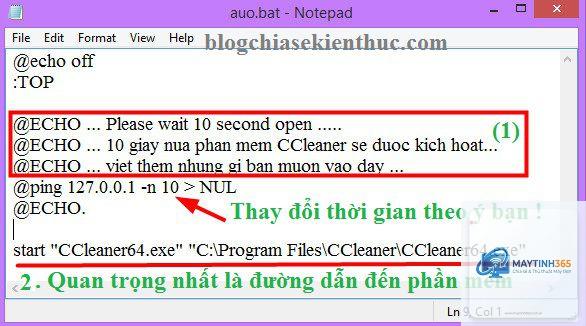
Dùng lệnh: time /t >> C:log.txt. Nếu muốn ghi chi tiết hơn, bạn có thể dùng: echo %DATE% %TIME% >> log.txt.
Kết luận
Lệnh time trong cmd là một công cụ hữu ích và trực tiếp để quản lý thời gian hệ thống trên Windows. Dù đơn giản, nó vẫn có giá trị trong các tình huống cần thao tác nhanh, tự động hóa script hoặc khắc phục sự cố đồng hồ. Khi sử dụng, bạn cần lưu ý đến quyền truy cập, định dạng nhập và tác động của việc thay đổi thời gian đến các dịch vụ khác. Đối với những nhu cầu đồng bộ chuyên nghiệp hơn, hãy kết hợp với Windows Time Service hoặc PowerShell. Nắm vững lệnh time giúp bạn tận dụng tối đa sức mạnh của dòng lệnh trong công việc quản trị và phát triển hệ thống.