Command Prompt (CMD) là công cụ dòng lệnh quen thuộc trên Windows, nhưng giao diện mặc định đen trắng thường khiến nhiều người dùng e ngại. Thực tế, bạn hoàn toàn có thể thay đổi diện mạo, chức năng và trải nghiệm làm việc với CMD thông qua các thiết lập tùy biến. Bài viết này sẽ hướng dẫn chi tiết cách tùy biến command Prompt từ những thao tác đơn giản như đổi màu nền, font chữ cho đến các kỹ thuật nâng cao như tạo alias, chỉnh sửa Registry hay sử dụng công cụ bên thứ ba. Việc nắm vững cách tùy biến command prompt không chỉ giúp bạn làm việc hiệu quả hơn mà còn thể hiện đẳng cấp của một người dùng thành thạo hệ thống.
Tùy biến Command Prompt là quá trình thay đổi các thuộc tính hiển thị và hành vi của cửa sổ dòng lệnh. Bản chất của việc này nằm ở việc điều chỉnh các thông số cấu hình mà Windows cung cấp, bao gồm màu sắc, kích thước, font chữ, vị trí cửa sổ và các tùy chọn về bộ đệm cuộn. Ngoài ra, người dùng có thể can thiệp sâu hơn vào Registry để thay đổi hành vi mặc định, hoặc tận dụng các file batch, PowerShell script để tự động hóa các thiết lập. Khác với việc cài đặt phần mềm, tùy biến CMD chủ yếu dựa trên các lệnh có sẵn trong hệ điều hành và một số công cụ hỗ trợ.
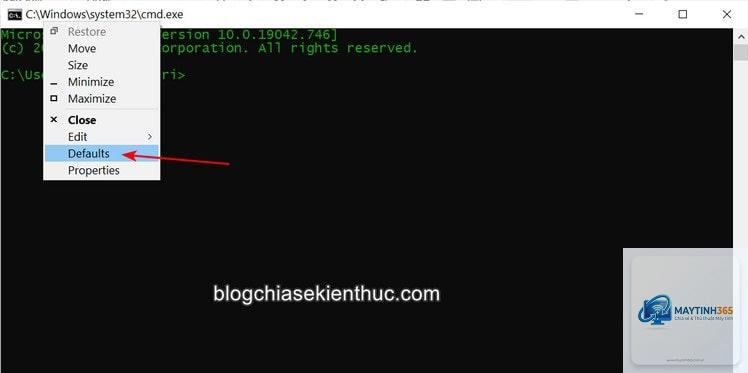
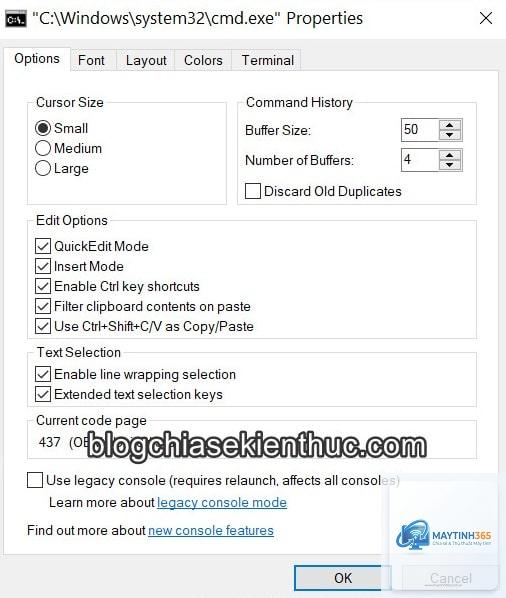
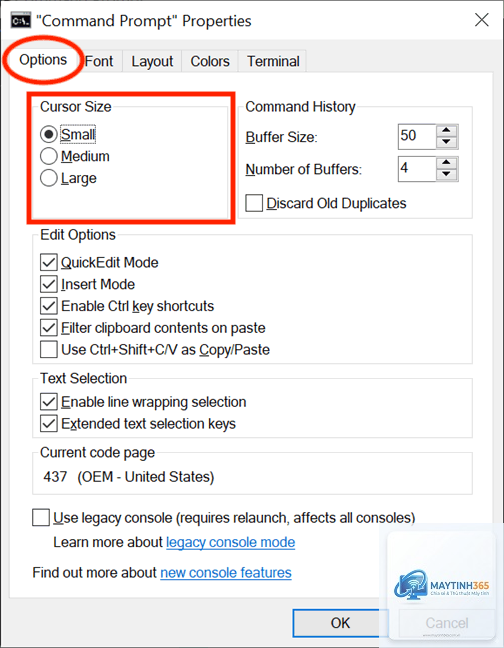
Màu sắc nền và chữ: Thay đổi bảng màu 16 màu cơ bản của CMD bằng cách nhấp chuột phải vào thanh tiêu đề, chọn Properties, sau đó vào tab Colors.
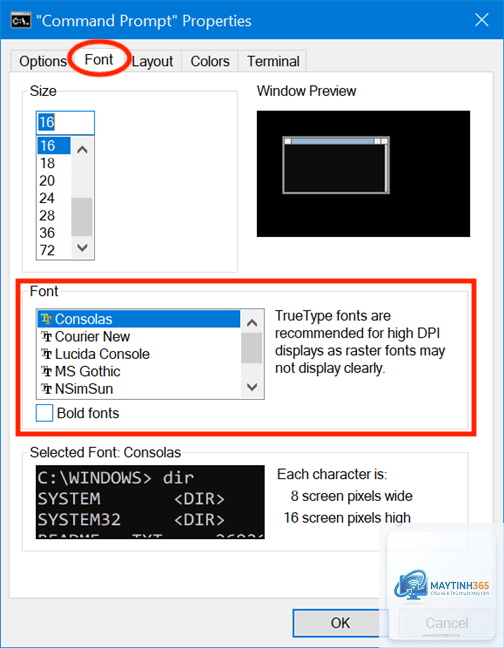
Font chữ và kích thước: Trong tab Font,
Nhấp chuột phải vào thanh tiêu đề CMD, chọn Properties, tab Colors. Trong phần Screen Background, chọn ô màu xanh (mã màu #000080 hoặc tùy ý). Sau đó nhấn OK và chọn “Set as default” nếu muốn áp dụng cho mọi lần mở.
Có thể thêm nhạc hoặc hình ảnh vào Command Prompt không?
CMD gốc không hỗ trợ trực tiếp.
Nguyên nhân thường do đường dẫn file trong giá trị Registry bị sai, hoặc file batch chứa lệnh lỗi. Kiểm tra lại đường dẫn tuyệt đối và thử chạy thủ công file đó trong CMD để xem lỗi cụ thể.
Có cách nào để reset tất cả tùy biến về mặc định không?
Có. Xóa giá trị AutoRun trong Registry nếu có. Vào Properties của CMD, chọn “Defaults” (ở góc dưới), sau đó nhấn “OK” để đưa về thiết lập mặc định. Hoặc dùng lệnh reg delete HKCUConsole /f (cẩn thận vì sẽ xóa toàn bộ cài đặt).
Cách tùy biến command prompt trên Windows 10 và Windows 11 khác nhau không?
Gần như giống nhau về giao diện Properties và Registry. Windows 11 có thêm Terminal mới, nhưng CMD cũ vẫn tồn tại và hoạt động tương tự. Bạn nên sử dụng Windows Terminal mới nếu muốn tùy biến mạnh mẽ hơn (hỗ trợ GPU, tab, chia cửa sổ).
Kết Luận
Tùy biến Command Prompt không chỉ giúp cải thiện trải nghiệm làm việc mà còn tối ưu hóa hiệu suất cho các tác vụ dòng lệnh. Từ việc thay đổi màu sắc, font chữ đơn giản cho đến thiết lập alias, AutoRun, bạn hoàn toàn có thể biến CMD thành một công cụ mạnh mẽ và cá nhân hóa. Hãy bắt đầu bằng những thay đổi nhỏ trong Properties, sau đó khám phá sâu hơn Registry và các công cụ bổ trợ. Áp dụng đúng kỹ thuật và tránh các sai lầm thường gặp sẽ giúp bạn làm chủ môi trường dòng lệnh một cách chuyên nghiệp. Hãy thử ngay hôm nay để thấy sự khác biệt khi làm việc với command prompt đã được tùy biến theo phong cách riêng của bạn.