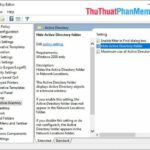
Group Policy Editor (gpedit.msc) là công cụ mạnh mẽ giúp quản trị viên Windows kiểm soát hàng trăm cài đặt trên máy tính và người dùng trong môi trường doanh nghiệp. Tuy nhiên, đa số chỉ dừng lại ở các thiết lập cơ bản như thay đổi hình nền, chặn Control Panel. Bài viết này sẽ đi sâu vào thủ thuật group policy editor nâng cao – những kỹ thuật ít được biết đến nhưng có thể tối ưu hóa hiệu suất, tăng cường bảo mật và tự động hóa tác vụ quản trị. Từ việc quản lý cập nhật Windows, tùy chỉnh Registry Policy, đến xử lý sự cố GPO, tất cả sẽ được phân tích chi tiết dựa trên các tài liệu kỹ thuật thực tế.
Group Policy Editor là gì và tại sao cần thủ thuật nâng cao?
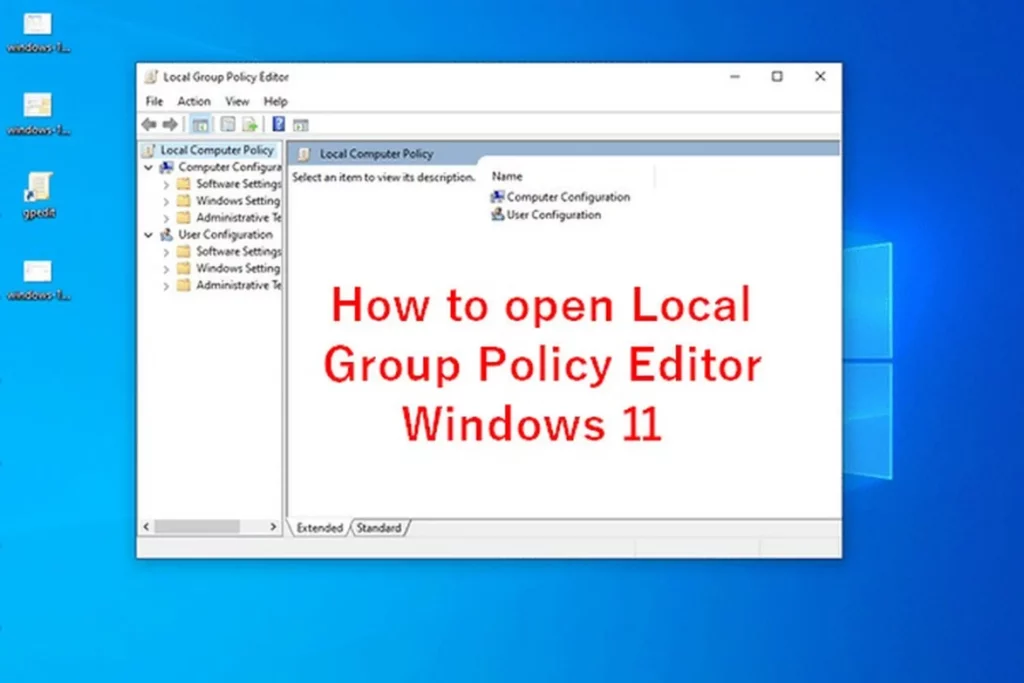
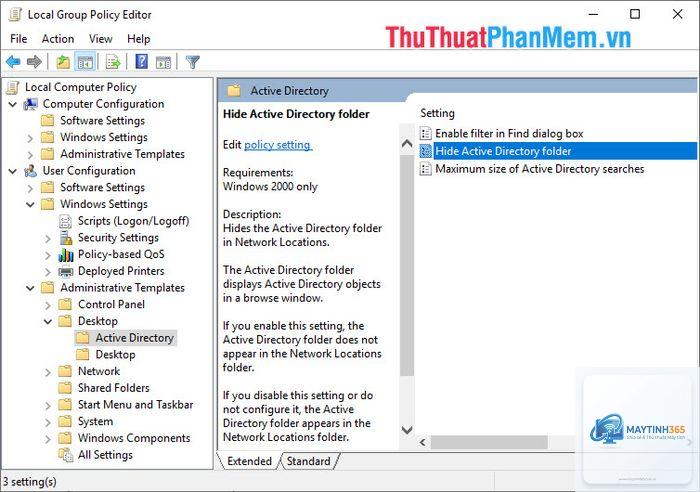
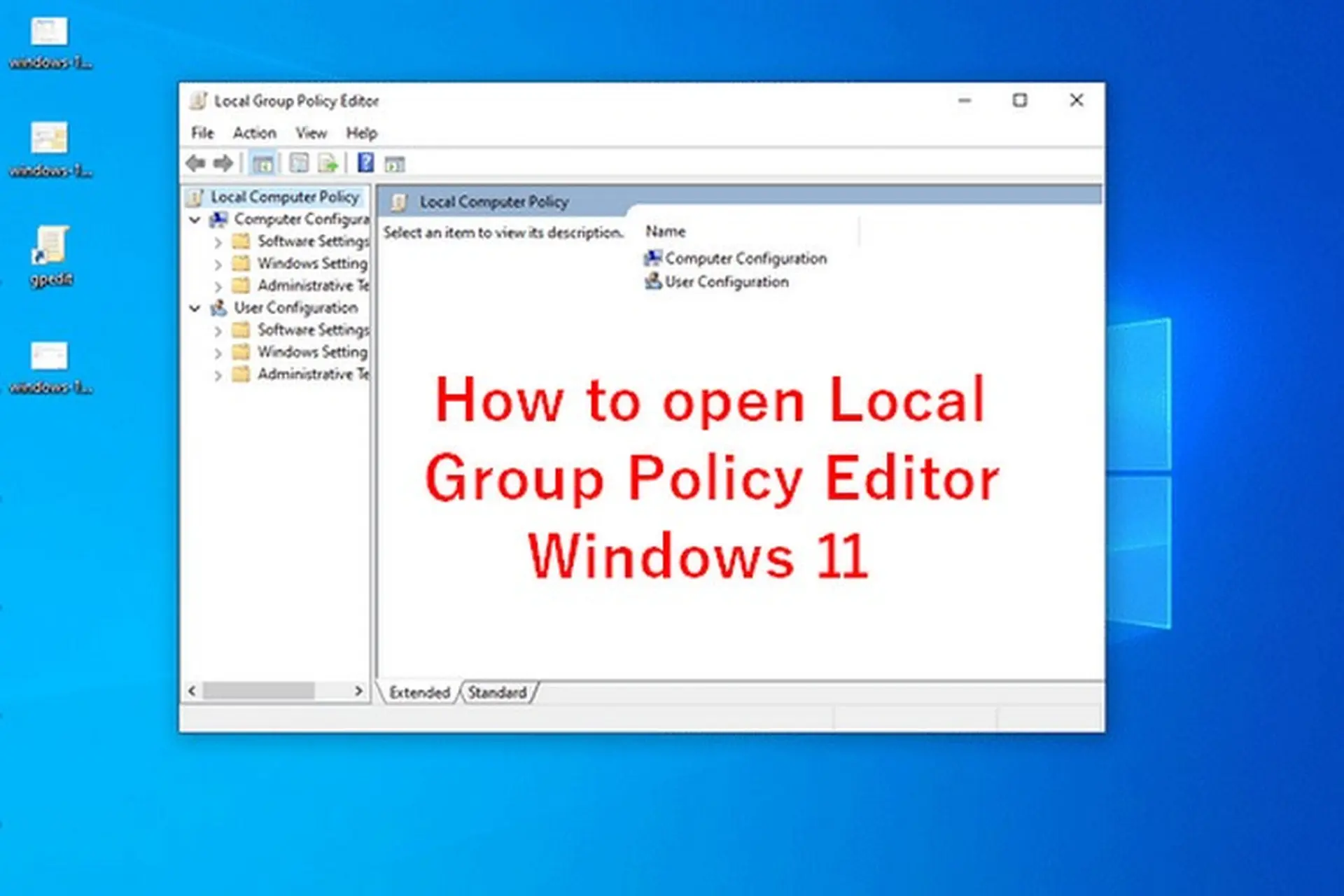
Group Policy Editor (GPE) là phần đính kèm (MMC snap-in) cho phép quản trị viên chỉnh sửa các đối tượng chính sách nhóm (GPO) trong Active Directory hoặc trên máy tính cục bộ. Bản chất của Group Policy là tập hợp các cài đặt Registry, các script khởi động/tắt máy, các chính sách bảo mật, và các tùy chỉnh Administrative Templates.
Các thủ thuật cơ bản như thay đổi wallpaper hay chặn USB thường được biết đến rộng rãi. Nhưng khi mạng doanh nghiệp có từ 100 máy trở lên, việc nắm vững thủ thuật group policy editor nâng cao giúp bạn:
Triển khai cập nhật Windows hàng loạt mà không cần WSUS phức tạp.
Tối ưu thời gian xử lý GPO nhờ loopback processing và slow link detection.
Tạo các ổ đĩa mạng động, bản đồ thư mục dựa trên membership AD.
Chặn phần mềm độc hại bằng Software Restriction Policies (SRP) và AppLocker.
Chẩn đoán lỗi policy với Resultant Set of Policy (RSOP).
Phân loại Group Policy và các thành phần cốt lõi
Group Policy được chia làm ba loại chính: Local Group Policy, Site/Domain/OU-based GPO, và Starter GPO. Trong môi trường doanh nghiệp, GPO cấp domain và OU là phổ biến nhất. Mỗi GPO chứa hai phần: Computer Configuration và User Configuration. Các thiết lập trong Computer Configuration áp dụng cho máy, User Configuration áp dụng cho người dùng.
Ba thành phần quyết định hiệu quả của GPO:
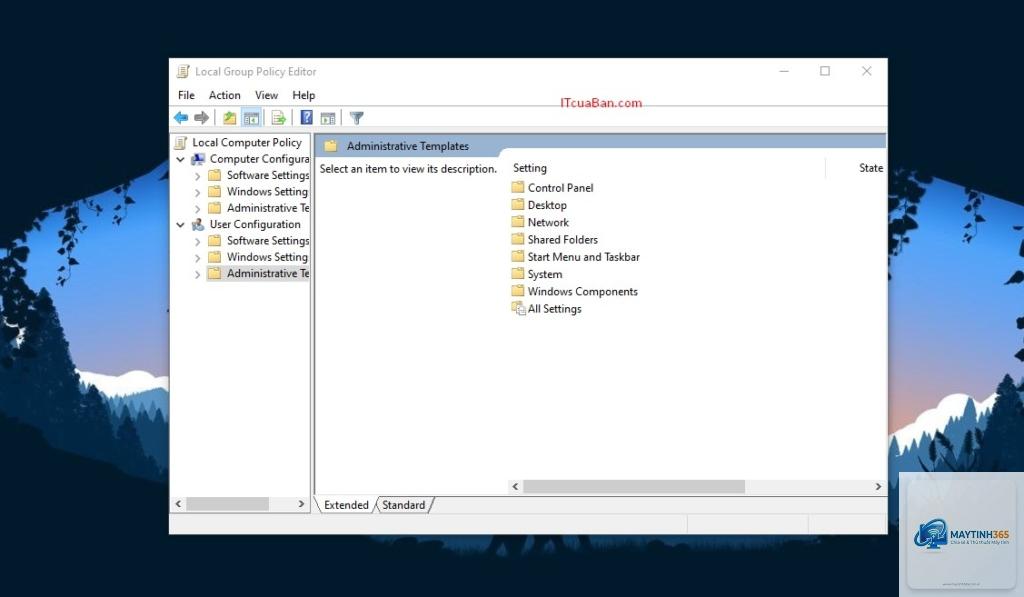
Administrative Templates (.admx/.adml): Tập hợp các cài đặt Registry dạng đồ họa. Phiên bản cập nhật cho Windows 10/11 có hơn 4000 cài đặt.
Security Settings: Chính sách tài khoản, quyền user rights, Audit policy.
Group Policy Preferences: Drive Maps, Registry, Shortcuts, Scheduled Tasks – cực kỳ linh hoạt.
Các thủ thuật Group Policy Editor nâng cao phải biết
1. Quản lý cập nhật Windows qua GPO nâng cao
Thay vì phải vào từng máy để tắt Windows Update, quản trị viên có thể dùng Group Policy để cấu hình các tùy chọn nâng cao từ đường dẫn: Computer Configuration -> Administrative Templates -> Windows Components -> Windows Update. Một số thủ thuật cụ thể:
Chặn driver tự động cập nhật qua GPO: Bật Do not include drivers with Windows Updates.
Thiết lập thời gian hoãn (deferral): Dùng Select when Quality Updates are received để trì hoãn bản vá từ 2-30 ngày, giảm rủi ro từ các bản cập nhật lỗi.
Chỉ định nguồn cập nhật nội bộ: Bật Specify intranet Microsoft update service location để trỏ về WSUS hoặc Windows Update for Business.
Cấu hình chính sách khởi động lại tự động: Bật Configure Automatic Updates với tùy chọn 4 (Auto download and schedule install) kết hợp No auto-restart with logged on users để tránh gián đoạn công việc.
Theo Microsoft, việc sử dụng GPO để quản lý cập nhật có thể giảm 30% lỗi không tương thích phần mềm nhờ khả năng kiểm soát phiên bản tập trung.
2. Tối ưu Performance Group Policy Processing
Một trong những thủ thuật group policy editor nâng cao giúp rút ngắn thời gian logon là tinh chỉnh cách GPO được xử lý. Mặc định, Windows sẽ áp dụng tất cả GPO trong vòng lặp đồng bộ (synchronous processing) trên mỗi máy. Để tối ưu:
Kích hoạt Background Group Policy Processing: Cho phép GPO chạy ngầm mỗi 90 phút thay vì chỉ khi khởi động. Đường dẫn: Computer Configuration -> Policies -> Administrative Templates -> System -> Group Policy. Bật Configure Group Policy Background Refresh Interval và đặt giá trị phù hợp (thường 30-60 phút).
Bỏ qua slow link: Khi máy kết nối qua VPN hoặc mạng chậm, GPO mặc định sẽ timeout. Bật Group Policy slow link detection và tăng ngưỡng băng thông lên 2,000 Kbps để đảm bảo GPO vẫn được áp dụng.
Sử dụng Loopback Processing: Chế độ này cho phép User Configuration được áp dụng trên máy tính bất kể người dùng nào đăng nhập. Rất hữu ích cho máy công cộng, kiosk, hoặc phòng lab. Kích hoạt tại Computer Configuration -> Administrative Templates -> System -> Group Policy -> Configure user Group Policy loopback processing mode. Chọn mode Replace để User Configuration ghi đè lên cài đặt của người dùng, hoặc mode Merge để kết hợp.
3. Group Policy Preferences – Drive Maps, Registry và Scheduled Tasks
Group Policy Preferences (GPP) là bước tiến lớn so với Group Policy cổ điển. Với GPP, quản trị viên có thể ánh xạ ổ đĩa mạng dựa trên thành viên OU, cập nhật khóa Registry động, và tạo tác vụ lịch chạy script. Các thủ thuật nâng cao bao gồm:
Drive Maps có điều kiện: Tại User Configuration -> Preferences -> Windows Settings -> Drive Maps. Tạo một ổ Z trỏ đến \servershared và trong tab Common, đánh dấu Item-level targeting. Chọn điều kiện như Security Group (người dùng trong nhóm IT), IP Address range (chỉ máy trong VLAN nội bộ), hoặc Time of day (chỉ giờ hành chính).
Registry Preference nâng cao: Điều chỉnh các giá trị Registry mà không cần script. Ví dụ: tắt tường lửa Windows cho profile Domain tại HKLMSoftwarePolicies… Sử dụng Action: Update và điền đầy đủ key path, value name, value data. Kết hợp Item-level targeting để chỉ áp dụng cho máy chạy Windows 10 Pro trở lên.
Scheduled Tasks qua GPP: Tạo task chạy script logon hàng ngày. Đường dẫn: Computer Configuration (hoặc User) -> Preferences -> Control Panel Settings -> Scheduled Tasks. Chọn loại Task (Immediate Task, At Startup, Daily…). Thường dùng để thực hiện backup registry hoặc đồng bộ thời gian khi hệ thống khởi động.
4. Sử dụng Administrative Templates mở rộng (Third-party.admx)
Nhiều ứng dụng doanh nghiệp như Adobe Reader, Google Chrome, Microsoft Edge cung cấp riêng file.admx để quản lý cài đặt qua GPO. Thủ thuật là tải các mẫu này về, copy vào thư mục C:WindowsPolicyDefinitions (trên máy Domain Controller) hoặc vào Central Store trong SYSVOL. Sau đó, các cài đặt mới xuất hiện trong Administrative Templates của GPE. Ví dụ:
Chrome: Cho phép quản lý extensions, chặn password manager, cấu hình proxy.
Firefox: Kiểm soát bookmark, update chính sách.
Microsoft 365 Apps: Tùy chỉnh cài đặt Click-to-Run, ẩn các tab trên ribbon.
5. Tăng cường bảo mật với Software Restriction Policies và AppLocker
Software Restriction Policies (SRP) và AppLocker là hai phương pháp chặn phần mềm trái phép. AppLocker hiện đại và linh hoạt hơn. Đường dẫn: Computer Configuration -> Windows Settings -> Security Settings -> Application Control Policies -> AppLocker. Các thủ thuật nâng cao:
Tạo quy tắc cho phép chạy ứng dụng chỉ từ thư mục Program Files và Windows, chặn tất cả các đường dẫn khác.
Dùng AppLocker để chỉ cho phép file có chữ ký số từ nhà phát hành đáng tin cậy (Publisher rule).
Kết hợp với GPO khác: Đặt Path rule cho script PowerShell chỉ chạy ở C:Scripts.
Bật Windows Defender Application Control (WDAC) qua GPO để bảo vệ ở mức kernel.
Trong một khảo sát của Verizon, các tổ chức sử dụng AppLocker qua GPO giảm 60% nguy cơ ransomware tấn công qua thực thi file lạ.
6. Xử lý sự cố GPO với RSOP và gpresult
Khi GPO không áp dụng đúng, cần các công cụ chẩn đoán chuyên sâu. Resultant Set of Policy (RSOP) là snap-in có sẵn, nhưng thủ thuật dùng dòng lệnh mới thực sự mạnh mẽ:
Chạy gpresult /h C:report.html để xuất báo cáo HTML chi tiết toàn bộ GPO đã áp dụng, các cài đặt nào thành công hoặc bị ghi đè.
Dùng gpresult /scope user /v để xem verbose thông tin user policy.
Kiểm tra thời gian xử lý GPO: Trong báo cáo HTML tìm dòng Group Policy Processing Time để phát hiện GPO nào tốn thời gian.
Sử dụng Group Policy Modeling (trong GPMC) để mô phỏng chính sách trước khi triển khai, tránh lỗi xung đột.
7. Tự động hóa tác vụ với Startup/Shutdown Scripts và Logon Scripts
Group Policy cho phép gán script thực thi khi máy khởi động, tắt, hoặc khi người dùng đăng nhập/đăng xuất. Thủ thuật nâng cao không chỉ chạy.bat mà còn dùng PowerShell:
Computer Configuration -> Windows Settings -> Scripts (Startup/Shutdown). Gán script PowerShell với tham số -ExecutionPolicy Bypass.
User Configuration -> Windows Settings -> Scripts (Logon/Logoff).
Sử dụng Group Policy Preferences Scheduled Tasks để đặt thời gian delay, tránh xung đột với GPO khác.
Ví dụ thực tế: Script logon tự động mount ổ đĩa mạng dựa trên membership AD, kiểm tra phiên bản antivirus và cập nhật nếu cần.
Sai lầm thường gặp khi áp dụng thủ thuật Group Policy Editor nâng cao
Dù thành thạo các thủ thuật, quản trị viên vẫn dễ mắc các lỗi sau:
Xung đột GPO không được kiểm tra: Hai GPO cùng sửa một Registry key, GPO sau sẽ ghi đè. Cần dùng Security Filtering và WMI Filter để giới hạn phạm vi.
Quên xử lý slow link: Trên mạng WAN, GPO có thể không áp dụng nếu băng thông dưới 500 Kbps. Điều chỉnh Slow Link Detection trong Administrative Templates.
Đặt Loopback Processing không đúng mode: Mode Replace có thể vô hiệu hóa hoàn toàn user policy của người dùng, gây mất cài đặt cá nhân.
Thiếu kiểm tra phụ thuộc Service: Group Policy Preferences cho Registry yêu cầu service Remote Registry hoạt động.
Không backup GPO trước khi chỉnh sửa: Dùng Group Policy Management Console (GPMC) -> Backup để phòng trường hợp lỗi logic.
Lưu ý quan trọng khi triển khai thủ thuật Group Policy Editor nâng cao
Luôn thử nghiệm trên OU nhỏ (có 5-10 máy) trước khi triển khai toàn bộ domain.
Sử dụng Security Filtering để chỉ áp dụng GPO cho nhóm Authenticated Users hoặc Domain Computers, tránh áp dụng cho Administrator vì có thể mất quyền truy cập.
Cập nhật Administrative Templates mới nhất từ Microsoft để có các cài đặt mới cho Windows 11 23H2 trở lên.
Kết hợp WMI Filter: Ví dụ chỉ áp dụng GPO cho máy chạy Windows 10 Pro, bỏ qua Windows 8.1 bằng truy vấn WMI: SELECT * FROM Win32_OperatingSystem WHERE Version like "10.0%" AND ProductType = 1.
Document mọi thay đổi GPO – lưu lại mô tả trong tab Comment. Điều này giúp ích khi xảy ra sự cố sau 6 tháng.
Tận dụng PowerShell để tạo GPO hàng loạt: cmdlet New-GPO, Set-GPPermission, New-GPLink – cho phép script hóa việc triển khai.
Câu hỏi thường gặp (FAQ) về thủ thuật Group Policy Editor nâng cao
Làm thế nào để kiểm tra GPO nào đang được áp dụng trên máy tính?
Mở Command Prompt với quyền Administrator và chạy lệnh gpresult /h gpresult.html. File HTML sẽ liệt kê tất cả GPO thuộc Computer và User Configuration, kèm trạng thái thành công/thất bại.
Có thể áp dụng Group Policy cho Windows 11 Home không?
Windows 11 Home không có công cụ gpedit.msc mặc định. Tuy nhiên,
Administrative Templates là một dạng giao diện đồ họa cho các Registry key có sẵn trong Windows. Group Policy Preferences (GPP) cho phép quản trị viên tạo các cài đặt Registry mới, ánh xạ ổ, lịch tác vụ – mà không cần script. GPP yêu cầu máy trạm có Group Policy Client Side Extension tương ứng.
Làm sao để khắc phục GPO bị treo trong quá trình xử lý?
Kiểm tra event ID 1058, 1059 trong Application log trên máy trạm. Nguyên nhân thường do file.pol trong SYSVOL bị lỗi, mất kết nối với Domain Controller, hoặc có GPO vòng lặp vô hạn. Xác định GPO vi phạm bằng cách disable từng GPO một.
Những cài đặt GPO nào ảnh hưởng đến hiệu suất máy tính?
Các cài đặt liên quan đến Windows Defender (thường xuyên quét), Scripts Logon phức tạp, và Folder Redirection (khi đồng bộ nhiều file) có thể làm chậm logon. Sử dụng Background Group Policy Processing và giảm tần suất refresh xuống còn 180 phút để cân bằng.
Có thể xuất Group Policy ra file để sao lưu không?
Có. Trong Group Policy Management Console (GPMC), chuột phải vào GPO cần sao lưu, chọn Back Up. Các file sẽ được lưu dưới dạng thư mục XML. Để restore, chọn Manage Backups.
Thủ thuật nào giúp debug GPO nhanh nhất?
Sử dụng rsop.msc trên máy trạm để xem kết quả tức thời. Nếu không thấy cài đặt mong muốn, chạy gpupdate /force và kiểm tra lại. Kết hợp với gpresult /v để biết GPO nào bị lỗi due to access denied.
Kết luận
Nắm vững thủ thuật group policy editor nâng cao không chỉ giúp bạn quản lý hệ thống Windows hiệu quả hơn mà còn tiết kiệm nhiều giờ làm việc thủ công. Từ tối ưu thời gian xử lý, tăng cường bảo mật với AppLocker, triển khai cập nhật linh hoạt đến xử lý sự cố RSOP – mỗi thủ thuật đều mang lại giá trị thực tế cho môi trường doanh nghiệp. Hãy luôn cập nhật Administrative Templates mới nhất, thử nghiệm trên OU nhỏ, và sử dụng PowerShell để gia tăng tốc độ triển khai. Với bộ kỹ năng này, bạn hoàn toàn làm chủ hệ thống Group Policy dù lớn hay nhỏ.