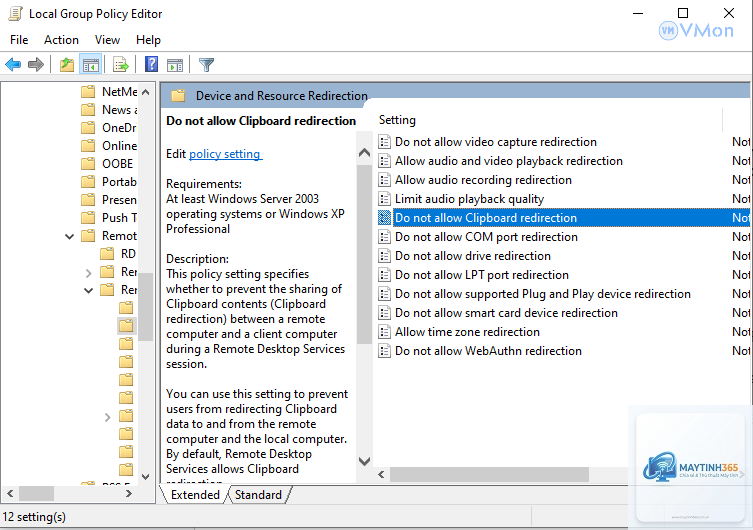
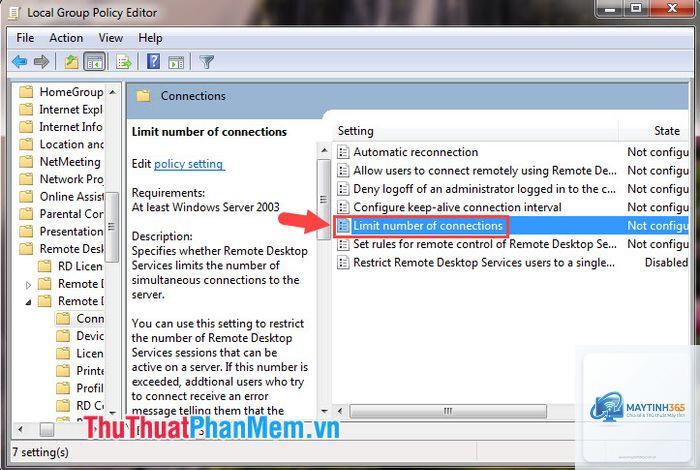
Quản lý Remote Desktop (RDP) là một trong những nhiệm vụ quan trọng đối với quản trị viên hệ thống khi muốn đảm bảo an toàn và hiệu suất cho các phiên làm việc từ xa. Cách quản lý remote desktop bằng gpedit (Group Policy Editor) cung cấp một phương pháp tập trung, mạnh mẽ và linh hoạt để kiểm soát toàn bộ hành vi của kết nối từ xa trên các máy tính Windows. Bài viết này sẽ đi sâu vào từng khía cạnh của việc sử dụng gpedit để thiết lập các chính sách cho Remote Desktop, giúp bạn tối ưu hóa bảo mật và nâng cao trải nghiệm người dùng.
Tổng quan về Group Policy Editor và Remote Desktop
Group Policy Editor (gpedit.msc) là công cụ quản lý chính sách nhóm mạnh mẽ có sẵn trên các phiên bản Windows Professional, Enterprise và Server. Nó cho phép quản trị viên thiết lập các quy tắc và cấu hình cho nhiều thành phần của hệ thống, bao gồm Remote Desktop Services. Việc quản lý Remote Desktop bằng gpedit cho phép bạn kiểm soát chi tiết các khía cạnh như số lượng kết nối đồng thời, thời gian chờ, mức bảo mật và nhiều tùy chọn khác.
Remote Desktop là giao thức cho phép người dùng kết nối và điều khiển máy tính từ xa qua mạng. Nếu không được quản lý đúng cách, RDP có thể trở thành một lỗ hổng bảo mật nghiêm trọng. Sử dụng gpedit,
Kiểm soát tập trung: Thay vì phải cấu hình từng máy tính riêng lẻ,
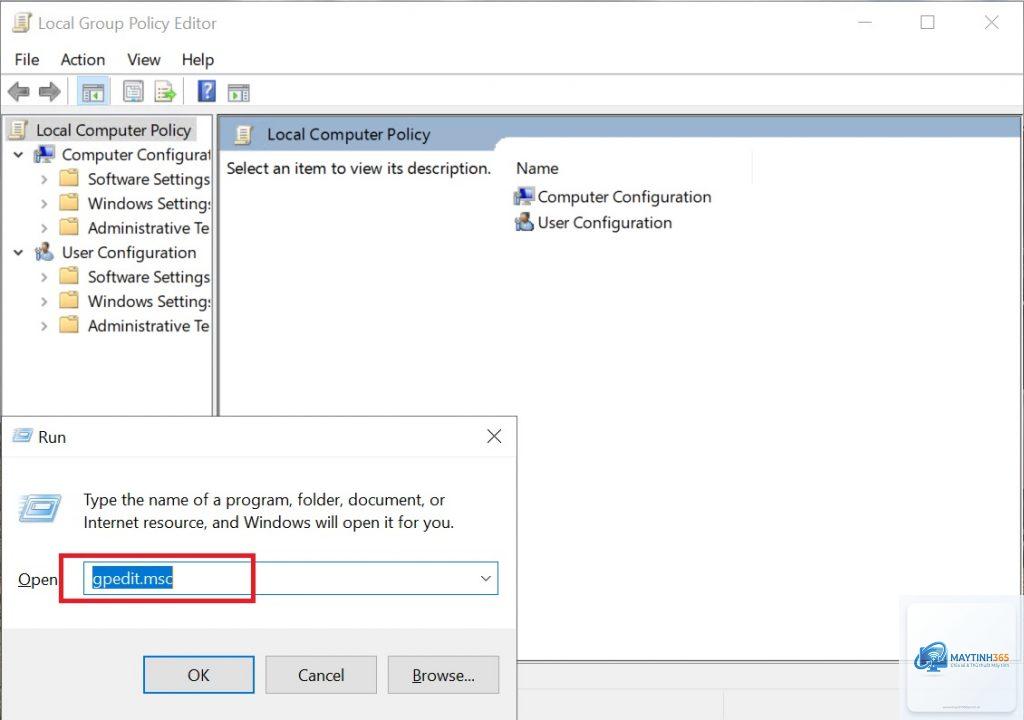
Nhấn Windows + R, gõ gpedit.msc và nhấn Enter. Nếu không tìm thấy, máy tính của bạn đang chạy phiên bản Windows Home không hỗ trợ công cụ này.
Tại sao một số chính sách Remote Desktop không có hiệu lực?
Nguyên nhân có thể là do chính sách bị ghi đè bởi cấu hình ở cấp độ cao hơn, hoặc bạn cần chạy lệnh gpupdate /force để cập nhật. Cũng có thể do thiếu quyền quản trị.
Có thể quản lý Remote Desktop bằng gpedit trên Windows Home không?
Không. Windows Home không hỗ trợ Group Policy Editor. Bạn cần nâng cấp lên Windows Pro hoặc sử dụng các công cụ thay thế như Registry Editor.
Làm sao để vô hiệu hóa hoàn toàn Remote Desktop qua gpedit?
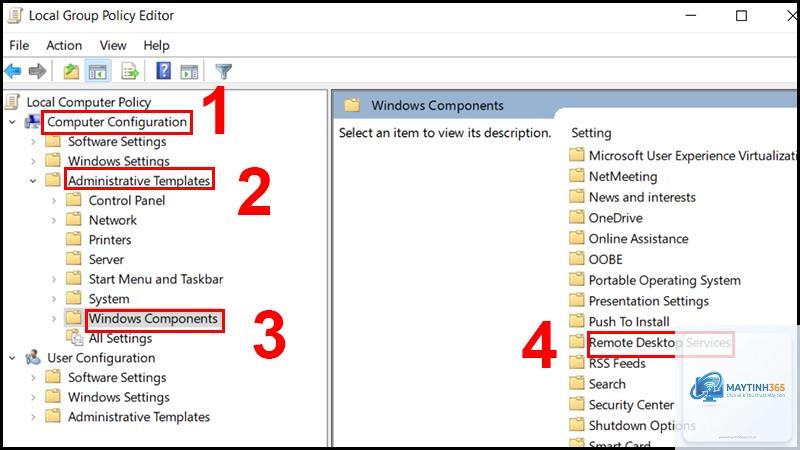
Trong gpedit, đi đến Computer Configuration -> Administrative Templates -> Windows Components -> Remote Desktop Services -> Remote Desktop Session Host -> Connections. Kích hoạt chính sách Allow users to connect remotely using Remote Desktop Services và đặt thành Disabled.
Sự khác biệt giữa quản lý qua gpedit và Local Computer Policy?
gpedit là giao diện chính của Group Policy, bao gồm cả Local Computer Policy cho máy tính độc lập và Group Policy Management cho môi trường miền. Về cơ bản, các chính sách đều giống nhau, nhưng phạm vi áp dụng khác nhau.
Kết luận
Cách quản lý remote desktop bằng gpedit là giải pháp mạnh mẽ và linh hoạt cho mọi quản trị viên hệ thống. Từ việc giới hạn số lượng kết nối, kiểm soát thời gian phiên làm việc, cho đến tăng cường bảo mật qua mã hóa và xác thực, Group Policy Editor cung cấp tất cả công cụ cần thiết để quản lý RDP một cách hiệu quả. Áp dụng đúng các chính sách này không chỉ giúp bảo vệ dữ liệu mà còn tối ưu hóa tài nguyên hệ thống. Hãy bắt đầu thực hành ngay hôm nay để trải nghiệm sự khác biệt.