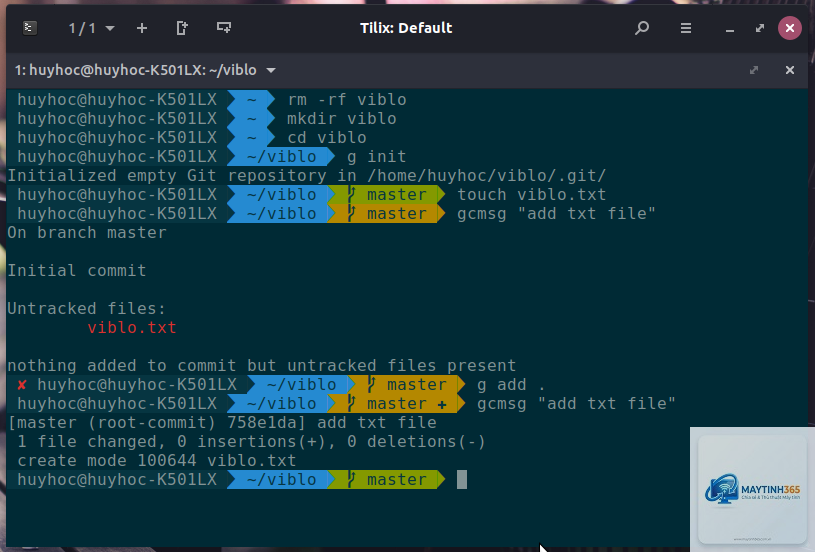
Terminal là cửa sổ giao tiếp trực tiếp với hệ điều hành, nơi bạn thực thi các lệnh, quản lý file, chạy script và kiểm soát toàn bộ hệ thống. Tuy nhiên, giao diện mặc định của terminal thường khá đơn điệu với nền đen, chữ trắng và không có điểm nhấn. Cách cá nhân hóa terminal settings cho phép bạn biến công cụ dòng lệnh trở thành một không gian làm việc chuyên nghiệp, trực quan và phù hợp với thói quen cá nhân. Bài viết này sẽ hướng dẫn bạn từ những thay đổi cơ bản về màu sắc, font chữ, cho đến các cấu hình nâng cao như alias, biến môi trường và tích hợp plugin.
Bản chất của terminal settings và tại sao cần cá nhân hóa
Terminal settings là tập hợp các tùy chỉnh liên quan đến shell (bash, zsh, fish), prompt, màu sắc, font chữ, kích thước cửa sổ, phím tắt và các file cấu hình như .bashrc, .zshrc hoặc config.fish. Khi làm việc hàng giờ trên terminal, một giao diện dễ chịu sẽ giảm mỏi mắt, tăng tốc độ thao tác và giúp bạn tập trung hơn. Ngoài ra, cá nhân hóa còn giúp phân biệt rõ ràng giữa các phiên làm việc, hiển thị thông tin hữu ích như branch git, thời gian, trạng thái lệnh, từ đó hạn chế sai sót.
Có. Các theme như powerlevel10k sử dụng glyph đặc biệt (ví dụ tam giác, biểu tượng git). Bạn cần cài font Nerd Font hoặc Powerline patched font như FiraCode Nerd Font hoặc Meslo LG M Regular Nerd Font, sau đó chọn font đó trong terminal settings.
Cách cá nhân hóa terminal settings có giống nhau trên macOS, Linux và Windows không?
Cơ bản giống nhau nhưng khác biệt về terminal emulator. Trên macOS dùng iTerm2 hoặc Terminal.app, Linux dùng Gnome Terminal, Konsole, Windows dùng Windows Terminal. File cấu hình shell (.bashrc,.zshrc) có thể dùng chung, nhưng các cài đặt màu sắc cửa sổ phải thực hiện riêng trên từng ứng dụng.
Tôi có thể dùng nhiều profile terminal khác nhau cho từng dự án không?
Hoàn toàn có thể. Hầu hết terminal emulator đều hỗ trợ tạo profile riêng với màu sắc, font và kích thước khác nhau.
Dùng dotfiles repository trên GitHub. Đặt tất cả file cấu hình (, vimrc,, zshrc, và các theme tùy chỉnh) trong một thư mục, quản lý bằng git. Bạn có thể dùng GNU Stow hoặc script để symlink vào home directory. Đồng nghiệp chỉ cần clone repo và chạy script cài đặt.
Kết luận
Cá nhân hóa terminal settings không chỉ làm đẹp giao diện mà còn tối ưu hóa quy trình làm việc của bạn với dòng lệnh. Bạn có thể bắt đầu bằng những thay đổi nhỏ như chọn font và alias, sau đó dần dần khám phá các tính năng nâng cao như plugin, theme và shell framework. Mỗi lần tinh chỉnh đều mang lại trải nghiệm thoải mái hơn và giúp bạn kiểm soát hệ thống một cách chuyên nghiệp. Hãy dành thời gian tìm hiểu các file cấu hình và áp dụng từng bước để biến terminal trở thành trợ thủ đắc lực trong công việc lập trình và quản trị hàng ngày.