Việc quản lý trình duyệt trên môi trường doanh nghiệp luôn là bài toán khó khăn đối với các quản trị viên. Mỗi nhân viên có thể tự ý thay đổi cài đặt, cài thêm extension không mong muốn hoặc truy cập các trang web không an toàn. Microsoft Edge, với tư cách là trình duyệt mặc định trên Windows, cung cấp một giải pháp mạnh mẽ thông qua Group Policy. Cách cá nhân hóa Edge bằng Group Policy giúp bạn thiết lập hàng loạt cấu hình đồng bộ trên toàn bộ máy trạm trong domain, đảm bảo tính bảo mật, hiệu suất và trải nghiệm người dùng nhất quán. Bài viết này sẽ đi sâu vào từng bước, từ khái niệm cơ bản đến các thiết lập nâng cao, giúp bạn làm chủ công cụ này một cách chuyên nghiệp.
Group Policy (GPO) là một tính năng của Windows Server cho phép quản trị viên áp dụng các cấu hình cho người dùng và máy tính trong môi trường Active Directory. Khi kết hợp với Microsoft Edge,
Mở Edge, gõ edge://policy vào thanh địa chỉ. Danh sách policy sẽ hiển thị kèm trạng thái “Set” hoặc “Not configured”. Bạn cũng có thể dùng lệnh gpresult /h report.html trên máy trạm để xem báo cáo chi tiết.
Có thể áp dụng GPO cho cả máy tính và người dùng cùng lúc không?
Hoàn toàn được. Trong GPO,
Bắt đầu với các policy bảo mật: SmartScreenEnabled, BlockThirdPartyCookies, PasswordManagerEnabled. Sau đó thêm ConfigureHomePage, ExtensionInstallSources để kiểm soát giao diện.
Tôi có thể xóa quyền thay đổi cài đặt của người dùng không?
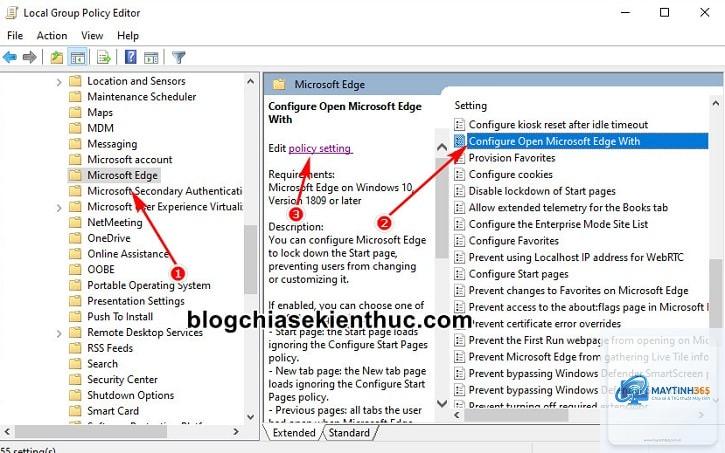
Có. Bật policy Configure the list of URLs to open at startup và chọn “Force”. Đồng thời sử dụng Block user override trong các policy liên quan để ngăn người dùng chỉnh sửa.
Nếu tôi muốn một số máy có policy khác thì làm thế nào?
Tạo nhiều GPO và liên kết đến các OU khác nhau. Hoặc sử dụng Security Filtering để chỉ định nhóm bảo mật được áp dụng GPO.
Lưu ý quan trọng khi triển khai
Trước khi áp dụng GPO vào sản xuất, hãy kiểm tra trên một OU nhỏ gồm 2-3 máy tính. Điều này giúp bạn phát hiện xung đột policy, đặc biệt nếu đã có sẵn các GPO cũ. Luôn backup GPO trước khi chỉnh sửa. Sử dụng tính năng Group Policy Modeling trong GPMC để dự đoán tác động.
Một số policy yêu cầu khởi động lại máy hoặc ít nhất là đăng xuất/đăng nhập lại. Giải thích cho người dùng hoặc lên kế hoạch triển khai ngoài giờ làm việc.
Cá nhân hóa Edge bằng Group Policy là một kỹ năng thiết yếu đối với bất kỳ quản trị viên hệ thống nào. Từ việc thiết lập trang chủ, quản lý extension, bảo mật dữ liệu cho đến kiểm soát cập nhật, tất cả đều có thể thực hiện thông qua một giao diện quản lý tập trung. Bằng cách tuân thủ các bước trong bài viết này, bạn sẽ tiết kiệm hàng giờ đồng hồ cài đặt thủ công, đồng thời nâng cao bảo mật và tính chuyên nghiệp cho tổ chức.
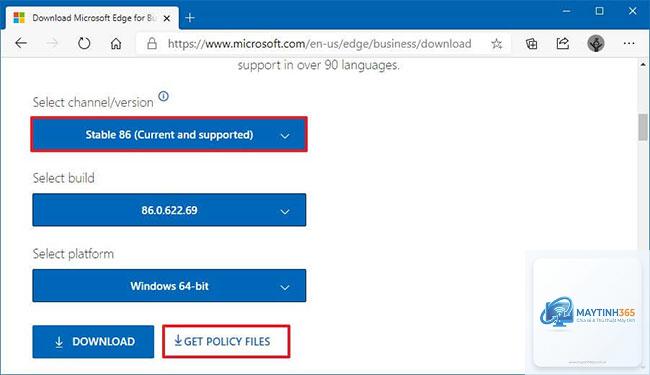
Hãy bắt đầu bằng việc tải bộ mẫu quản trị mới nhất, tạo một GPO thử nghiệm và từng bước mở rộng phạm vi. Khi đã quen, bạn có thể tận dụng các tính năng nâng cao như WMI filter, PowerShell script kết hợp GPO để đạt hiệu quả tối đa. Cách cá nhân hóa Edge bằng Group Policy không chỉ giúp bạn quản lý trình duyệt dễ dàng hơn mà còn góp phần xây dựng một hệ thống CNTT vững chắc.