Việc quản lý Microsoft Edge trên nhiều máy tính trong hệ thống mạng doanh nghiệp là yêu cầu thiết yếu để đảm bảo an ninh, thống nhất cài đặt và nâng cao hiệu suất làm việc. Cách quản lý Edge bằng gpedit (Group Policy Editor) mang đến giải pháp tập trung, cho phép quản trị viên kiểm soát hàng trăm chính sách khác nhau mà không cần can thiệp thủ công từng máy. Bài viết này sẽ cung cấp kiến thức chuyên sâu từ khái niệm đến thực hành, giúp bạn khai thác tối đa công cụ gpedit để quản lý trình duyệt Edge một cách bài bản.
Group Policy Editor (gpedit) là gì và tại sao dùng để quản lý Edge?
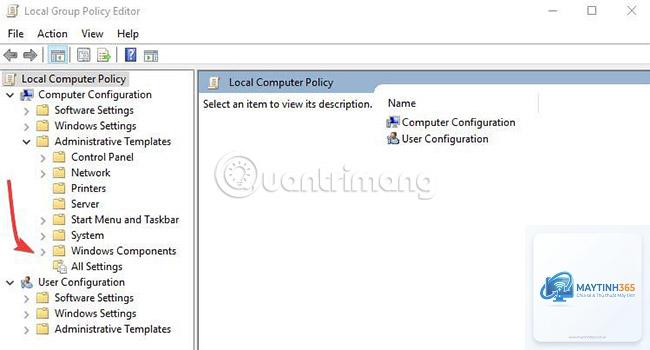
Group Policy Editor là công cụ quản trị chính sách nhóm có sẵn trên các phiên bản Windows Pro, Enterprise và Education. Nó cho phép quản trị viên định nghĩa và áp dụng các cấu hình cho hệ điều hành và ứng dụng, trong đó có Microsoft Edge. Khi được tích hợp với các tệp mẫu quản trị (Administrative Templates) dành cho Edge, gpedit trở thành trung tâm để thiết lập mọi thứ từ cập nhật tự động, chặn tải xuống, quản lý mật khẩu, cho đến giới hạn truy cập website.
Thay vì phải cài đặt từng tùy chọn trong Edge trên mỗi thiết bị, cách quản lý Edge bằng gpedit giúp đồng bộ hóa cấu hình trên toàn bộ máy tính trong domain. Điều này đặc biệt hữu ích trong môi trường doanh nghiệp có hàng trăm hoặc hàng nghìn máy trạm.
Sự khác biệt giữa gpedit và cài đặt thông thường trong Edge
Trình duyệt Edge có sẵn trang edge://settings cho phép người dùng thay đổi cấu hình cá nhân. Tuy nhiên, các cài đặt này dễ bị thay đổi bởi người dùng cuối và không thể áp dụng hàng loạt. Ngược lại, các chính sách được cấu hình qua gpedit có độ ưu tiên cao hơn, người dùng không thể can thiệp nếu chính sách được đặt ở chế độ “bắt buộc”.
Tính tập trung: Một lần cấu hình trên máy chủ hoặc máy quản trị, áp dụng cho tất cả.
Tính bảo mật: Khóa các tùy chọn nhạy cảm, ngăn người dùng tự ý thay đổi.
Tính ổn định: Đảm bảo mọi máy đều có cùng cấu hình chuẩn, hạn chế lỗi do sai khác cài đặt.
Điều kiện cần để áp dụng cách quản lý Edge bằng gpedit
Trước khi bắt đầu, bạn cần đảm bảo hệ thống đáp ứng các yêu cầu sau:
Phiên bản Windows phù hợp: Windows 10/11 Pro, Enterprise hoặc Education. Windows Home không hỗ trợ gpedit.
Microsoft Edge được cài đặt: Phiên bản Edge dựa trên Chromium (Edge 80 trở lên). Có thể kiểm tra tại edge://settings/help.
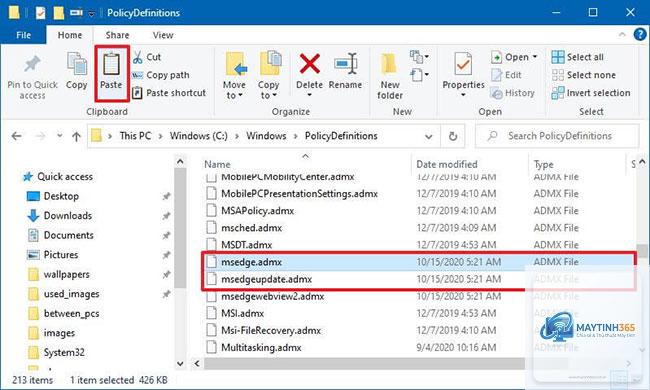
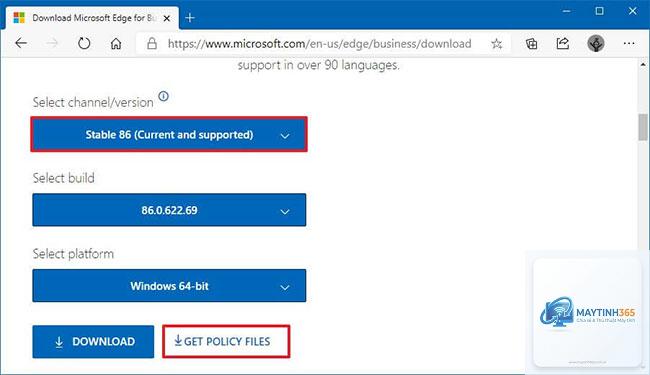
Tệp mẫu quản trị (ADMX) cho Edge: Cần tải về và cài đặt để gpedit nhận diện được các chính sách của Edge.
Cài đặt tệp mẫu quản trị Microsoft Edge
Microsoft cung cấp gói ADMX/ADML cho Edge, chứa tất cả các chính sách.
Windows 10/11 Home không hỗ trợ Group Policy Editor.
Trong gpedit, chuyển tất cả các chính sách đã bật thành “Not Configured”. Sau đó chạy gpupdate /force và khởi động lại Edge. Các cài đặt sẽ trở về mặc định của trình duyệt.
Các chính sách có tự động áp dụng cho phiên bản Edge mới nhất không?
Hầu hết các chính sách vẫn hoạt động, nhưng mỗi bản cập nhật Edge có thể loại bỏ một số chính sách cũ hoặc thêm chính sách mới. Cần cập nhật ADMX thường xuyên.
Tôi có thể quản lý Edge Chromium trên nhiều máy không dùng domain không?
Có thể dùng gpedit local trên từng máy, nhưng cách này mất thời gian. Giải pháp tốt hơn là dùng script PowerShell hoặc công cụ quản lý thiết bị di động (MDM) như Intune.
Làm sao biết chính sách nào đang được áp dụng?
Mở Edge, gõ edge://policy vào thanh địa chỉ. Bạn sẽ thấy danh sách tên chính sách, giá trị và nguồn áp dụng (Machine hoặc User).
Kết luận
Cách quản lý Edge bằng gpedit là kỹ năng quan trọng đối với quản trị viên hệ thống, đặc biệt trong môi trường doanh nghiệp cần sự thống nhất và bảo mật. Bằng cách nắm vững quy trình cài đặt ADMX, cấu hình chính sách và kiểm tra hiệu lực, bạn có thể kiểm soát toàn bộ hành vi của trình duyệt Edge trên hàng trăm máy tính một cách hiệu quả. Hãy bắt đầu với các chính sách cơ bản như SmartScreen, chặn tải xuống hoặc quản lý cập nhật trước, sau đó mở rộng dần dần. Việc đầu tư thời gian vào gpedit không chỉ giúp bảo vệ dữ liệu doanh nghiệp mà còn tiết kiệm đáng kể công sức quản trị trong dài hạn.