Việc áp dụng các thay đổi chính sách nhóm (Group Policy) trên Windows đôi khi không diễn ra ngay lập tức, gây khó khăn cho quản trị viên hệ thống và người dùng nâng cao. Nắm vững cách cập nhật chính sách Windows đúng kỹ thuật giúp đảm bảo các thiết lập bảo mật, cấu hình mạng và giới hạn người dùng được kích hoạt đồng bộ, tránh rủi ro vận hành. Bài viết này cung cấp hướng dẫn từ cơ bản đến chuyên sâu, phù hợp cho cả quản trị viên doanh nghiệp và người dùng cá nhân muốn kiểm soát máy tính của mình.
Cập Nhật Chính Sách Windows Là Gì Và Tại Sao Cần Thực Hiện?
Chính sách Windows (Windows Policy) là tập hợp các quy tắc do quản trị viên thiết lập nhằm kiểm soát hành vi của hệ điều hành và ứng dụng. Có hai loại chính sách phổ biến: Local Group Policy (chính sách cục bộ) và Group Policy dựa trên Active Directory (dành cho môi trường miền).
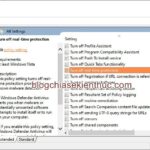
Khi bạn thay đổi một cài đặt trong Local Group Policy Editor (gpedit.msc) hoặc khi máy tính nhận chính sách mới từ Domain Controller, hệ thống không tự động áp dụng ngay lập tức. Thay vào đó, Windows lưu trữ các thay đổi trong bộ nhớ và đợi một chu kỳ làm mới theo lịch trình (mặc định từ 90 đến 120 phút). Việc hiểu rõ cách cập nhật chính sách Windows giúp bạn:
Kích hoạt ngay lập tức các thay đổi bảo mật quan trọng.
Kiểm tra nhanh tác động của cấu hình mới trước khi triển khai rộng.
Khắc phục lỗi khi chính sách không được áp dụng đúng.
Tiết kiệm thời gian chờ đợi chu kỳ làm mới mặc định.
Tùy vào phiên bản Windows (Home, Pro, Enterprise) và môi trường làm việc (cục bộ hay miền),
Không có sự khác biệt đáng kể. Cả hai phiên bản đều hỗ trợ lệnh gpupdate, Group Policy Editor và GPMC. Tuy nhiên, giao diện của một số công cụ quản trị có thể thay đổi nhỏ, nhưng bản chất giống nhau.
Làm sao để biết chính sách đã được cập nhật thành công?
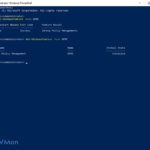
Chạy lệnh gpresult /r trên Command Prompt (Admin) sẽ hiển thị danh sách các chính sách đã được áp dụng gần đây. Bạn cũng có thể dùng gpresult /h report.html để xuất báo cáo HTML chi tiết.
Tại sao chạy gpupdate xong nhưng chính sách không thay đổi?
Nguyên nhân có thể do chính sách đó có thời gian hiệu lực (Effective) chậm, hoặc bị ghi đè bởi chính sách khác có mức ưu tiên cao hơn. Hãy dùng rsop.msc (Resultant Set of Policy) để xác định chính sách nào đang chi phối.
Có thể cập nhật chính sách Windows từ xa qua PowerShell không?
Có. Sử dụng cmdlet Invoke-GPUpdate hoặc kết hợp Enter-PSSession để chạy lệnh gpupdate trên máy từ xa. Yêu cầu phải bật WinRM và có quyền quản trị trên máy đích.
Cách cập nhật chính sách Windows trên Windows Home Edition?
Windows Home không có Group Policy Editor chính thức. Tuy nhiên, bạn có thể dùng công cụ Policy Plus (bên thứ ba) hoặc chỉnh sửa trực tiếp Registry. Lưu ý rằng lệnh gpupdate vẫn có thể chạy nhưng hiệu quả hạn chế.
Việc nắm vững cách cập nhật chính sách Windows là kỹ năng cần thiết đối với bất kỳ ai làm việc với hệ thống máy tính Windows, từ người dùng cá nhân đến quản trị viên doanh nghiệp. Lệnh gpupdate /force là phương pháp nhanh nhất và phổ biến nhất, trong khi quản trị viên miền có thể tận dụng GPMC hoặc PowerShell để cập nhật từ xa. Hãy luôn kiểm tra kết quả sau khi cập nhật và sao lưu cấu hình trước khi thực hiện thay đổi lớn. Nếu gặp lỗi, các công cụ như gpresult, rsop.msc và việc xóa bộ nhớ đệm Group Policy sẽ giúp khắc phục nhanh chóng. Áp dụng đúng kỹ thuật sẽ giúp hệ thống của bạn luôn vận hành ổn định, bảo mật và hiệu quả.