Group Policy là một công cụ quản lý trung tâm mạnh mẽ trong môi trường Windows, cho phép quản trị viên thiết lập và kiểm soát hàng loạt cấu hình trên máy tính và người dùng. Tuy nhiên, sau khi thay đổi hoặc tạo mới chính sách, các máy trạm không tự động cập nhật ngay lập tức. Việc làm mới Group Policy (refresh) là bước bắt buộc để áp dụng các thiết lập mới. Nếu không thực hiện đúng cách, chính sách có thể không có hiệu lực, gây ra lỗi bảo mật hoặc gián đoạn công việc. Bài viết này cung cấp hướng dẫn chi tiết về cách làm mới group policy bằng nhiều phương pháp, từ dòng lệnh gpupdate cho đến các kỹ thuật nâng cao dành cho quản trị viên hệ thống.
Group Policy (Chính sách nhóm) là một thành phần của Microsoft Active Directory, cho phép quản lý tập trung cấu hình hệ điều hành, ứng dụng và cài đặt người dùng. Khi một chính sách được tạo hoặc chỉnh sửa trên Domain Controller, thông tin này được lưu trữ trong các đối tượng Chính sách nhóm (GPO). Máy tính thành viên và người dùng trong domain sẽ kiểm tra và áp dụng các chính sách này theo chu kỳ mặc định (thường là 90 phút đối với máy tính, 5 phút đối với máy chủ Domain Controller). Tuy nhiên, trong nhiều tình huống khẩn cấp hoặc khi cần kiểm tra ngay hiệu lực của chính sách, quản trị viên buộc phải thực hiện thao tác làm mới Group Policy thủ công.
Làm mới Group Policy thực chất là yêu cầu hệ thống kiểm tra lại các GPO đã được lưu trên máy tính (GPO cục bộ) hoặc trên Active Directory. Quá trình này bao gồm việc tải xuống phiên bản mới nhất của các tệp chính sách từ Domain Controller, so sánh với cấu hình hiện tại, sau đó áp dụng các thay đổi. Công cụ chính để thực hiện là tiện ích gpupdate.exe có sẵn trong Windows. Khi chạy lệnh này, máy tính sẽ lập tức đồng bộ lại toàn bộ các cài đặt Group Policy, bao gồm cả các thiết lập cho máy tính (Computer Configuration) và người dùng (User Configuration).
Các phương pháp làm mới Group Policy phổ biến
Có nhiều cách để thực hiện refresh Group Policy, từ đơn giản nhất dành cho kỹ thuật viên đến các giải pháp tự động hóa cho doanh nghiệp.
Phương pháp 1: Sử dụng lệnh gpupdate trong Command Prompt
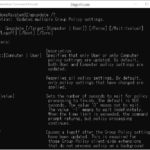
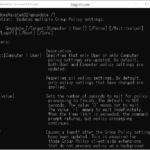
Đây là cách thông dụng và nhanh nhất để làm mới Group Policy trên một máy tính Windows. Quản trị viên mở Command Prompt với quyền Administrator và gõ lệnh gpupdate. Nếu muốn buộc áp dụng tất cả chính sách, không quan tâm đến việc có thay đổi hay không, sử dụng tham số /force. Ví dụ: gpupdate /force. Lệnh này sẽ xóa bộ nhớ đệm chính sách và tải lại hoàn toàn từ nguồn.
gpupdate – Chỉ cập nhật các chính sách đã thay đổi (mặc định).
gpupdate /force – Buộc cập nhật lại tất cả chính sách, bao gồm cả những chính sách không thay đổi.
gpupdate /target:computer – Chỉ cập nhật cấu hình máy tính.
gpupdate /target:user – Chỉ cập nhật cấu hình người dùng.
gpupdate /boot – Sau khi cập nhật, khởi động lại máy tính (ít dùng).
Phương pháp 2: Làm mới Group Policy qua PowerShell
PowerShell cung cấp lệnh Invoke-GPUpdate cho phép quản trị viên thực hiện refresh từ xa trên nhiều máy tính trong domain. Lệnh này yêu cầu có module Group Policy được cài đặt trên máy điều hành. Ví dụ: Invoke-GPUpdate -Computer "PC01" -Force. Đây là lựa chọn lý tưởng khi cần cập nhật hàng loạt mà không phải đăng nhập từng máy.
Phương pháp nhanh nhất là mở Command Prompt với quyền Admin và gõ gpupdate /force. Lệnh này thường hoàn thành trong vòng vài giây đến một phút.
Lệnh gpupdate có ảnh hưởng đến kết nối mạng không?
Không. gpupdate chỉ thay đổi cài đặt Registry và các cấu hình hệ thống, không tác động đến kết nối mạng hiện tại.
Tại sao sau khi chạy gpupdate, chính sách vẫn chưa áp dụng?
Một số chính sách như Folder Redirection, Drive Maps, Software Installation yêu cầu đăng nhập lại hoặc khởi động lại máy tính mới có hiệu lực. Kiểm tra bằng gpresult để xác định chính sách đã được áp dụng chưa.
Có thể làm mới Group Policy trên nhiều máy tính cùng lúc không?
Có. Sử dụng lệnh PowerShell Invoke-GPUpdate kết hợp với danh sách máy tính hoặc dùng Group Policy Management Console (GPMC) với tùy chọn Group Policy Update trên OU.
Tần suất làm mới Group Policy tự động là bao lâu?
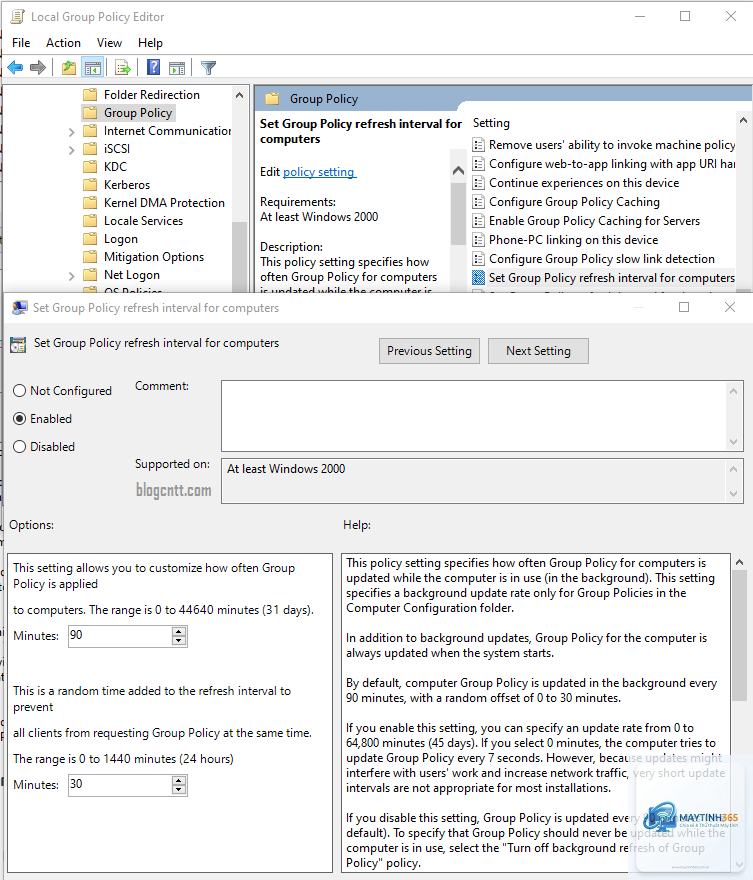
Mặc định, máy tính trong domain cập nhật chính sách mỗi 90 phút (cộng thêm offset ngẫu nhiên từ 0-30 phút). Máy chủ Domain Controller cập nhật mỗi 5 phút. Chu kỳ này có thể thay đổi bằng cách tùy chỉnh GPO “Set Group Policy refresh interval for computers”.
Nắm vững cách làm mới group policy là kỹ năng cơ bản nhưng thiết yếu đối với bất kỳ quản trị viên hệ thống Windows nào. Từ các lệnh đơn giản như gpupdate trên máy cục bộ đến các giải pháp từ xa tự động hóa bằng PowerShell, mỗi phương pháp đều có ưu và nhược điểm riêng. Điều quan trọng là hiểu rõ bối cảnh sử dụng: khi cần khẩn cấp, dùng gpupdate /force; khi quản lý hàng loạt, dùng Invoke-GPUpdate; khi muốn kiểm tra nhẹ nhàng, chỉ cần gpupdate không tham số. Luôn kết hợp với công cụ gpresult để xác minh kết quả, tránh các lỗi không đáng có. Bằng cách áp dụng đúng quy trình, hệ thống Group Policy của bạn sẽ hoạt động hiệu quả, bảo đảm an toàn thông tin và tuân thủ chính sách trong toàn tổ chức.