Khi làm việc với hệ thống Windows, nhiều người dùng và quản trị viên thường thay đổi Group Policy hoặc Local Security Policy để tùy chỉnh quyền truy cập, cài đặt bảo mật hoặc hành vi của hệ điều hành. Tuy nhiên, sau một thời gian, các thay đổi này có thể gây ra lỗi hệ thống, mâu thuẫn chính sách hoặc làm giảm hiệu suất. Lúc này, việc nắm rõ cách khôi phục policy mặc định trở thành kỹ năng thiết yếu để đưa máy tính về trạng thái ổn định ban đầu. Quá trình này không chỉ giúp khắc phục sự cố mà còn đảm bảo an ninh và hiệu quả quản lý cho mọi tổ chức.
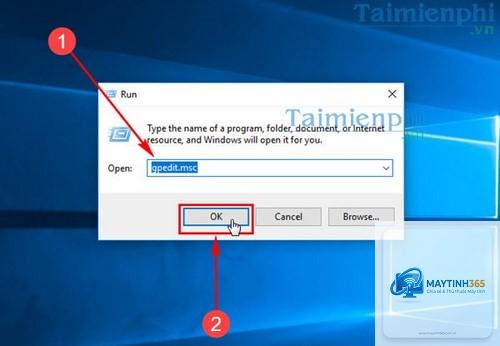
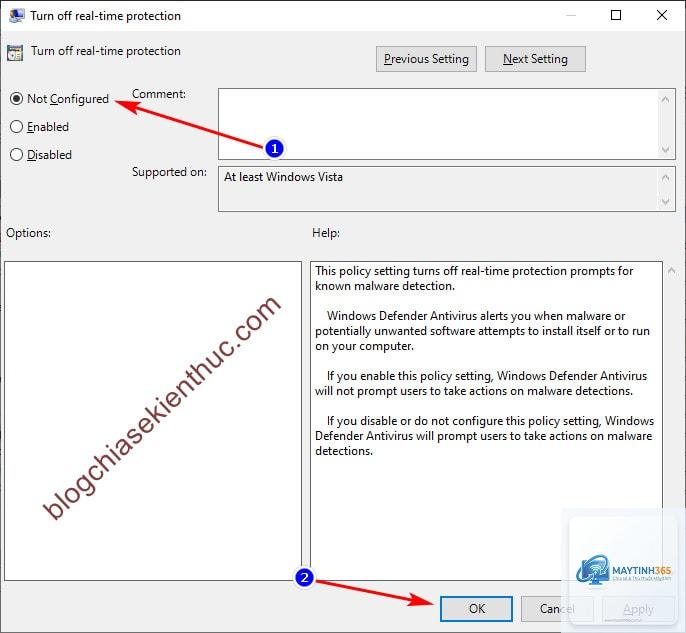
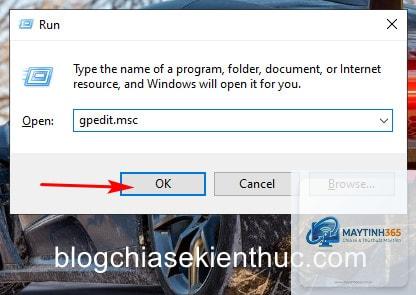
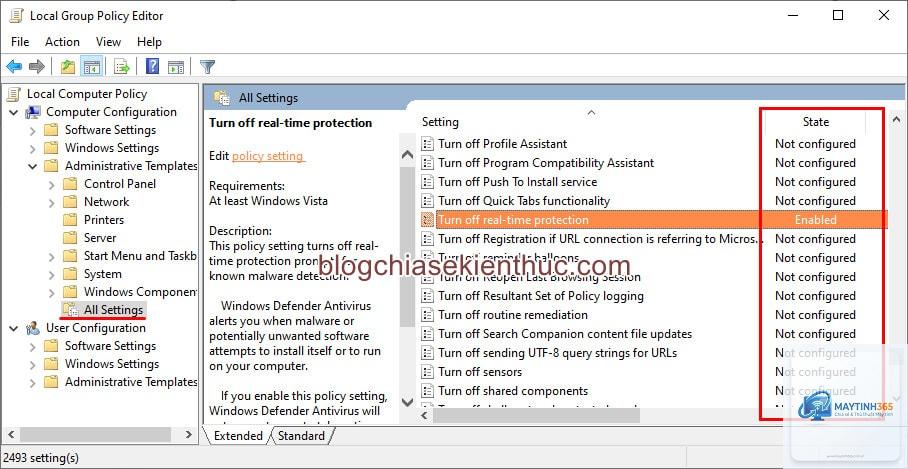
Trong môi trường Windows, “policy” hay “chính sách” là tập hợp các quy tắc được áp dụng lên hệ thống, tài khoản người dùng hoặc máy tính. Chúng được lưu trữ trong Local Group Policy Editor (gpedit.msc) hoặc qua Group Policy Management Console trong môi trường Domain. Policy mặc định là trạng thái cài đặt gốc do Microsoft thiết lập, bao gồm các giá trị cho phép hoặc chặn tùy theo phiên bản Windows và vai trò máy tính.
Khi bạn thay đổi policy để tối ưu hóa hoặc thử nghiệm, đôi khi các cấu hình sai có thể dẫn đến hiện tượng:
Mất kết nối mạng hoặc không truy cập được ổ đĩa chia sẻ.
Không thể cài đặt hoặc gỡ bỏ phần mềm.
Trình duyệt bị chặn tải tệp hoặc thay đổi trang chủ.
Máy tính từ chối chạy các ứng dụng cần thiết.
Hiệu suất chậm do áp dụng quá nhiều chính sách xung đột.
Việc áp dụng cách khôi phục policy mặc định đúng đắn sẽ giải quyết triệt để các vấn đề trên, đồng thời tiết kiệm thời gian debug so với việc tìm từng cài đặt lỗi.
Phân loại các loại Policy phổ biến
Trước khi thực hiện khôi phục policy mặc định, cần hiểu rõ loại policy nào đang được áp dụng:
Loại Policy
Phạm vi áp dụng
Công cụ quản lý
Phương pháp khôi phục điển hình
Local Group Policy
Máy tính đơn lẻ, tất cả người dùng
gpedit.msc
Xóa file Registry.pol hoặc dùng lệnh reset
Domain Group Policy
Toàn bộ máy tính/user trong OU
GPMC
Thiết lập lại GPO mặc định hoặc xóa GPO tùy chỉnh
Security Policy (secpol.msc)
Cài đặt bảo mật cục bộ
secpol.msc
Dùng lệnh secedit hoặc nhập template chuẩn
Browser Policy (Chrome/Edge)
Trình duyệt trên máy
Policy templates, registry
Xóa khóa registry tương ứng hoặc reset browser
Mỗi loại đều có cách tiếp cận riêng.
Cách khôi phục Policy mặc định trên Windows (Local Group Policy)
Phương pháp 1: Sử dụng lệnh reset Group Policy qua Command Prompt
Đây là cách khôi phục policy mặc định nhanh nhất cho Local Group Policy. Quy trình thực hiện:
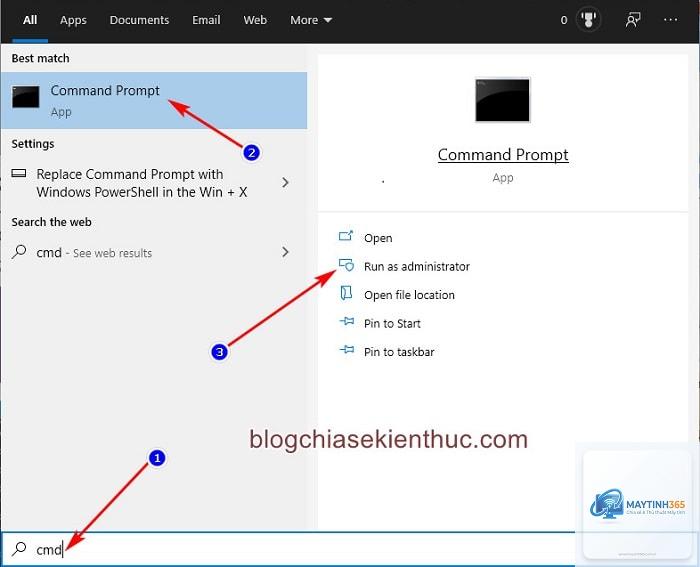
Mở Command Prompt với quyền Administrator (nhấn Windows + X, chọn Terminal (Admin) hoặc Command Prompt (Admin)).
Nhập lệnh sau và nhấn Enter: RD /S /Q “%WinDir%System32GroupPolicy”
Lệnh này xóa toàn bộ thư mục GroupPolicy chứa tệp cấu hình gpedit.
Tiếp theo, nhập lệnh để xóa thư mục User: RD /S /Q “%WinDir%System32GroupPolicyUsers”
Cuối cùng, cập nhật chính sách bằng lệnh: gpupdate /force
Khởi động lại máy tính để áp dụng hoàn toàn.
Kết quả: Tất cả các cài đặt trong Local Group Policy trở về giá trị mặc định. Tuy nhiên, những thay đổi qua Registry Editor hay qua ứng dụng khác vẫn giữ nguyên.
Phương pháp 2: Sử dụng Secedit để khôi phục Security Policy mặc định
Nếu bạn muốn reset riêng các chính sách bảo mật (Security Policy), lệnh secedit là công cụ hữu ích:
Chờ quá trình hoàn tất, sau đó chạy gpupdate /force và khởi động lại.
Lưu ý: File defltbase.inf có thể không tồn tại trên một số phiên bản Windows Home, do đó phương pháp này chỉ áp dụng cho Pro, Enterprise hoặc Server.
Phương pháp 3: Sử dụng Registry Editor để reset từng Policy cá nhân
Trong trường hợp bạn cần giữ lại một số policy và chỉ reset một vài cài đặt cụ thể, có thể truy cập Registry:
Nhấn Windows + R, gõ regedit và Enter.
Điều hướng đến các khóa sau:
HKEY_LOCAL_MACHINESOFTWAREPolicies
HKEY_CURRENT_USERSOFTWAREPolicies
Xóa các thư mục con (subkey) liên quan đến policy bạn muốn reset. Ví dụ: xóa thư mục MicrosoftWindowsWindowsUpdate nếu muốn reset cài đặt cập nhật.
Sau khi xóa, chạy gpupdate /force và khởi động lại.
Cách này đòi hỏi kiến thức về Registry, vì xóa nhầm khóa có thể gây lỗi nghiêm trọng. Luôn sao lưu Registry trước khi thực hiện.
Cách khôi phục Policy mặc định trên trình duyệt (Chrome, Edge, Firefox)
Các trình duyệt hiện đại thường nhận policy từ Group Policy hoặc từ Registry. Nếu trình duyệt hiển thị thông báo “Được quản lý bởi tổ chức của bạn”, bạn cần khôi phục policy mặc định cho trình duyệt.
Đối với Google Chrome
Đóng hoàn toàn Chrome.
Mở Registry Editor (regedit).
Xóa toàn bộ các khóa dưới:
HKEY_LOCAL_MACHINESOFTWAREPoliciesGoogleChrome
HKEY_CURRENT_USERSOFTWAREPoliciesGoogleChrome
Trên máy tính Domain, cũng kiểm tra các GPO áp dụng cho Chrome (thường nằm trong Computer Configuration > Administrative Templates > Google > Google Chrome).
Khởi động lại Chrome và kiểm tra tại chrome://policy – danh sách policy sẽ trống nếu thành công.
Đối với Microsoft Edge
Tương tự Chrome, bạn thực hiện:
Xóa khóa Registry: HKEY_LOCAL_MACHINESOFTWAREPoliciesMicrosoftEdge và HKEY_CURRENT_USERSOFTWAREPoliciesMicrosoftEdge.
Hoặc dùng lệnh rd /s /q “%LocalAppData%MicrosoftEdgeUser DataDefaultPolicy” nếu policy được lưu dạng file.
Sau đó khởi động lại Edge và vào edge://policy để xác nhận.
Lợi ích của việc khôi phục Policy mặc định đúng cách
Khôi phục ổn định hệ thống: Loại bỏ xung đột do nhiều policy chồng chéo, giảm lỗi màn hình xanh hoặc treo máy.
Nâng cao bảo mật: Đưa các thiết lập bảo mật về baseline an toàn, tránh kẽ hở do cấu hình sai.
Tiết kiệm thời gian quản trị: Thay vì dò tìm từng cài đặt, việc reset tổng thể giúp nhanh chóng đưa máy về trạng thái sạch.
Dễ dàng gỡ lỗi: Sau khi reset, nếu sự cố biến mất, chứng tỏ nguyên nhân đến từ policy cũ, giúp xác định vấn đề chính xác.
Hạn chế và rủi ro cần lưu ý
Mất dữ liệu cấu hình: Một số ứng dụng dựa vào policy để hoạt động (ví dụ: phần mềm chống virus, VPN) có thể bị vô hiệu hóa sau khi reset.
Không phải lúc nào cũng khả thi trên Windows Home: Phiên bản Home không có gpedit.msc nên phương pháp xóa thư mục GroupPolicy có thể không hiệu quả hoàn toàn.
Nguy cơ xóa nhầm Registry: Việc tác động vào Registry mà không backup có thể khiến hệ thống không khởi động được.
GPO từ Domain vẫn áp dụng: Trong môi trường Domain, việc reset local policy không thể gỡ bỏ các GPO từ Server – cần phải xóa hoặc vô hiệu hóa GPO trên Domain Controller.
Sai lầm thường gặp khi thực hiện cách khôi phục policy mặc định
Không chạy với quyền Administrator: Lệnh RD /S /Q sẽ thất bại nếu không có quyền cao nhất.
Chỉ xóa một phần Registry mà không kiểm tra đầy đủ: Có nhiều vị trí lưu policy khác nhau, nếu bỏ sót thì policy cũ vẫn còn hiệu lực.
Quên khởi động lại sau khi reset: Policy chỉ được load lại sau khi khởi động hoặc chạy gpupdate /force kèm reboot.
Áp dụng phương pháp sai loại policy: Dùng secedit để reset Local Group Policy thay vì Security Policy sẽ không mang lại kết quả như mong đợi.
Lưu ý quan trọng khi tiến hành khôi phục
Sao lưu toàn bộ cấu hình hiện tại: Trước khi thực hiện bất kỳ thay đổi nào, hãy xuất toàn bộ cấu hình Group Policy bằng cách chạy lệnh LGPO.exe /b backup_path (dùng công cụ LGPO từ Microsoft). Điều này cho phép khôi phục lại nếu cần.
Kiểm tra môi trường Domain: Nếu máy tính nằm trong Domain, việc reset local policy có thể bị ghi đè ngay khi gpupdate chạy. Bạn cần liên hệ quản trị viên để điều chỉnh GPO cấp Domain.
Chỉ nên reset khi thực sự cần thiết: Nếu hệ thống chạy ổn định và không có lỗi, việc reset policy có thể làm mất các tinh chỉnh hữu ích như chặn cập nhật tự động, tắt Windows Defender, v.v.
Kiểm tra Event Viewer sau reset: Xem trong System log hoặc Application log có lỗi liên quan đến policy không, giúp xác nhận quá trình thành công.
Câu hỏi thường gặp về cách khôi phục policy mặc định
Khôi phục policy mặc định có mất dữ liệu cá nhân không?
Việc reset Local Group Policy không ảnh hưởng đến dữ liệu cá nhân, tệp tin, ảnh, nhạc hay tài liệu. Nó chỉ tác động đến các cài đặt quản lý hệ thống. Tuy nhiên, một số chính sách liên quan đến quyền truy cập ứng dụng có thể làm thay đổi trải nghiệm sử dụng.
Tôi có thể khôi phục policy mặc định trên Windows 10/11 Home không?
Windows Home không có gpedit.msc, nhưng bạn vẫn có thể dùng Registry Editor để xóa các khóa Policies như đã hướng dẫn. Một số lệnh như RD /S /Q “%WinDir%System32GroupPolicy” vẫn hoạt động nếu thư mục tồn tại. Hoặc
Điều này thường do policy vẫn còn tồn tại ở Registry hoặc do phần mềm diệt virus/quản lý doanh nghiệp (như Trend Micro, McAfee) tự động áp dụng. Hãy kiểm tra lại đường dẫn Registry của Chrome/Edge, xóa sạch, và kiểm tra xem có GPO cấp máy tính không. Nếu vẫn còn, liên hệ IT admin.
Làm sao để biết policy nào đang được áp dụng?
Trên Windows, chạy lệnh gpresult /h report.html để tạo báo cáo HTML chi tiết. Mở file này trong trình duyệt, bạn sẽ thấy toàn bộ policy đang hoạt động và vị trí áp dụng. Đối với Chrome, vào chrome://policy; với Edge, edge://policy.
Có cách nào tự động khôi phục policy mặc định định kỳ không?
Có thể viết script PowerShell kết hợp Task Scheduler: Script sẽ xóa các thư mục GroupPolicy và Registry Policies, sau đó chạy gpupdate /force. Tuy nhiên, việc này tiềm ẩn rủi ro nếu không cẩn thận, vì policy cần được áp dụng để đảm bảo bảo mật.
Kết luận
Cách khôi phục policy mặc định là một kỹ thuật quan trọng không chỉ với quản trị viên hệ thống mà còn với người dùng phổ thông muốn đưa máy tính về trạng thái sạch. Tùy vào loại policy và môi trường làm việc, bạn có thể chọn phương pháp xóa thư mục GroupPolicy, dùng lệnh secedit, hoặc chỉnh sửa Registry. Điểm mấu chốt là luôn sao lưu trước khi thao tác và kiểm tra kết quả sau khi reset để đảm bảo mọi thứ hoạt động ổn định. Hiểu rõ bản chất của từng loại policy sẽ giúp bạn tiết kiệm thời gian xử lý sự cố và duy trì hiệu suất tối ưu cho hệ thống.